
 Иногда при просмотре видео на YouTube вы можете столкнуться с ошибкой: «Ошибка воспроизведения аудио. Перезагрузите компьютер» или, на английском: Audio renderer error. Please restart your computer.
В этой инструкции подробно о том, как исправить ошибку воспроизведения аудио в YouTube на черном экране и что можно попробовать сделать, чтобы проблема не появлялась в дальнейшем. Решения подойдут для Windows 11 и Windows 10, независимо от того, используете вы Google Chrome или какой-либо другой браузер.
Способы решения проблемы «Ошибка воспроизведения аудио» в YouTube

Сам YouTube в сообщении об ошибке предлагает «Перезагрузите компьютер». Действительно, перезагрузка обычно помогает. Но, если ошибка появляется часто, выполнять каждый раз перезагрузку — не самое удобное решение. Далее перечислены способы исправить ошибку воспроизведения аудио без перезагрузки:
- Закройте браузер, в котором возникла ошибка. Нажмите клавиши Win+R на клавиатуре (или правый клик по кнопке «Пуск» — «Выполнить»), введите команду mmsys.cpl в окно «Выполнить» и нажмите Enter. Выберите устройство воспроизведения по умолчанию и нажмите кнопку «Свойства». На вкладке «Дополнительно» снимите обе отметки в разделе «Монопольный режим» и примените настройки.

- Если в окне настроек устройства воспроизведения есть вкладки, отвечающие за дополнительные эффекты и пространственный звук, отключите все эффекты такого рода.
- Если ошибка до недавнего времени не возникала, попробуйте откатить драйвер звуковой: нажмите правой кнопкой мыши по кнопке «Пуск» и выберите пункт «Диспетчер устройств». В разделе «Звуковые, игровые и видеоустройства» дважды нажмите по вашей звуковой карте, например — Realtek Audio и посмотрите, активна ли кнопка «Откатить» на вкладке «Драйвер». Если да, используйте её и проверьте, будет ли снова появляться ошибка после отката.

- Для однократного исправления ошибки воспроизведения аудио без перезагрузки можно использовать следующий метод: закройте браузер, нажмите клавиши Win+R, введите services.msc и нажмите Enter. В списке служб найдите «Windows Audio», нажмите правой кнопкой мыши по имени службы и выберите пункт «Перезапустить» в контекстном меню. Снова откройте видео после перезапуска службы.

- Попробуйте выполнить отключение аппаратного ускорения в браузере.
- Можно попробовать использовать автоматическое устранение неполадок со звуком (правый клик по значку динамика в области уведомлений — устранение неполадок), но оно редко помогает.


Это базовые варианты, которые обычно помогают в решении проблемы. Но не всегда. Если ошибка продолжает появляться или не была исправлена, обратите внимание на следующие нюансы и возможные подходы:
- Попробуйте вручную установить оригинальный драйвер на звук, скачав его с сайта производителя материнской платы или ноутбука именно для вашей модели устройства (даже если драйвер предназначен для одной из предыдущих версий ОС, а не для Windows 11 и 10).
- Если вы используете драйверы ASIO (ASIO4ALL), на вкладке «Audio» выставьте те же параметры частоты, что и на вкладке «Дополнительно» в свойствах выходного аудиоустройства в устройствах записи и воспроизведения.
- Если на компьютере используется какое-либо ПО для добавления эффектов к воспроизводимому звуку, выравнивания громкости, программные микшеры — всё это потенциально может приводить к рассматриваемой ошибке.
- Попробуйте очистить кэш браузера. В Google Chrome это можно сделать, перейдя на страницу
chrome://settings/clearBrowserData
Способы очистки для других браузеров в статье Как очистить кэш браузера.
Видео
Надеюсь, одно из предложенных решений подойдет в вашем случае и позволит избежать проблемы в дальнейшем.
Просматривая видео на YouTube, вы можете столкнуться со странной ошибкой, вынуждающей вас перезагрузить компьютер при том, что на первый взгляд ошибка не имеет никакого отношения к работе самой системы. проявляется ошибка тем, что в какой-то момент воспроизведение видео прерывается, а на экране плеера появляется сообщение «Ошибка воспроизведения аудио. Перезагрузите компьютер» либо же аналогичное сообщение, только на английском языке.

Ошибка не зависит от используемого браузера и связана она, по всей видимости, со сбоем в работе устройств воспроизведения звука на компьютере. Это могут быть подключённые к компьютеру внешние динамики, наушники или другие устройства воспроизведения. Перезагрузка компьютера в таких случаях действительно помогает, но вряд ли это является сколь-либо приемлемым решением, поскольку связано оно с очевидными неудобствами. Так вот, есть более простой способ и даже два.
Перезапуск службы аудио
Если ошибка возникла впервые, вполне можно ограничиться простым перезапуском системной службы аудио.
Откройте командой services.msc оснастку управления службами, отыщите в списке службу Windows Audio, кликните по ней правой кнопкой мыши и выберите в меню опцию «Перезапустить».

Перезапуск устройства
Альтернативный способ устранения неполадки предполагает остановку и повторный запуск устройства воспроизведения.
Зайдите в Диспетчер устройств, разверните список «Аудиовходы и аудиовыходы», найдите в нём ваше аудиоустройство по умолчанию, кликните по нему ПКМ, выберите в меню «Отключить» и подтвердите действие.
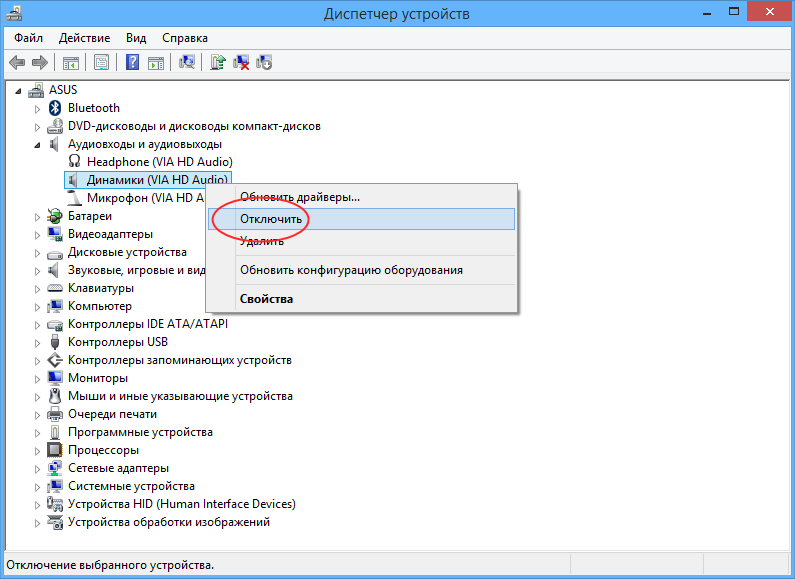
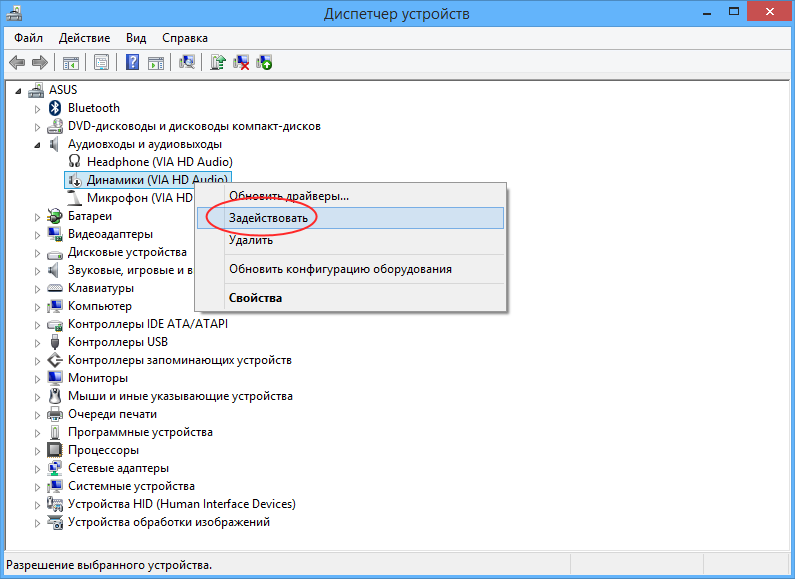
Затем проделайте ту же процедуру, только на этот раз выберите в контекстном меню «Задействовать».
Настройка устройства
Если с ошибкой вам приходилось сталкиваться уже не раз, делаем следующее.
В первую очередь закрываем браузер, затем открываем окошко быстрого выполнения команд Win + R выполняем в нём команду mmsys.cpl. Откроется стандартное окно управления звуком. Здесь нужно выбрать устройство воспроизведения по умолчанию и открыть его свойства.
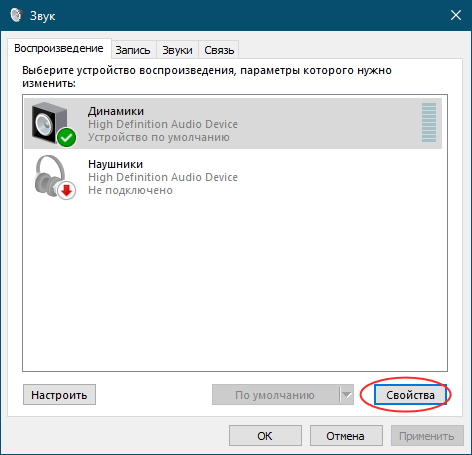
В окне свойств переключаемся на вкладку «Дополнительно» и снимаем флажки с пунктов «Разрешить приложениям использовать устройство в монопольном режиме» и «Предоставить приоритет приложениям монопольного режима». Сохраняем настройки.
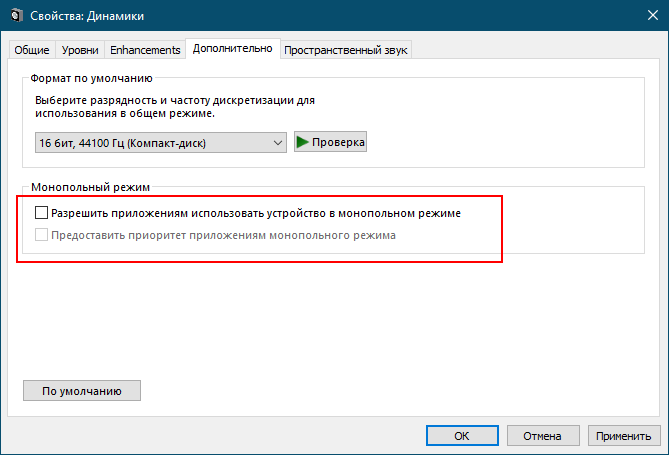
Если в свойствах устройства воспроизведения у вас есть вкладка «Пространственный звук» или «Enhancements», загляните в нее и отключите на всякий имеющиеся там случай звуковые эффекты, если таковые будут включены.
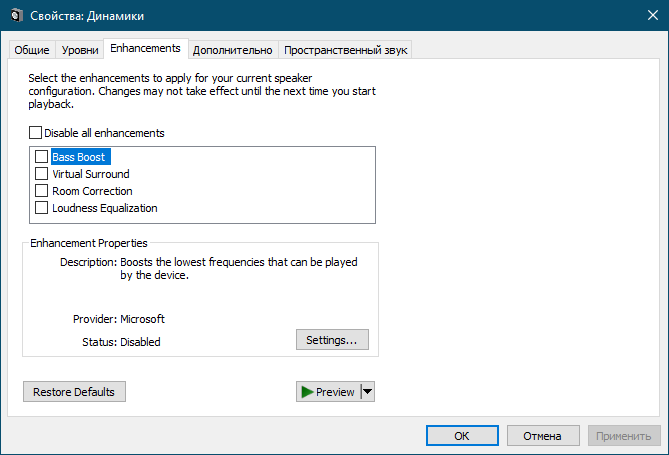
Эти простые действия должны устранить ошибку «Ошибка воспроизведения аудио. Перезагрузите компьютер» при просмотре видео на YouTube.
И еще.
Если ошибка ранее не возникала, но перед этим на компьютере имел место системный сбой, попробуйте откатить драйвер аудиокарты либо обновить его до актуальной версии.
 Загрузка…
Ошибка воспроизведения аудио: перезагрузите компьютер
 Онлайн-медиаплееры, встроенные в сайт, позволяют просматривать потоковое видео, фильмы, любительские клипы и обучающие материалы без необходимости скачивать данные на жёсткий диск. Это просто и удобно — до тех пор, пока вы однажды не обнаружите, что больше не можете смотреть видео со звуком — например, на Youtube. Ошибка воспроизведения аудио, перезагрузите компьютер — все эти сообщения, появляющиеся на экране компьютера, кажутся маловразумительными даже опытным пользователям. В этой статье мы приведём несколько способов исправить ситуацию так, чтобы навсегда избавиться от неприятных уведомлений.
Обратите внимание: воспользовавшись подсказкой операционной системы и просто запустив перезагрузку, вы действительно сможете исправить ситуацию — но, к несчастью, только на время. Рекомендуем воспользоваться более действенными способами, перечисленными ниже. Пробуйте каждый из вариантов — один из них обязательно должен вам помочь!
Способ #1: Подключите только одно устройство воспроизведения звука
Можно предположить, что на вашем компьютере задействовано сразу несколько аудиовыходов. Например, вы одновременно подключили колонки и наушники; возможны и более экзотические варианты, связанные с использованием составных устройств.
Чтобы ликвидировать проблему и вернуть себе возможность прослушивания аудио, не прибегая даже к перезагрузке компьютера, просто отключите всё внешнее звуковое оборудование — а затем подсоедините снова. Вполне может оказаться, что ошибка, не позволяющая смотреть в нормальном режиме Ютуб или видео в ВК, носит исключительно аппаратный характер — и вы, выполнив эти несложные манипуляции, сможете решить её.
Если и после этого возникают ошибки воспроизведения аудио в ВК или Ютуб, можем порекомендовать следующие варианты действий:
- Проверьте качество подключения каждого из используемых аудиоустройств. Убедитесь, что гнёзда не расшатаны и штекеры надёжно держатся в них. При необходимости замените вышедшие из строя контакты — или временно переключитесь с передней панели на заднюю или наоборот. После отсоединения штекера рекомендуем подождать 5–15 секунд, а затем снова подключать его; кроме того, необходимо очистить поверхность от грязи.
- Попробуйте оставить подключённым только одно из имеющихся устройств. Пользуетесь наушниками? — Отключите колонки. Предпочитаете слушать аудио из колонок? — На время откажитесь от наушников.
Описанные манипуляции помогут решить вопрос — но, к сожалению, только на время. Полностью избавиться от проблемы таким путём вы вряд ли сможете: время от времени сообщения об ошибках на Ютубе или в ВК будут появляться, и система снова и снова будет предлагать вам выполнить перезагрузку. Если неполадки продолжаются, смело переходите к следующим способам.
Способ #2: Перезагрузите компьютер
Об этом варианте мы писали в самом начале статьи. Действительно, если вы по-прежнему не знаете, что делать, если ошибка воспроизведения аудио и просят перезагрузить компьютер, — попробуйте выполнить перезагрузку. Как и предыдущий, этот метод не даст стопроцентно надёжного результата — скорее всего, неполадка, связанная с модулем Audio Renderer, вернётся через 10–15 минут. Что ж, не стоит унывать — вам доступно ещё несколько способов, дающих более надёжный результат.
Способ #3: Запустите устранение неполадок со звуком в Windows
Надоели постоянные уведомления, мешающие в своё удовольствие смотреть ролики на YouTube? Попробуйте выяснить, в чём именно заключается проблема. Делается это в такой последовательности:
- Обратите внимание на нижнюю панель, а конкретнее — район возле блока даты и времени. Здесь, чтобы избавиться от ошибки, вам потребуется выполнить правый щелчок по пиктограммке-«динамику».
- Когда на экране появится небольшое всплывающее меню, выберите вариант «Обнаружить неполадки со звуком».

- На протяжении нескольких секунд, а иногда и минут, система будет выполнять поиск проблем, приводящих к предложениям сделать перезагрузку.

- Как правило, вариант помощи, предложенный в основном окне, не приводит к сколько-нибудь стабильному устранению ошибок аудио. Рекомендуем нажать «Далее» — и подождать ещё несколько минут.

- Не закрывайте окошко, даже если кажется, что ОС ничего не делает; в противном случае придётся начинать поиск причин ошибки с самого начала.

- Рано или поздно перед вами появится отчёт. В нём будут предложены более действенные варианты исправления ситуации с аудио. Воспользуйтесь ими — и продолжайте наслаждаться роликами на YouTube или в ВК!

Способ #4: Перезагрузите аудиоустройства в диспетчере задач
Настоящий способ позволяет с высокой долей вероятности устранить ошибку воспроизведения аудио, не прибегая к завершению работы системы. Придерживайтесь простой инструкции:
- Используя правую клавишу мыши, нажмите на пиктограмму «Пуск». Делать это следует один раз. Мгновенно — а может быть, после небольшой задержки — на экране появится всплывающее меню. Выберите в нём пункт «Диспетчер устройств».

- Если пользуетесь старой версией операционной системы, вместо вышеописанного способа советуем зажать одновременно клавиши Windows + R. Почти сразу же вы увидите на мониторе новое окошко, содержащее единственную редактируемую строку. Чтобы наконец исправиться от ошибки аудио, введите и примените в нём команду devmgmt.msc.

- Когда на экране высветится следующее окно, разверните в нём основной раздел «Аудиовходы и аудиовыходы».
- Теперь внимательно изучите вложенный список устройств. Отметьте то, которое используете в настоящее время, и выберите для него опцию «Отключить». Потом, действуя аналогичным образом, включите устройство заново.

Способ #5: Измените разрядность и частоту дискредитации звука
Ещё один интересный вариант, при помощи которого вы возможно сможете побороть ошибку аудио — и снова наслаждаться полноценным воспроизведением роликов на Ютубе или в других онлайн-плеерах.
Чтобы приступить к решению проблемы, вам потребуется:
- Воспользоваться комбинацией клавиш Windows + R.
- Когда на дисплее высветится следующее окошко, ввести и применить в нём команду mmsys.cpl.

- Дождаться появления на экране нового окошка. Как только увидите его, отыщите устройство, с которым возникает ошибка воспроизведения. Не торопитесь отключать или удалять его — для начала перейдите к «Свойствам».

- Теперь найдите вкладку «Дополнительно». Здесь, пользуясь выпадающим списком, вы сможете совершенно свободно выбирать формат вывода аудиопотока. Попробуйте несколько вариантов, не забывая применять внесённые коррективы.

- Проблема исчезла? Великолепно, можете завершать работу. По окончании манипуляций можно снова выставить исходные значения — или оставить те, которые вам нравятся больше. Теперь можете переходить к просмотру роликов на видеохостинге.
Способ #6: Откатите или удалите звуковой драйвер
Довольно часто проблемы с воспроизведением начинаются не с пустого места, а после внесения изменений в ОС — в частности, накатки одного или нескольких обновлений. Надоело видеть тексты вроде: ошибка воспроизведения аудио. Перезагрузите компьютер. Ютуб по-прежнему не желает работать со звуком? Тогда следуйте алгоритму:
- Вызовите «Диспетчер устройств» существует немало способов сделать это, в частности — через системный поиск.
- Теперь, как только увидите на дисплее следующее окошко, обратите внимание на раздел «Звуковые устройства».

- Во вложенном списке отыщите оборудование, с работой которого связано появление ошибки. Называться оно может совершенно по-разному; если не знаете, что предпочесть, выполните следующие манипуляции для всех доступных пунктов.
- Воспользовавшись правой кнопкой мыши, откройте для выбранного оборудования подраздел «Свойства».

- Найдите в верхней строчке вкладку «Драйвер». Для установленной служебной утилиты, чтобы получить возможность вновь наслаждаться воспроизведением как видео-, так и аудиодорожки, выберите вариант «Откатить».

- После внесённых изменений ничего не происходит, и ошибка по-прежнему появляется, настойчиво требуя перезагрузки? Что ж, в таком случае просто удалите драйвер, щёлкнув по одноимённой кнопке.

- Поскольку пользоваться аудиооборудованием, пока его конфигурация недоступна, вы не можете, теперь придётся кликнуть по заголовку «Действие». Дождитесь появления нового всплывающего меню, а затем нажмите «Обновить конфигурацию».

Способ #7: Обновите драйвер аудиокарты
Предыдущие способы не дали результата, и ошибка, вместе с предложением сделать перезагрузку, появляется снова? Чтобы возвратить себе возможность слушать аудиопоток в Ютубе, попробуйте такой метод:
- Обратитесь за помощью к «Диспетчеру устройств». Вызвать его вы, в частности, сможете, воспользовавшись комбинацией Windows + X, после чего выбрав требуемый пункт.
- Отыщите в открывшемся списке раздел «Звуковые устройства». Чтобы преодолеть ошибку аудио, потребуется развернуть его.

- Запустите для аудиооборудования, с которым, предположительно, связана невозможность воспроизведения, процесс обновления драйвера. Выполняется это из удобного всплывающего меню.

- Если не имеете под рукой «родных» драйверов, согласитесь на автоматический поиск.

- Когда процесс будет завершён, дайте согласие на установку — а по завершении всех описанных манипуляций не забудьте перезагрузить систему.
Способ #8: Отключите аппаратное ускорение в браузере
Приведём ещё один вариант исправления ошибки, представляющий собой локальное решение: оно подходит только для Google Chrome и прочих Chromium-браузеров. При помощи этого способа вы сможете снова полноценно смотреть ролики на Ютубе, в ВК и в других сервисах.
Действуйте в таком порядке:
- Запустите веб-браузер, после чего кликните по адресной строке. Введите в ней запрос chrome://flags/ и примените его.
- Чтобы не тратить времени на поиски нужной опции, впишите в строчке поиска значение disable-accelerated-video-decode. Видите на экране соответствующий пункт? Тогда измените для него значение на Disabled. Если оно стоит по умолчанию, ничего менять не требуется — переходите к любому из других приведённых в статье способов.

Вот и всё; чтобы убедиться, что ошибка с аудиопотоками исправлена, остаётся щёлкнуть Relaunch Now — в результате неполадка должна быть ликвидирована.
Николай Данилов
Пара слов об авторе от редакции smartronix.ru. Николай работает с нами с самого основания проекта. Он отлично разбирается в компьютерах и программном обеспечении. Также неплохо освоил мобильный сегмент и всегда готов подробно рассказать про особенности работы телефона и приложений.
Многие пользователи Windows 10 сообщили, что столкнулись с проблемой на YouTube, из-за которой видео не загружалось.
Сообщение об ошибке Audio Renderer error. Пожалуйста, перезагрузите компьютер, что разочаровывает пользователей, не позволяя им доступ к видео.
Эта частая ошибка, кажется, вызвана различными причинами, некоторые из которых:
- Отсутствие синхронизации между частотами драйвера Windows Sound и частотами драйвера ASIO
- Некоторая ошибка в аудио драйвере, делающая аудио рендеринг недоступным
Чтобы решить эту проблему, мы разработали серию исправлений, которые стоит попробовать.
Как исправить ошибку рендеринга Youtube Audio Пожалуйста, перезагрузите компьютер?
1. Запустите средство устранения неполадок
- Нажмите клавишу с логотипом Windows + R на клавиатуре> введите ms-settings: устраните неполадки в поле «Выполнить» и нажмите Enter.

- Найдите раздел «Начало работы »> нажмите « Воспроизведение аудио» > выберите « Запустить средство устранения неполадок».
- Выберите устройство, с которым вы столкнулись с ошибкой.
- Подождите, пока специалист по устранению неполадок проанализирует проблему и порекомендует ее решение.
- Нажмите Да > выберите Применить исправление.
- Перезагрузите компьютер после завершения процесса и проверьте, устранена ли проблема.

2. Отключить и включить обратно ваши аудио адаптеры
- Нажмите клавишу с логотипом Windows + R на клавиатуре> введите devmgmt.msc в поле «Выполнить» и нажмите Enter.
- Нажмите на стрелку рядом со звуковыми, видео и игровыми контроллерами, чтобы развернуть меню.
- Щелкните правой кнопкой мыши каждый аудиоадаптер> щелкните Отключить устройство.
- Снова щелкните правой кнопкой мыши на каждом аудио адаптере> щелкните « Включить устройство».

3. Откат вашего аудио драйвера
- Нажмите клавишу с логотипом Windows + R на клавиатуре> введите devmgmt.msc в поле «Выполнить» и нажмите Enter.
- Нажмите на стрелку рядом со звуковыми, видео и игровыми контроллерами, чтобы развернуть меню.
- Щелкните правой кнопкой мыши свой аудиоадаптер> выберите « Свойства».
- Перейдите на вкладку « Драйвер »> нажмите « Откатить драйвер», если нет, выберите « Удалить драйвер» — Windows автоматически установит драйвер после перезагрузки компьютера.
- Перезагрузите компьютер и посмотрите, не повлияло ли это на ошибку.


4. Синхронизируйте звуковой драйвер Windows и частоты драйверов ASIO
- Нажмите клавишу с логотипом Windows + R на клавиатуре> введите mmsys.cpl в поле «Выполнить» и нажмите Enter.
- Выберите проблемное устройство> нажмите Свойства.
- Перейдите на вкладку « Дополнительно »> измените формат по умолчанию на желаемое качество, которое вы хотите использовать> нажмите « Применить».
- Откройте настройки драйвера вашей звуковой карты> найдите вариант, где вы можете изменить частоту и убедитесь, что вы установили ту же, которую вы выбрали для драйвера Windows Sound.
- Перезагрузите компьютер и посмотрите, исправила ли эта ошибка


В качестве альтернативы, хотя это не всегда так, но проблема может заключаться в браузере. Вот почему мы бы предложили перейти на браузер, который не имеет никаких проблем с потоковой передачей мультимедиа, особенно YouTube. Мы говорим о браузере UR.
Наш выбор — UR Browser, браузер, который обеспечивает универсальность Chrome с беспрецедентным набором параметров безопасности и конфиденциальности. Это быстрее, чем у конкурентов, и позволяет вам избежать географических ограничений благодаря встроенному VPN. Если вы искали идеальный браузер для последовательного добавления видео на YouTube, ищите не дальше, чем UR Browser.
Загрузите его сегодня и убедитесь сами.
Рекомендация редактора UR Browser
- Быстрая загрузка страницы
- Конфиденциальность на уровне VPN
- Усиленная безопасность
- Встроенный антивирусный сканер
Скачать сейчас UR Browser
Мы надеемся, что наши решения для исправления проблемы с рендерингом видео на YouTube были вам полезны. Оставьте нам комментарий в разделе комментариев ниже, если эта статья помогла вам исправить сообщение об ошибке.
ЧИТАЙТЕ ТАКЖЕ:
- Ошибки YouTube в браузере Vivaldi
- ИСПРАВЛЕНИЕ: Проблемы со звуком в браузере Edge с YouTube в Windows 10
- ИСПРАВЛЕНИЕ: Произошла ошибка, повторите попытку позже на YouTube
Вопрос
Проблема: как исправить ошибку Audio Renderer «Перезагрузите компьютер»?
Здравствуйте, я большой поклонник YouTube — уже много лет смотрю на нем видео. Недавно я начал испытывать странное явление — некоторые видео просто не загружаются, а вместо этого появляется ошибка Audio Renderer «Пожалуйста, перезагрузите компьютер». Есть ли способ исправить это?
Решенный ответ
YouTube, без сомнения, является самой успешной платформой для обмена видео и потоковой передачи в мире, которую ежемесячно посещают более 2 миллиардов пользователей.[1] Первоначально созданный тремя бывшими сотрудниками PayPal, потенциал сервиса был предсказан Google, купившим компанию в 2006 году. С тех пор большая часть населения планеты знает, что такое YouTube.
Несмотря на свою популярность, YouTube, как и любой другой известный сервис, не избегает проблем. Платформа, как известно, используется киберпреступниками для распространения поддельных читов для видеоигр, в результате чего невинные зрители устанавливают на свои устройства всевозможные вредоносные программы.[2] Кроме того, нередки и технические трудности — пользователи сталкиваются с черные экраны, YouTube работает медленно, или такие ошибки, как Произошла ошибка. Пожалуйста, повторите попытку позже, или Ошибка Audio Renderer. Произошла перезагрузка компьютера. В этой статье мы поговорим о последнем и расскажем, как исправить ошибку раз и навсегда.
Ошибка Audio Renderer — это проблема, которая существует довольно давно и влияет на платформу потокового видео YouTube. В то время как в некоторых случаях люди иногда сталкиваются с этой проблемой при попытке просмотра определенных видео, другие утверждают, что они вообще не могут смотреть какой-либо контент. Это, очевидно, очень расстраивает, поскольку пользователи не могут смотреть свои любимые YouTube-каналы и другой соответствующий контент.
Ошибка Audio Renderer. Перезагрузите компьютер. Кажется, что компьютер не привязан к определенной операционной системе. Это означает, что пользователи Windows 10/9/7 или Mac могут столкнуться с той же проблемой. Кроме того, сообщается, что ошибка возникает во всех популярных веб-браузерах, таких как Google Chrome, Mozilla Firefox, Safari, MS Edge и других.
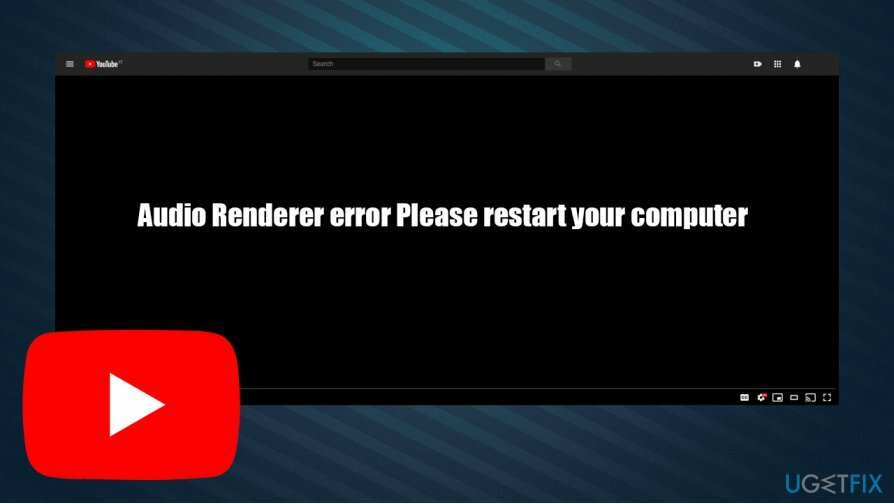 Как исправить ошибку Audio Renderer «Перезагрузите компьютер»?
Поскольку ошибка Audio Renderer на YouTube означает, что трудности с воспроизведением видео связаны со звуком компьютера. Несмотря на это, сама ошибка не содержит ничего конкретного, поэтому многие пользователи ищут ее исправление. Тем не менее, сообщалось, что поврежденные или конфликтующие аудиодрайверы являются основной причиной проблемы. Кроме того, неисправная версия BIOS также может быть виновата.
К счастью, есть несколько способов исправить ошибку Audio Renderer «Пожалуйста, перезагрузите компьютер» навсегда — ниже мы предлагаем пошаговое руководство. Перед тем, как начать, мы предлагаем вам сканировать устройство с помощью мощных ReimageСтиральная машина Mac X9 программное обеспечение для ремонта, так как оно часто помогает автоматически решать различные проблемы с компьютером.
Исправить 1. Подключите аудио и перезагрузите компьютер.
Исправить это сейчас!Исправить это сейчас!
Для восстановления поврежденной системы необходимо приобрести лицензионную версию Reimage Reimage.
Поскольку причина возникновения проблемы связана со звуком, первое, что вам следует сделать, это временно отключить аудиоустройство, которое вы используете. Так же, как если бы у вас появился синий экран смерти[3] ошибка, перезагрузка компьютера может решить эту проблему. Таким образом, если вы используете наушники, вы должны отключить их от аудиоразъема или USB, подождите минуту, а затем повторно подключите устройство — посмотрите, помогло ли это исправить ошибку Audio Renderer. Перезагрузите компьютер.
Также сообщалось, что несколько устройств вывода звука, подключенных к одному компьютеру, могут вызвать ошибку YouTube Audio Renderer. Таким образом, если у вас одновременно подключено несколько наушников или динамиков, отключите один из них, перезагрузите компьютер и посмотрите, сохраняется ли проблема.
Исправить 2. Запустите средство устранения неполадок со звуком Windows
Исправить это сейчас!Исправить это сейчас!
Для восстановления поврежденной системы необходимо приобрести лицензионную версию Reimage Reimage.
Средства устранения неполадок — это отличные встроенные функции, представленные во всех системах Windows. Вот как использовать средство устранения неполадок со звуком:
Исправить 3. Переустановите ваши аудиодрайверы
Исправить это сейчас!Исправить это сейчас!
Для восстановления поврежденной системы необходимо приобрести лицензионную версию Reimage Reimage.
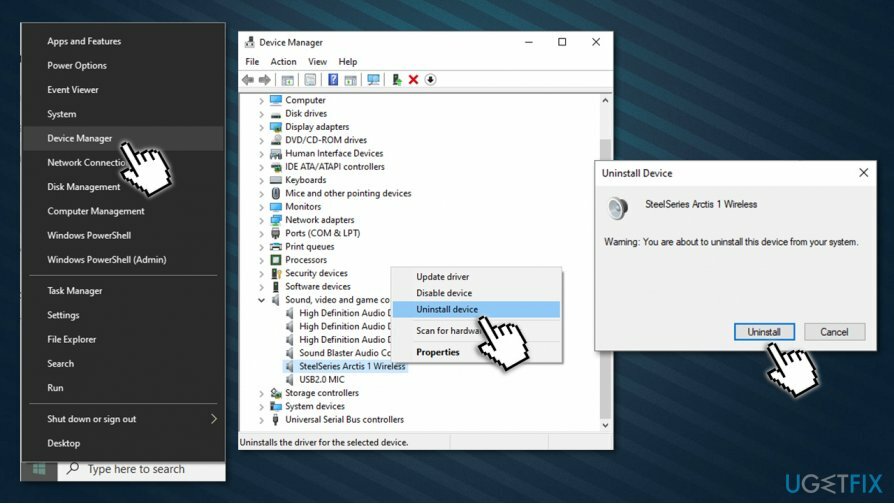
- Щелкните правой кнопкой мыши на Начинать и выбрать Диспетчер устройств
- Разверните Звуковые, видео и игровые контроллеры раздел
- Щелкните правой кнопкой мыши на вашем аудиоустройстве и выберите Удалить устройство
- Когда появится запрос на подтверждение, нажмите Удалить
- Перезагрузить ПК, повторно подключите динамики / наушники и позвольте Windows установить их автоматически.
Исправить 4. Обновите свои аудиодрайверы
Исправить это сейчас!Исправить это сейчас!
Для восстановления поврежденной системы необходимо приобрести лицензионную версию Reimage Reimage.
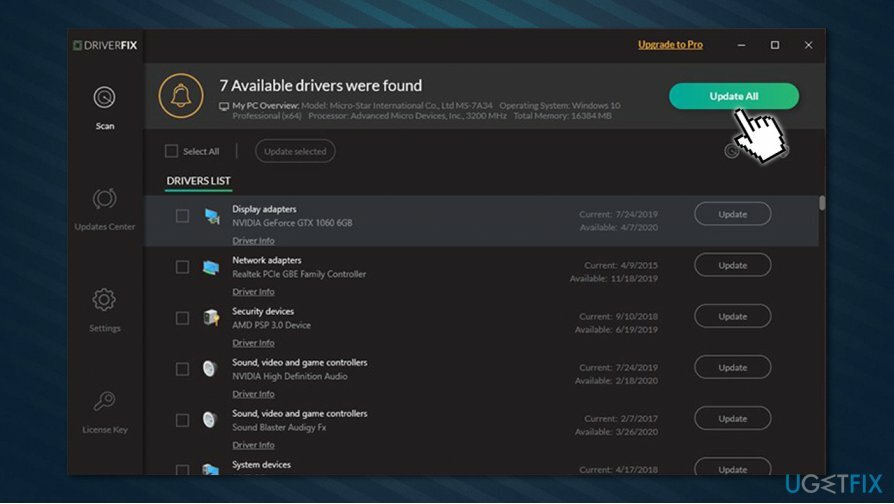
Диспетчер устройств Windows — это окно по умолчанию, через которое вы можете получить доступ ко всем своим устройствам, и, хотя его можно использовать для обновления некоторых драйверов, оно далеко от идеала. Он не всегда может найти соответствующий или новейший драйвер, совместимый с вашим ПК. Кроме того, производители различных устройств регулярно выпускают новые версии драйверов, поэтому отслеживать их все может быть довольно сложно (и утомительно).
По этой причине мы настоятельно рекомендуем вам использовать служебные программы автоматического обновления драйверов, такие как DriverFix. Программа сертифицирована AppEsteem, что гарантирует, что на вашем устройстве будут установлены законные и правильные драйверы. Кроме того, он предлагает вам резервные копии драйверов на случай, если что-то пойдет не так, так что это хороший механизм для защиты.
Исправить 5. Исправление ошибки Audio Renderer для пользователей драйверов ASIO
Исправить это сейчас!Исправить это сейчас!
Для восстановления поврежденной системы необходимо приобрести лицензионную версию Reimage Reimage.
Если вы используете драйвер ASIO в своей системе и у вас возникла ошибка Audio Renderer «Пожалуйста, перезапустите компьютер », вы должны убедиться, что нет конфликта между ним и звуковыми драйверами Windows, когда дело доходит до звука частота.
Исправить 6. Обновите BIOS (только для компьютеров Dell)
Исправить это сейчас!Исправить это сейчас!
Для восстановления поврежденной системы необходимо приобрести лицензионную версию Reimage Reimage.
По некоторым данным, обновление прошивки на ноутбуках Dell помогает пользователям, столкнувшимся с ошибкой Audio Renderer. Однако важно отметить, что обновление BIOS может быть трудным процессом, особенно для тех, кто не знаком с этим процессом. Несмотря на это, вы можете следовать подробное руководство о том, как это сделать, предоставлено Dell.
Если вы недостаточно уверены в себе и предпочитаете не выполнять этот процесс самостоятельно, вам следует обратиться к специалисту по компьютерам, который сделает это за вас.
Исправляйте ошибки автоматически
Команда ugetfix.com делает все возможное, чтобы помочь пользователям найти лучшие решения для устранения их ошибок. Если вы не хотите бороться с методами ручного ремонта, используйте автоматическое программное обеспечение. Все рекомендованные продукты были протестированы и одобрены нашими профессионалами. Инструменты, которые можно использовать для исправления ошибки, перечислены ниже:
Предложение
сделай это сейчас!
Скачать Fix
Счастье
Гарантия
сделай это сейчас!
Скачать Fix
Счастье
Гарантия
Совместим с Майкрософт ВиндоусСовместим с OS X По-прежнему возникают проблемы?
Если вам не удалось исправить ошибку с помощью Reimage, обратитесь за помощью в нашу службу поддержки. Сообщите нам все подробности, которые, по вашему мнению, нам следует знать о вашей проблеме.
Reimage — запатентованная специализированная программа восстановления Windows. Он диагностирует ваш поврежденный компьютер. Он просканирует все системные файлы, библиотеки DLL и ключи реестра, которые были повреждены угрозами безопасности.Reimage — запатентованная специализированная программа восстановления Mac OS X. Он диагностирует ваш поврежденный компьютер. Он просканирует все системные файлы и ключи реестра, которые были повреждены угрозами безопасности.
Этот запатентованный процесс восстановления использует базу данных из 25 миллионов компонентов, которые могут заменить любой поврежденный или отсутствующий файл на компьютере пользователя.
Для восстановления поврежденной системы необходимо приобрести лицензионную версию Reimage инструмент для удаления вредоносных программ.

Нажмите
Условия использования Reimage | Политика конфиденциальности Reimage | Политика возврата денег за товар | Нажмите
VPN имеет решающее значение, когда дело доходит до конфиденциальность пользователя. Онлайн-трекеры, такие как файлы cookie, могут использоваться не только платформами социальных сетей и другими веб-сайтами, но также вашим интернет-провайдером и правительством. Даже если вы примените самые безопасные настройки через веб-браузер, вас все равно можно будет отслеживать через приложения, подключенные к Интернету. Кроме того, браузеры, ориентированные на конфиденциальность, такие как Tor, не являются оптимальным выбором из-за пониженной скорости соединения. Лучшее решение для вашей максимальной конфиденциальности — это Частный доступ в Интернет — быть анонимным и безопасным в сети.
Программное обеспечение для восстановления данных — один из вариантов, который может вам помочь восстановить ваши файлы. После удаления файла он не исчезает в воздухе — он остается в вашей системе до тех пор, пока поверх него не записываются новые данные. Восстановление данных Pro это программа для восстановления, которая ищет рабочие копии удаленных файлов на вашем жестком диске. Используя этот инструмент, вы можете предотвратить потерю ценных документов, школьных заданий, личных фотографий и других важных файлов.