
Что делать, если не работает приложение Youtube на телевизоре Xiaomi?

Мы все там бывали: вы садитесь смотреть видео с youtube на своем телевизоре Xiaomi, но обнаруживаете, что он просто не работает. С таким устройством должно быть легко, но когда происходит что-то подобное, это может быть невероятно неприятно. К счастью, есть некоторые шаги, которые вы можете предпринять, чтобы попытаться решить проблему самостоятельно, прежде чем обращаться за профессиональной помощью.
Основные причины

Существует несколько причин, по которым youtube может не работать на вашем телевизоре Xiaomi.
- Наиболее распространенной причиной является проблема с сетевым соединением между устройством и вашим домашним wifi роутером или модемом.
- Другой распространенной причиной является то, что youtube пропал с вашего устройства из-за обновления или других технических неполадок.
- Наконец, может быть и так, что youtube установлен, но просто не работает должным образом из-за устаревшей версии или другой технической проблемы.
Решение ошибки подключения к сети
Если проблема связана с сетевым подключением, то первым шагом будет проверка правильности подключения и включения обоих устройств (телевизора и домашнего wifi роутера/модема). Если оба устройства подключены, но все равно не работают вместе, сброс настроек может помочь устранить все неполадки в системе. Если это не решит проблему, обратитесь к своему интернет-провайдеру за дальнейшей помощью в восстановлении нормальной работы.
Youtube пропал
Если youtube полностью пропал с вашего устройства, это может указывать на проблемы с аппаратным или программным обеспечением, вызывающие проблемы с воспроизведением некоторых приложений, включая сам youtube.
В этом случае вам может помочь отключение шнура питания от обоих устройств примерно на 10 минут, после чего подключите их снова и повторите попытку. Это может устранить временные программные сбои, которые могли вызвать проблемы с воспроизведением некоторых приложений, например, youtube перестал работать.
Youtube не работает
Если youtube установлен, но не воспроизводит видеоконтент, что бы вы ни делали, это может быть вызвано несколькими причинами. Скорее всего, это связано либо с устаревшими версиями определенных программных компонентов, используемых приложением (например, adobe flash player), либо с проблемами совместимости различных версий операционных систем android, установленных на этих устройствах в настоящее время.
В любом случае, обновление этих компонентов вручную обычно решает любые проблемы, связанные с программным обеспечением, которые приводят к подобным проблемам с воспроизведением. Хотя, если даже после этого ничего не работает, в этой ситуации лучше обратиться в службу поддержки за дальнейшей консультацией.
Youtube не обновляется
Если обновление по каким-либо причинам невозможно (например, при использовании старых версий android), то может помочь полное удаление/переустановка приложения youtube. Перед тем, как выполнять удаление, убедитесь, что у вас есть резервные копии всех видео, сохраненные в другом месте.
Как устранить неисправность самостоятельно?
Во многих случаях пользователи могут самостоятельно отремонтировать телевизор, не прибегая к помощи специалиста, следуя инструкциям, приведенным в руководстве пользователя, прилагаемом к каждому устройству.
Обычно это включает в себя доступ к внутреннему меню системных настроек в главном меню, доступном через пульт дистанционного управления. Это позволяет пользователям получить доступ к таким функциям, как «восстановление системы», которая часто может устранить многие типы проблем, возникающих при использовании электронного оборудования.
Где починить телевизор?
Если ваш ТВ работает некорректно, обращайтесь в нашу сервисную компанию. Ремонтные работы проводятся на дому у клиента в удобное ему время. Диагностика оборудования выполняется бесплатно. После ремонта предоставляется официальная гарантия. Оставить заявку можно по телефону или на сайте.
Оцените статью:
(1 голос, среднее 5 из 5)
Использовалась флека для просмотра видео, просмотрено полтора сезона сериала. В один момент при просмотре видео (ничего никуда не нажималось) погас экран. Телевизор выключили, включили, попробовали включить ту же серию, пишет, что данный формат видео не воспроизводится. При попытке открыть другую серию та же ошибка
Дополнено (1). После сброса на заводские настройки всё работает, но если установить приложение 24тв, которое предлагается на главной странице, перестаёт читать видео формата avi
Телевизор со Smart TV устроен таким образом, что очень напоминает смартфон: также есть оперативная память, жесткий диск, операционная система, магазин приложений и обновления. К сожалению, иногда система дает сбой: приложения зависают, выкидывают пользователя или светится черный фон. При этом, так происходит на постоянной основе или приложение перестает работать внезапно — буквально после следующего включения телевизора. Согласитесь, неприятно, когда собираешься отдохнуть или посмотреть долгожданный матч? Об этом и поговорим: разберемся, почему вылетают приложения на Android TV и как с этим бороться.

Разбираемся, почему зависают приложения на телевизоре с Android TV
❗️ ПОДПИШИСЬ НА НАШ ЯНДЕКС.ДЗЕН, ЧТОБЫ ПОЛУЧАТЬ ТОЛЬКО СВЕЖАЙШИЕ НОВОСТИ ИЗ МИРА СМАРТФОНОВ КАЖДЫЙ ДЕНЬ ❗️
Не работает приложение на телевизоре
Один из читателей нашего Телеграм-чата на днях пожаловался, что у него на телевизоре перестали загружаться приложения: при попытке открыть, тебя сразу же выкидывает из него. При этом работал только клиент одного из телеканалов. Есть несколько решений, что делать в такой ситуации.
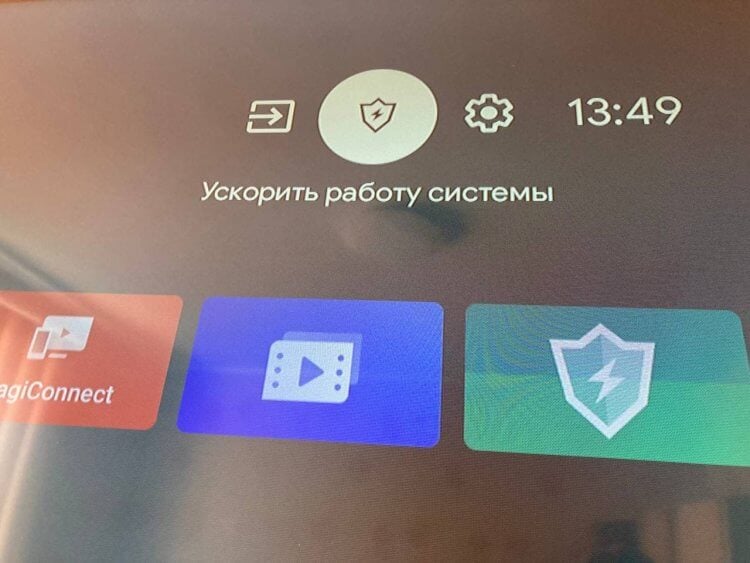
Иногда обычные приложения не запускаются на телевизоре. В чем дело?
- Перезагрузить телевизор. Перезагрузку лучше делать не системно через Настройки, а физически. Выключаете телевизор с пульта, после чего отключаете его на 2-3 минуты из розетки и запускаете.
- Закрыть приложение на Андроид ТВ. Нажмите «Настройки», выберите «Приложения», затем нужное из списка.
- Если предыдущий пункт не помог, то закройте другие запущенные приложения из списка.
- Удалите обновления. В открытом пункте «Приложения» выберите нужное и нажмите «Удалить обновления» — будет возвращена исходная версия программы. Мне это помогло, когда не запускался Google Play.
Это наиболее простые способы разобраться с проблемой. Если не помогло, двигаемся дальше.
Лайфхак: Что делать, если не получается привязать умную лампочку к Алисе
Вылетает приложение на Андроид ТВ
Телевизор на Андроид ТВ умеет работать в режиме ожидания. То есть, при отключении с пульта, он сохраняет открытые приложения в фоне и при запуске возобновляет их работу. С одной стороны, это удобно — не нужно заново открывать нужное видео на YouTube или страницу на Кинопоиске. С другой стороны, это всегда чревато подтормаживанием Android TV. Что можно сделать?
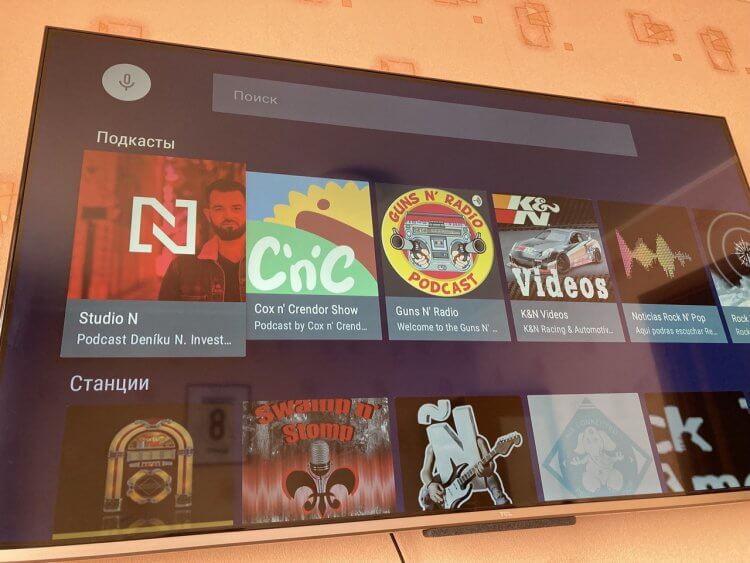
Часто из приложений выкидывает прямо при использовании
- В настройках устройства отключите «Быстрый старт» — телевизор будет запускаться медленнее, но приложения будут работать корректнее. Не нужно будет ждать, пока они «настоятся».
- Проверьте подключение Wi-Fi. Например, мой телевизор расположен через несколько стен от роутера, в результате чего при запуске часто появляется уведомление о том, что Wi-Fi не подключен. Если есть возможность, просто подключите интернет с помощью кабеля.
- Отключите местоположение в настройках. Многие приложения запрашивают геолокацию, в результате чего тратится много ресурсов.
- Отключите Гугл Ассистент. Голосовой помощник также активируется при запуске телевизора, а из-за внезапного нажатия на кнопку активации система может начать притормаживать даже на топовых телевизорах. Распознавание голоса лучше отключать физически — с кнопки на задней панели телевизора.
- Очистите кэш приложения. Это актуально для запущенных приложений, которые не закрывали несколько дней подряд.
Суперские товары по низким ценам вы всегда сможете найти в Телеграм-канале "Сундук Али-Бабы".
Зависает телевизор Смарт ТВ
К сожалению, многие бюджетные модели телевизоров не имеют достаточно ресурсов для стабильной работы системы. Такие устройства предназначены исключительно для просмотра ТВ-каналов, а Smart TV будто бы идет впридачу. Обидно, но такие модели покупать точно не стоит — недавно мы разбирали, какой телевизор лучше выбрать и на какие характеристики обратить внимание. Тем не менее, выход есть.
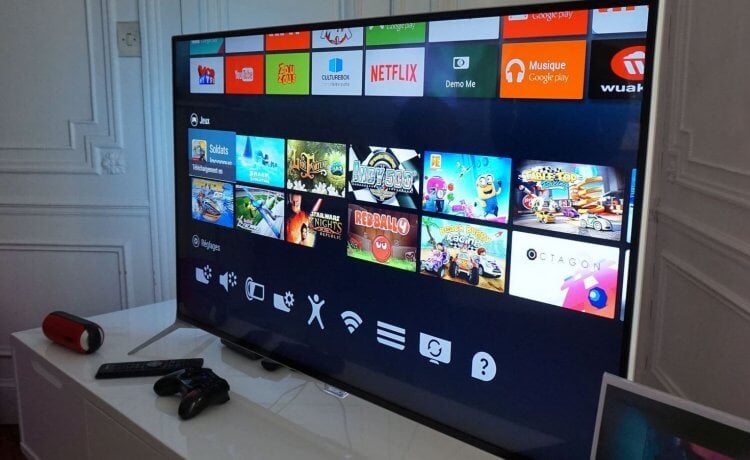
Перегруженный главный экран Android TV — основная причина подвисаний
- Очистите главный экран от лишних приложений. Чем меньше предложений будет от YouTube и других сервисов на главном экране, тем лучше: они постоянно обновляются и тратят немало ресурсов.
- Отключите заставку. Эта функция быстрее включает спящий режим на Android TV, в результате чего устройство дольше «приходит в себя» после сна.
- Выберите режим изображения. Актуально для телевизоров с «уплавнялкой»: функция активно работает с картинкой и расходует много ресурсов. Да и от такого изображения глаза устают.
- Сделайте сброс настроек. Если приложения на телевизоре не открываются, значит, пора откатиться к заводским параметрам, чтобы улучшить работу системы.
Если вашему телевизору уже много лет, он тормозит, попробуйте использовать ТВ-приставку: Xiaomi Mi TV Stick работает даже со старыми устройствами и отлично оптимизирован для всех необходимых приложений. В результате этого, вы удачно обновите телевизор вместо того, чтобы покупать новый.
Мы всегда на связи в нашем Телеграм-чате! Присоединяйтесь!
Как видите, на рынке нет практически ни одного телевизора со Smart TV, при работе с которым не возникали бы лаги. Можно ли найти что-то более приемлемое? Попробуйте Google TV вместо Android TV: в нашей статье рассказали, чем отличаются платформы и могут ли такие телевизоры обойтись дешевле.