
При запуске СБИС3 Плагина появляется сообщение «Не удалось подключиться к системной службе».
СБИС3 Плагину не удалось установить связь с системной службой SBIS3Plugin.
Перезапустите службу вручную. Порядок действий зависит от вашей операционной системы.
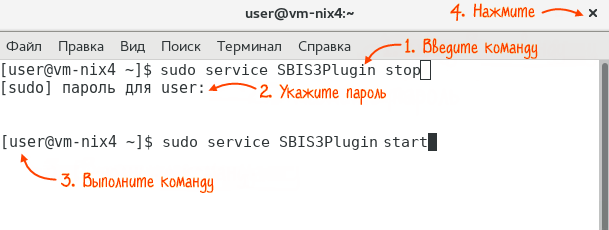
Введите команду для запуска службы:
sudo service SBIS3Plugin start
- Нажмите «Launchpad», в строке поиска введите «Терминал» и откройте программу.
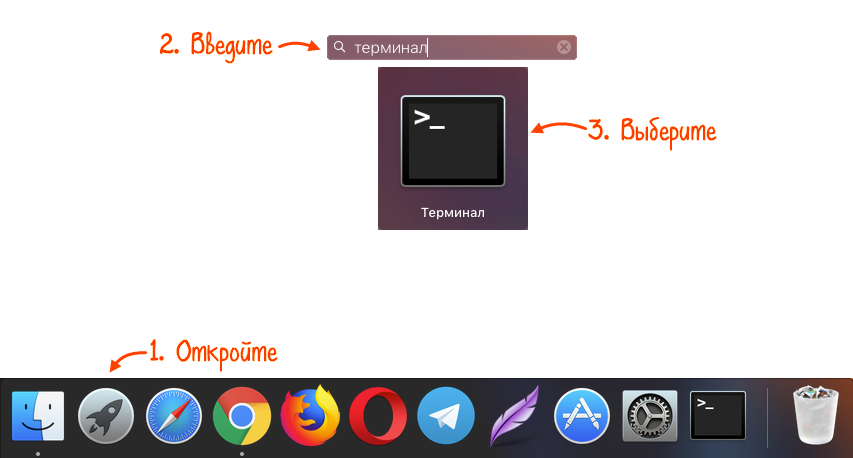
sudo launchctl unload /Library/LaunchDaemons/ru.sbis.sbis3plugin.plist
Введите пароль администратора и выполните команду для запуска службы:
Источник
Что делать, если не удается войти в СБИС по электронной подписи

руководитель ТП СБИС
2 мин на чтение
Нет времени читать?
Исправляем ошибку «Эквивалентный сертификат выпущен другим УЦ и не может быть зарегистрирован автоматически»
«Невозможно войти в систему» — такая ошибка возникает, если вы пытаетесь использовать электронную подпись, которую выпустил сторонний удостоверяющий центр. Чтобы ее исправить, зайдите в личный кабинет СБИС — понадобятся логин и пароль или сертификат, по которому входили ранее, — и зарегистрируйте новую ЭП.
Варианты решения
Через вкладку «Электронные подписи»
Если конфигурация “Отчетность и ЭДО», в разделе «Подписи» выберите «Другие операции — Зарегистрировать имеющуюся» и далее — сертификат из перечня.
Если конфигурация другая, например, “Предприятие” — “Сотрудники” — “Электронные подписи”.

Когда вы завершите регистрацию, сертификат будет виден в области «Подписи».


Цифровая подпись, подтверждающая авторство документа. Придает юридическую значимость, позволяет вести электронный документооборот, передавать отчетность и пользоваться госуслугами онлайн, участвовать в электронных торгах. Надежно защищает документы от подделки, а данные от утечки.
Через карточку сотрудника
- В разделе «Сотрудники» откройте карточку работника.
- Затем на вкладке «Доступ» в поле «Подписи» кликните
 «Зарегистрировать имеющуюся».
 - Выберите сертификат из перечня.
 «Зарегистрировать имеющуюся».
Если у работника больше одной ЭП, он может сам решать, какой сертификат использовать, чтобы подписать документ. Для этого нужно поставить флажок в строке «Сотрудник вправе выбирать, какую подпись использовать».

Через карточку компании
В карточке фирмы зайдите в область «Кто подписывает документы». Кликните  , затем «Зарегистрировать» и подберите сертификат из перечня.

Когда вы регистрируетесь по сертификату или получаете ЭП в ЛК СБИС, подпись автоматически добавляется в ваш аккаунт.
Если у вас остались вопросы, позвоните по номеру (831) 2-333-666 или оставьте заявку на обратный звонок на сайте. Мы обязательно поможем.
Источник
Что такое СБИС3 Плагин

СБИС3 Плагин — десктоп-приложение для удобной работы в личном кабинете на online.sbis.ru. Оно позволяет:
- работать с электронной подписью;
- входить в личный кабинет по сертификату;
- получать уведомления о новых событиях: сообщениях, видеозвонках;
- работать с вложенными документами: редактировать, загружать, сканировать и так далее;
- получить доступ к СБИС Диску на устройстве;
- настраивать отложенное подписание документов и отчетов;
- организовывать работу СКУД, в том числе настольного сканера отпечатков пальцев;
- предварительно просматривать формализованное вложение при добавлении его в документ;
- создавать и редактировать скриншоты, а также записывать видео;
- подключить модуль СБИС Диск, в котором можно безопасно хранить файлы и обмениваться ими;
- отправлять сообщения на электронную почту прямо из СБИС и другое.
Вместе с приложением устанавливается системная служба SBIS3Plugin для автоматического обновления СБИС3 Плагина, соединения его с браузером при работе в терминальном режиме и другое.
Работа СБИС3 Плагина разделяется на отдельные процессы. Если какой-либо модуль перестанет работать, это не отразится на приложении в целом.
С чего начать
Скачайте СБИС3 Плагин при первом входе в личный кабинет по сертификату или по прямой ссылке. Установите приложение. После завершения процесса программа запустится автоматически.
Для полноценной работы настройте СБИС3 Плагин.
- Обеспечьте доступ СБИС3 Плагина в интернет — настройте антивирусную программу, брандмауэр или приложения-блокировщики.
- Запустите плагины браузера.
- Настройте уведомления и подключение к сети СБИС3 Плагина.
- Подключите дополнительные возможности приложения: скриншоты и видео СБИС, а также СБИС Диск.
Источник
Инструкция по установке СБиС Плагин
СБИС Плагин — это программный модуль, не представляющий угрозы для вашего компьютера.
Это незаменимый инструмент для работы на online.sbis.ru, который обеспечивает:
уведомление о новых событиях: сообщениях, видеозвонках и т.п.;
авторизацию в online.sbis.ru по сертификату,
выпуск электронной подписи на носителе,
подписание, шифрование и расшифровка документов и отчетности;
редактирование документов MS Office,
выбор файлов из каталога компьютера,
вставка скриншотов экрана,
переход из СБИС по ссылкам на файлы и папки компьютера;
вход в кабинет sbis.ru прямо из приложения;
синхронизацию содержимого «облака» СБИС;
передачу данных в УТМ для обмена с ЕГАИС.
Предложение установить СБИС Плагин появляется уже при первом входе в систему. В дальнейшем СБИС Плагин будет запускаться автоматически вместе с запуском компьютера.
Для СБИС Плагина регулярно выпускаются обновления, их установка происходит совершенно незаметно для пользователя: о том, что обновление было установлено, сообщит только всплывающее уведомление.
Если при попытке авторизации или перехода на online.sbis.ru в вашем браузере всплыло уведомление о необходимости установки СБиС плагина

1. Проверить установлен ли плагин на вашем компьютере. Свернуть браузер и запустить СБиС плагин с вашего компьютера, если он уже установлен.
При стандартных настройках СБИС Плагин запускается автоматически при включении компьютера. Иконка  в системном трее обозначает, что приложение запущено. Если автоматический запуск был отключен, запустить СБИС Плагин можно с помощью ярлыка на рабочем столе или из меню «Пуск» (чтобы найти его в меню, начните вводить название в строке поиска).

2. СБИС плагин не установлен на компьютер, тогда требуется его установка. В окне уведомления нажмите кнопку «СКАЧАТЬ».

- если появилось окно выбора каталога сохранения файла, укажите папку, в которую необходимо сохранить файл установки SbisPlugin.exe;
- если окно с выбором каталога для сохранения файла не появилось, то установщик будет загружен в папку по умолчанию (как правило, папка «Загрузки»).
Запустите загруженный файл.
— В Google Chrome на панели внизу экрана кликните по скачанному файлу SbisPlugin.exe

— в браузере Firefox Mozilla

— в браузере Internet Explorer

— в браузере Opera

После успешного запуска инсталлятора СБиС Плагин пройдите все этапы мастера установки.
На первом шаге нажмите кнопку «Далее» (рекомендуется устанавливать плагин в директорию по умолчанию)

На следующем этапе должен быть выбран пункт «Рекомендуемая установка», нажмите кнопку «Далее»

на этапе «Установка сертификата для обеспечения локального подключения» проверьте НАЛИЧИЕ галочки «Установить сертификат»

Подтвердите установку сертификата в окне предупреждения, нажатием кнопки «Да»

на этапе «Все готово к установке» нажмите кнопку «Установить»

на заключительном этапе появится сообщение об успешной установке СБИС Плагина, снимите галочку Проверить соединение со СБИС Плагин и нажмите «Завершить».

В системном трее компьютера появится иконка . Согласно настройкам, заданным по умолчанию, СБИС Плагин будет запускаться автоматически при включении компьютера.
Источник
Настроить СБИС3 Плагин
В СБИС3 Плагине вы можете подключить уведомления о событиях, изменить настройки подключения к сети и узнать версию приложения.
В панели уведомлений Windows, Linux или macOS нажмите и откройте «Настройки».
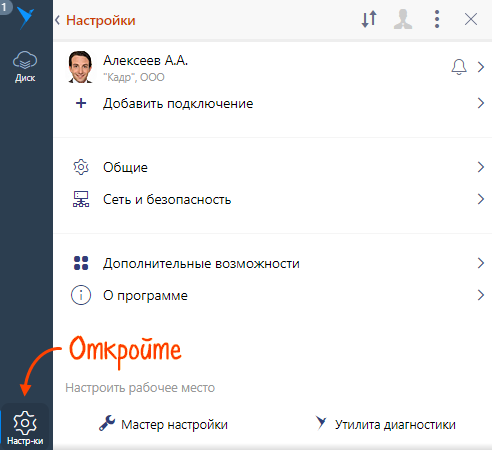
Настроить уведомления
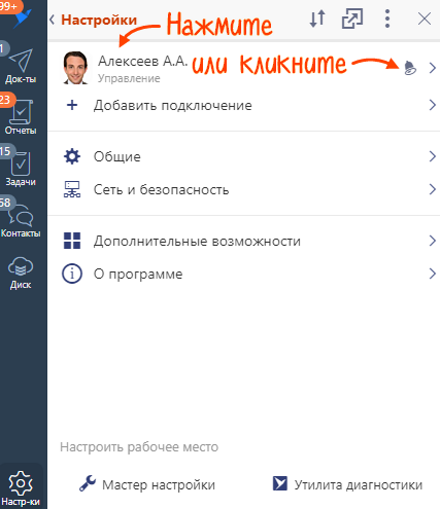
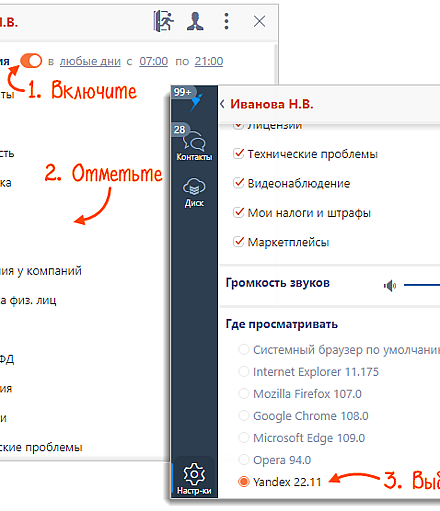
Вы можете подключить или отключить всплывающие уведомления и звуковое оповещение, а также настроить расположение уведомлений на экране. Для этого нажмите и перейдите в раздел «Общие».
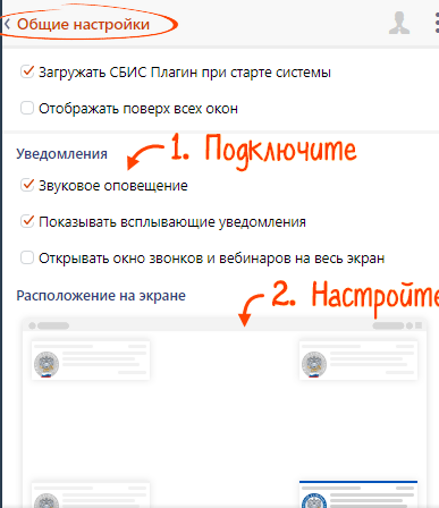
Изменить язык приложения
Перейдите в раздел «Общие» и выберите язык интерфейса СБИС3 Плагина.
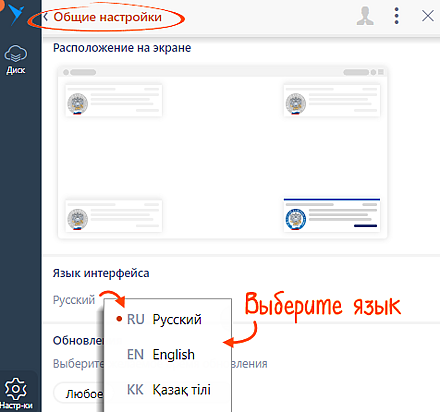
Настроить подключение
Укажите, как СБИС3 Плагин будет подключаться к сети: через настройки системы, напрямую либо через прокси-сервер.
Перейдите в раздел «Сеть и безопасность». Выберите пункт «Использовать прокси-сервер» и введите настройки вручную — адрес, порт, также логин и пароль для авторизации в формате: « ».
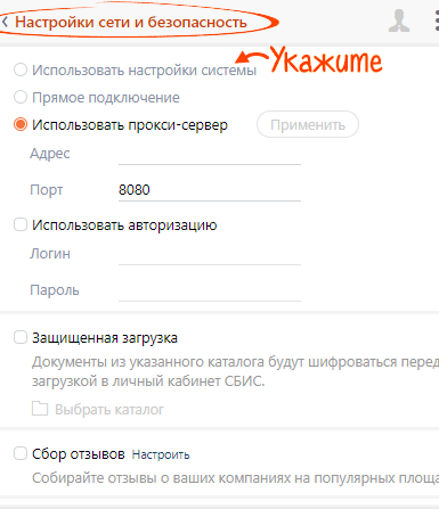
Найти проблему в подключении
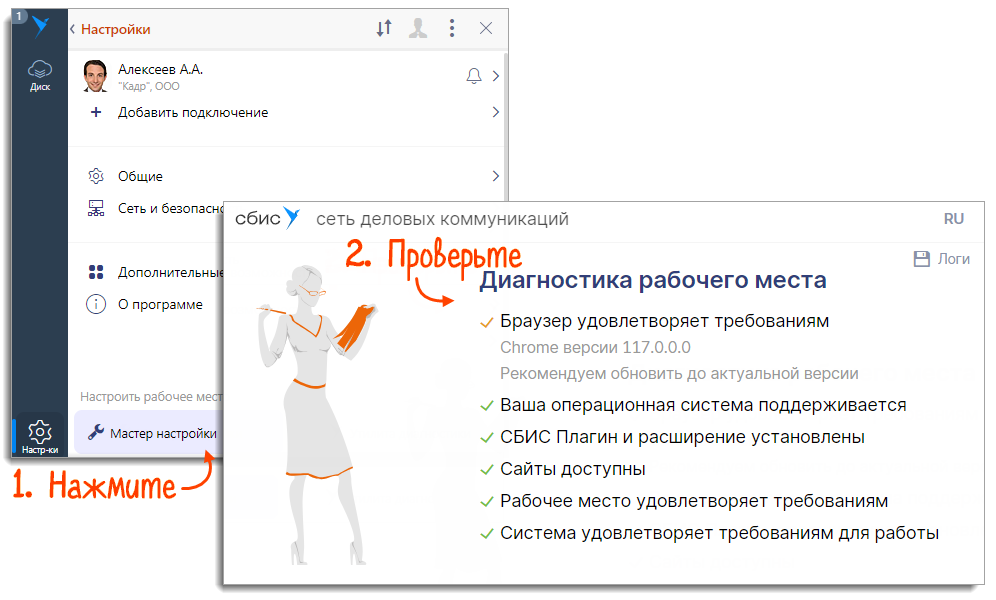
Если возникли ошибки в подключении или соединении, проверьте взаимодействие СБИС3 Плагина с браузером. Перейдите на страницу диагностики по прямой ссылке или в приложении перейдите в раздел и нажмите «Открыть страницу диагностики».
Узнать версию приложения
Перейдите в раздел «Настройки/О программе».
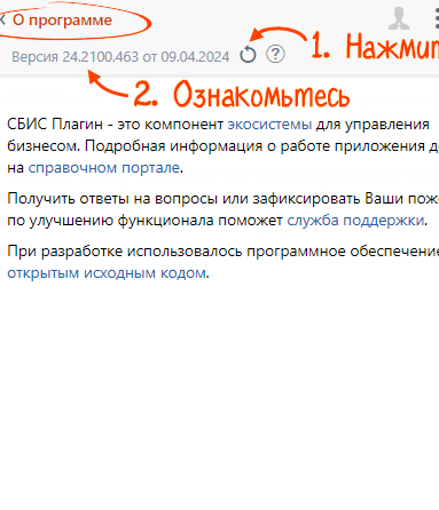
В разделе вы также найдете ссылки на сайт поддержки и форум.
Источник
Исправлять ошибки в базе данных можно либо удаляя сбойную запись, либо так исправляя поля сбойной записи, чтобы она больше не была таковой. Выполнять эти действия нужно с пониманием характера неисправности и последствий предпринимаемых действий.

Ошибки в структуре файлов
(нарушения физической целостности)
Почти всегда после сообщений подобного рода следует огромный список нарушений логической целостности базы данных, поэтому лучше восстановить резервную копию базы данных.
Ошибки в данных (нарушения логической целостности)
Поскольку в словаре данных хранится не только информация о структуре таблиц базы данных, но и о связях между таблицами, есть возможность проверить корректность базы данных. При нормальной работе программы нарушений связей между таблицами не происходит. Но в результате сбоя системы, нарушений в физической целостности базы данных могут возникнуть какие-то ошибки в записях. Все эти нарушения отлавливаются при проверке базы данных программой Jinnee.
Ошибка «Не найдена запись»
Ошибка возникает, если в поле, которое должно ссылаться на другую запись, содержится ссылка, указывающая «в никуда».

Рис. 6-19 – Фрагмент ошибки «Не найдена запись»
То есть в поле записан определенный адрес записи, а в связанной таблице такой записи нет.

Рис. 6-20 – Переход к связанной записи

В нашем примере это выглядит так: запись с адресом 00000001 из таблицы «Разовые н/у» ссылается на связанную запись из таблицы «Расчёты» с адресом 00000732. Если перейти по связи в «Расчёты«, то будет выдано сообщение об отсутствии данной записи в таблице.

Рис. 6-21 – Предупреждение об ошибке
Ошибка «Связь не один в один»
Эта ошибка возникает в связях типа «один к одному» или «условная связь».

Рис. 6-22 – Фрагмент ошибки «Связь не один в один»
Эти связи организованы так, что обе связанные записи ссылаются друг на друга. Если же запись A ссылается на запись B, а та в свою очередь ссылается не на А, как должна бы, а на C, то будет выдано сообщение «связь не один в один». Для устранения таких ошибок нужно разобраться, кто же на кого, в конце концов, должен указывать.

Рис. 6-23 – Просмотр ошибочных записей
Например, таблицы «Сотрудники» и «Сотрудники(расширение)» связаны между собой отношением «один к одному». В нашем примере эта связь нарушена: запись 00000000 из таблицы «Сотрудники» ссылается на запись 00000001 из таблицы «Сотрудники(расширение)«. На эту же запись ссылается и запись 00000002 из таблицы «Сотрудники«.

Рис. 6-24 – Переход к связанной записи
В свою очередь, запись 00000001 из таблицы «Сотрудники(расширение)» ссылается не на запись 00000000, а на запись 00000002 из таблицы «Сотрудники«. Для исправления ситуации, необходимо либо удалить ошибочную запись 00000000, либо в поле связи указать значение «нет«.
Это простейший и самый распространенный случай. Теоретически могут быть и более сложные вариации.
Начиная с версии 2.2, добавлена возможность объединения «двойников» таблицы «Лица». У всех, кроме одной, дублирующихся записей по полю «Лицо_» требуется проставить значение «Нет», далее эти записи отбираются пробелом и объединяются с записью, в которой значение поля «Лицо_» было оставлено.
Ошибка «Ссылается не на узел»
Ошибка может возникнуть в иерархии, если какая-то запись ссылается не на узел, а на лист иерархии.

Рис. 6-25 – Фрагмент ошибки «Ссылается не на узел»
Запись 00000008 ссылается на запись 00000005, которая, в свою очередь, является листом и лежит в корне таблицы. По определению на лист иерархии не должна ссылаться никакая запись.

Рис. 6-26 – Вариант исправления ошибки
После такой операции все исправленные записи окажутся в корне соответствующего справочника СБиС++, и их можно будет переместить в нужное место стандартными операциями. Такое может не пройти для складской картотеки и для реестра документов, так как в корне этих таблиц могут находиться только специальные записи. Это уже специфика комплекса СБиС++. В этом случае нужно найти запись-узел и вместо ссылки на корень ввести ссылку на этот узел.
Ошибка «Неверный номер условной таблицы»
Ошибка, появляющаяся только в условной связи в записях общей таблицы.

Рис. 6-27 – Фрагмент ошибки «Неверный номер условной таблицы»
Напомним, что с одной стороны условной связи находится одна таблица, записи которой могут ссылаться на разные таблицы. В поле записи общей таблицы хранится название таблицы (определяемое по коду в словаре данных), на которую ссылается эта запись. Как видно из примера, запись 00000000 из таблицы «Лица» ссылается на таблицу «Номенклатура». При сбое в программе может случиться так, что в этом поле будет указан код несуществующей таблицы. В нашем примере, запись 00000002 ссылается на несуществующую таблицу с кодом «А».
Исправить ошибочную ситуацию можно следующими способами:
• наилучшим вариантом будет восстановить резервную копию БД;
Ошибка «Неверные данные в поле»
Эта ошибка может возникнуть в поле любого типа, не только в поле связи. Означает она, что значение в этом поле не удовлетворяет внутренним ограничениям поля. Например, для полей типа «целое» проверяется, входит ли число в определенный диапазон (задается разработчиком приложения).
Чтобы исправить эту ошибку, нужно ввести корректное значение в ошибочное поле. Если же большинство полей записи содержат явно ошибочные данные, лучше просто удалить эту запись.
Ошибка «Неверные данные в большом двоичном поле»
Эта ошибка может возникать при аварийном отключении питания, разрушении файловой системы или сбое в работе аппаратной части. В результате подобных событий в таблицах базы данных могут быть потеряны значительные объемы данных.
Для устранения таких ошибок необходимо выполнить оптимизацию тех таблиц, данные в которых были разрушены.
Заключение
Поскольку удаление или изменение с помощью «Jinnee» записи базы данных может привести к нарушениям логической целостности, следует, «разобравшись» со всеми ошибочными записями, повторить проверку до полного отсутствия ошибок в базе данных.
Если была выявлена ошибка, описание которой не рассматривалось в данном руководстве, то за подробным разъяснением дальнейших действий по устранению этой проблемы, можно обратиться к специалистам по телефонам «Горячей линии СБиС++».
Ошибка с кодом 1302 сбис
Желаем успешной сдачи отчетности!
Типичные проблемы, возникающие при отправке отчетности с помощью сервиса «СБИС Электронная отчетность»
Проблема:
При отправке отчета/письма в госорган появляется сообщение «Направление сдачи не зарегистрировано. Повторите отправку позже».
Причина:
По требованиям госорганов Ваша электронная подпись должна быть зарегистрирована на сервере инспекции. Этот процесс запускается автоматически и занимает от нескольких минут до нескольких часов в пиковые периоды сдачи отчетности.
Как исправить:
Повторите отправку отчетов позже.
Если время регистрации затягивается, то обратитесь в службу технической поддержки Вашего специализированного оператора связи.
Проблема:
Во время отправки возникли ошибки при форматно-логической проверке.
В реестре отчетности или в календаре налогоплательщика Вы увидите отчет со статусом «  ». Данный статус означает, что Ваш отчет не был отправлен.
Причина:
В отчете обнаружена ошибка.
Как исправить:
Система СБИС сама подскажет, где именно допущена ошибка. Зайдите в неотправленный отчет. Список ошибок откроется после нажатия кнопки «Отправить».
Прочитайте описание ошибки, внесите необходимые исправления и повторите отправку отчета.
При отправке отчета «Налоговая декларация по налогу на прибыль организаций» у Вас выявлена ошибка «Отсутствует обязательное поле «Дата формирования документа». Это означает, что в форме не указана дата составления отчета.
Если ошибок больше не обнаружено, то отчет уйдет в госорган на проверку. Повторите те же действия и с другими отчетами, в которых обнаружены ошибки.
Проблема:
У выбранного госоргана стоит красный восклицательный знак.
Причина:
В случае госоргана данное условное обозначение говорит о том, что сертификат ключа Вашей ЭП еще не зарегистрирован в указанной инспекции.
Как исправить:
Обычно регистрация занимает от нескольких минут до нескольких часов в пиковые периоды сдачи отчетности. Просто необходимо немного подождать.
Если регистрация не завершается больше суток, то обратитесь в службу технической поддержки Вашего оператора электронного документооборота и уточните, на какой стадии находится процесс регистрации.
Наиболее распространенные вопросы при сдаче отчетности в контролирующие органы
Вопрос:
Как найти нужную отчетную форму в СБИС?
Ответ:
Чтобы быстро найти нужный отчет:
в поле «Поиск» начните вводить название формы или её код (КНД, ОКУД).

Вопрос:
Как добавить направление сдачи отчетности? (Если у Вашей компании сменилась налоговая инспекция, отделение пенсионного фонда или орган службы статистики)
Ответ:
Для того чтобы сдавать отчетность в новый госорган, его, прежде всего, нужно указать его в СБИС.
В разделе «Отчетность» перейдите на вкладку «Куда сдавать», у нужного направления сдачи нажмите «добавить» и выберите госорган из справочника.

Чтобы удалить ненужный госорган, наведите курсор на него и нажмите  .
.
Если у организации есть электронная подпись для отправки отчетности, автоматически в госорган будет отправлена информация о регистрации нового абонента.
Если количество госорганов, в которые вы сдаете отчетность, превышает количество, предусмотренное Вашим тарифным планом, обратитесь к менеджеру для расширения лицензии.
Вопрос:
Как поменять отправителя в отчете?
Ответ:
В Вашей системе СБИС может быть несколько налогоплательщиков, по которым ведется документооборот. Их можно увидеть в нижней части окна главной страницы в разделе «Наши организации и ИП».
Выбрать организацию, по которой Вы будете формировать отчет или просматривать информацию, можно:
Вопрос:
Как проверить подготовленный отчет перед отправкой с помощью СБИС?
Ответ:
Чтобы выполнить проверку в отчете нажмите «Проверить отчет»

В результате проверки будет сформирован протокол. В нем перечислены строки, в которых были обнаружены нарушения контрольных соотношений. Нажав на ссылку, Вы сможете быстро перейти к любой строке с ошибкой и внести необходимые изменения.
Протокол проверки можно распечатать или сохранить в файл. После внесения изменений повторите проверку и при отсутствии ошибок отправьте его в госорган.

Вопрос:
Как узнать, что отчет сдан?
Ответ:
Обработка отчетности в инспекции обычно занимает какое-то время, не превышающее впрочем установленный российским законодательством срок.
Периодически проверяйте в календаре или реестре отчетности, какой статус у отправленного Вами отчета.
Статус  означает, что отчет успешно сдан.

Ознакомиться со списком документов, полученных в ответ на Вашу отчетность, и с их содержанием Вы можете прямо в отчете. Для этого откройте его, на стикере кликните иконку  , а для просмотра содержания документа об ошибке нажмите на его название.
Вопрос:
Как просмотреть ответы от контролирующих органов в СБИС?
Ответ:
Отчет не считается сданным до тех пор, пока оператор электронного документооборота и госорган не прислали Вам все необходимые документы, подтверждающие, что отчет принят в инспекции.
В окне доставки почты отображается вся необходимая информация по отправляемым и получаемым документам.
Просмотреть результат получения ответов (входящие письма, уведомление о получении Вашего отчета спец. оператором, извещение о вводе и пр.) можно непосредственно из окна доставки, просто кликнув левой кнопкой мыши по интересующему Вас документу.
Если Вами получен положительный протокол проверки, то отчет сдан.
Также Вы можете распечатать полученные документы, но юридической силы они иметь не будут.
Вопрос:
Что делать, если отчет не сдан?
Ответ:
Отрицательный статус означает, что Ваш отчет не принят инспекцией.
Чтобы ознакомиться с причиной отказа, на стикере в отчете нажмите иконку и кликните по ссылке с уведомлением об отказе (или уточнении).

Консультации по электронной отчетности СБиС
К Вашим услугам новая линия консультаций для пользователей программы электронной отчетности СБиС++. Мы готовы Вам помочь в вопросах составления и отправки электронной отчетности, а также работе программы в целом.
Электронная отчетность СБИС++
Установка и сопровождение электронной отчетности и электронного документооборота, а также дополнительных аналитических блоков по контрагентам и торгам.
СБИС: Проверка контрагентов
Система СБИС Контрагенты предоставляет полное досье на любую организацию, зарегистрированную в РФ. Досье включает включает сведения из ФНС, Росстата, ФАС РФ, ЦБ РФ и других официальных источников.
СБИС: Мониторинг электронных торгов
Система СБИС Торги собирает и постоянно обновляет информацию со всех федеральных и более 100 коммерческих площадок, помогает оценить конкурентов и победить в торгах. Доступны поиск и отбор торгов по различным параметрам.
Вот такая проблема у меня. Обновляю СБИС (программа такая бухгалтерская — неоднократно ругаемая в интернете). После скачивания обновлений компьютер заявляет мне: Невозможно выполнить файл во временном каталоге. Установка прервана. Ошибка 5.» Все. На этом обновление заканчивается.
Я не могу соединиться с сервером, так как у меня не последняя версия клиента. А любые попытки обновить заканчиваются вышеописанной надписью. Как мне обновить программу? Очень прошу, помогите как можно скорее. Заранее спасибо!
Марина задал(а) этот вопрос 29 декабря 2016
Ответы:
Paul12-16 | 29 декабря 2016, 22:46
Причина — отсутствие разрешения на исполнение файла во временном каталоге. Исправляется либо ручным запуском от имени администратора (правой кнопкой мыши на файле — Запустить от имени Администратора) или небольшим шаманством с настройками доступа.
Проверяем права системы на временные папки системы. Win+R и в появившемся окне вводим без кавычек: «%USERPROFILE%AppDataLocal». Жмем ОК. Откроется обозреватель, в нем ищем папку Temp и щелкаем по ней правой кнопкой мыши. В меню выбираем Свойства.
Находим вкладку Безопасность, в разделе Группы и пользователи выбираем Создатель-Владелец. После жмем кнопку Изменить. Во вновь открывшемся окне ставим галочку для полного доступа. Данную операцию нужно повторить для групп и пользователей: Система, TrustedInstaller, Пользователи и Администраторы.
Следом с помощью Win+R открываем еще одну временную папку — %WINDIR%Temp (надо набрать в строке %WINDIR% и найти папку Temp).
Не слишком секьюрно, но быстро. В крайнем случае — потом поменяете как было.
Если у вас изменены настройки и временная папка не та, что ставится в Win 7 по умолчанию — вам нужно посмотреть настройки ПКМ на Мой компьютер — Дополнительные параметры системы — Переменные среды. Посмотрите на какие папки настроены переменные TMP и TEMP в системных переменных. Здесь и меняйте права доступа. На самый крайний случай можно перенести системные временные папки в другие, заранее создав их и сделав полный доступ для всех.
Исправлять ошибки в базе данных можно либо удаляя сбойную запись, либо так исправляя поля сбойной записи, чтобы она больше не была таковой. Выполнять эти действия нужно с пониманием характера неисправности и последствий предпринимаемых действий.
Самый лучший способ исправления ошибок в базе данных — это восстановление резервной копии базы данных.
Ошибки в базе данных могут быть вызваны двумя причинами — нарушением физической целостности файлов данных или нарушением логической целостности данных. Причем, как правило, первое приводит и ко второму, то есть нарушения в структуре файлов данных приводят к нарушению логической целостности данных. Обратное, к счастью, неверно.
Ошибки в структуре файлов
(нарушения физической целостности)
Эти ошибки возникают при серьезных авариях в работе системы — сброс питания, крах файловой системы, сбои в работе аппаратной части. В результате подобных событий в таблицах базы данных может возникнуть «мусор» (какие-то случайные данные) и могут быть потеряны значительные объемы данных. Поэтому при возникновении таких ошибок в базе данных самое лучшее решение, и может быть единственно возможное, восстановить резервную копию базы данных.
Программа Jinnee может проверять физическую целостность только TBL-файлов. Итак, что может происходить при проверке TBL-файлов. Каждый TBL-файл разбит на блоки фиксированной длины кратной 512 байт. При обнаружении ошибки в файле могут выдаваться сообщения — «Ошибка в блоке XXXX таблицы ‘ХХХХ’!«, «Разрушен блок данных ХХХХ«.
Ошибка в блоке может «задеть» какую-то конкретную запись. В этом случае будет выдан запрос — «Разрушена запись XXXX! Корректировать блок данных?«. Если ответить «Да», программа сохраняет, по возможности, информацию из сбойного блока. Очень может быть, что после коррекции некоторые записи этого блока будут содержать случайные данные.
Если нет никакой надежды восстановить разрушенный блок данных, выводится запрос — «Удалять разрушенный блок данных?«. В этом случае по ответу «Да» все записи из этого блока будут удалены.
Почти всегда после сообщений подобного рода следует огромный список нарушений логической целостности базы данных, поэтому лучше восстановить резервную копию базы данных.
Ошибки в данных (нарушения логической целостности)
Поскольку в словаре данных хранится не только информация о структуре таблиц базы данных, но и о связях между таблицами, есть возможность проверить корректность базы данных. При нормальной работе программы нарушений связей между таблицами не происходит. Но в результате сбоя системы, нарушений в физической целостности базы данных могут возникнуть какие-то ошибки в записях. Все эти нарушения отлавливаются при проверке базы данных программой Jinnee.
Рассмотрим теперь подробнее возможные неисправности и возможные действия по исправлению ошибки. В любом случае всегда есть кардинальное, но не оптимальное решение — удалить ошибочную запись. Удалять, как правило, имеет смысл, только если вся запись испорчена, или если в базе данных содержится две одинаковые записи. Итак, возможные ошибки:
Ошибка «Не найдена запись»
Ошибка возникает, если в поле, которое должно ссылаться на другую запись, содержится ссылка, указывающая «в никуда».
Рис. 6-19 – Фрагмент ошибки «Не найдена запись»
То есть в поле записан определенный адрес записи, а в связанной таблице такой записи нет.
Рис. 6-20 – Переход к связанной записи
В нашем примере это выглядит так: запись с адресом 00000001 из таблицы «Разовые н/у» ссылается на связанную запись из таблицы «Расчёты» с адресом 00000732. Если перейти по связи в «Расчёты«, то будет выдано сообщение об отсутствии данной записи в таблице.
Рис. 6-21 – Предупреждение об ошибке
Исправить эту ошибку можно двумя путями — ввести в поле правильный адрес, если, конечно, известно верное значение. Или ввести «нулевую ссылку» — значение «нет«.
Ошибка «Связь не один в один»
Эта ошибка возникает в связях типа «один к одному» или «условная связь».
Рис. 6-22 – Фрагмент ошибки «Связь не один в один»
Эти связи организованы так, что обе связанные записи ссылаются друг на друга. Если же запись A ссылается на запись B, а та в свою очередь ссылается не на А, как должна бы, а на C, то будет выдано сообщение «связь не один в один». Для устранения таких ошибок нужно разобраться, кто же на кого, в конце концов, должен указывать.
Рис. 6-23 – Просмотр ошибочных записей
Например, таблицы «Сотрудники» и «Сотрудники(расширение)» связаны между собой отношением «один к одному». В нашем примере эта связь нарушена: запись 00000000 из таблицы «Сотрудники» ссылается на запись 00000001 из таблицы «Сотрудники(расширение)«. На эту же запись ссылается и запись 00000002 из таблицы «Сотрудники«.
Рис. 6-24 – Переход к связанной записи
В свою очередь, запись 00000001 из таблицы «Сотрудники(расширение)» ссылается не на запись 00000000, а на запись 00000002 из таблицы «Сотрудники«. Для исправления ситуации, необходимо либо удалить ошибочную запись 00000000, либо в поле связи указать значение «нет«.
Это простейший и самый распространенный случай. Теоретически могут быть и более сложные вариации.
Начиная с версии 2.2, добавлена возможность объединения «двойников» таблицы «Лица». У всех, кроме одной, дублирующихся записей по полю «Лицо_» требуется проставить значение «Нет», далее эти записи отбираются пробелом и объединяются с записью, в которой значение поля «Лицо_» было оставлено.
Ошибка «Ссылается не на узел»
Ошибка может возникнуть в иерархии, если какая-то запись ссылается не на узел, а на лист иерархии.
Рис. 6-25 – Фрагмент ошибки «Ссылается не на узел»
Запись 00000008 ссылается на запись 00000005, которая, в свою очередь, является листом и лежит в корне таблицы. По определению на лист иерархии не должна ссылаться никакая запись.
Самое простое в такой ситуации — для всех записей, которые ссылаются на лист, поставить в поле иерархии значение «корень«, при этом не надо изменять признак, обозначающий, является ли сама запись узлом или листом.
Рис. 6-26 – Вариант исправления ошибки
После такой операции все исправленные записи окажутся в корне соответствующего справочника СБиС++, и их можно будет переместить в нужное место стандартными операциями. Такое может не пройти для складской картотеки и для реестра документов, так как в корне этих таблиц могут находиться только специальные записи. Это уже специфика комплекса СБиС++. В этом случае нужно найти запись-узел и вместо ссылки на корень ввести ссылку на этот узел.
Ошибка «Неверный номер условной таблицы»
Ошибка, появляющаяся только в условной связи в записях общей таблицы.
Рис. 6-27 – Фрагмент ошибки «Неверный номер условной таблицы»
Напомним, что с одной стороны условной связи находится одна таблица, записи которой могут ссылаться на разные таблицы. В поле записи общей таблицы хранится название таблицы (определяемое по коду в словаре данных), на которую ссылается эта запись. Как видно из примера, запись 00000000 из таблицы «Лица» ссылается на таблицу «Номенклатура». При сбое в программе может случиться так, что в этом поле будет указан код несуществующей таблицы. В нашем примере, запись 00000002 ссылается на несуществующую таблицу с кодом «А».
Исправить ошибочную ситуацию можно следующими способами:
• наилучшим вариантом будет восстановить резервную копию БД;
• либо указать в поле общей таблицы название правильной таблицы, либо «нулевую ссылку» — значение «нет» (крайний вариант); в этом случае, советуем воспользоваться командой «Заполнить по шаблону» для редактирования сразу группы записей.
Ошибка «Неверные данные в поле»
Эта ошибка может возникнуть в поле любого типа, не только в поле связи. Означает она, что значение в этом поле не удовлетворяет внутренним ограничениям поля. Например, для полей типа «целое» проверяется, входит ли число в определенный диапазон (задается разработчиком приложения).
Чтобы исправить эту ошибку, нужно ввести корректное значение в ошибочное поле. Если же большинство полей записи содержат явно ошибочные данные, лучше просто удалить эту запись.
Ошибка «Неверные данные в большом двоичном поле»
Эта ошибка может возникать при аварийном отключении питания, разрушении файловой системы или сбое в работе аппаратной части. В результате подобных событий в таблицах базы данных могут быть потеряны значительные объемы данных.
Для устранения таких ошибок необходимо выполнить оптимизацию тех таблиц, данные в которых были разрушены.
Заключение
Поскольку удаление или изменение с помощью «Jinnee» записи базы данных может привести к нарушениям логической целостности, следует, «разобравшись» со всеми ошибочными записями, повторить проверку до полного отсутствия ошибок в базе данных.
Если была выявлена ошибка, описание которой не рассматривалось в данном руководстве, то за подробным разъяснением дальнейших действий по устранению этой проблемы, можно обратиться к специалистам по телефонам «Горячей линии СБиС++».
Обзор и отзыв на СБИС (Тензор), ЭДО и другие инструменты

СБИС — экосистема сервисов, включающая электронный документооборот и электронную подпись. Один из крупнейших операторов ЭДО в РФ.
Обмен документами с контрагентами, сдача отчетности, участие в торгах и многое другое.
Характеристики сервиса
Порядок действий для работы с электронным документооборотом в СБИС:

О сервисе СБИС
СБИС – это единое пространство и удобные инструменты для совместной работы и коммуникаций. СБИС это сервис не только для электронного документооборота, это сеть деловых коммуникаций. По любому документу вы можете вести переписку с контрагентом или внутри компании.
Тензор – разработчик СБИС
СБИС отличается от других систем, представленных на рынке, тем что он уже содержит готовые технологические решения практически для всех отраслей бизнеса. Кроме этого, у сервиса есть кейсы внедрений с любыми компаниями, любого масштаба в этих отраслях: от небольших компаний до крупнейших федеральных компаний и лидеров своих отраслей.
Возможности сервиса СБИС:
Фишки СБИС:
Полезные функции сервиса СБИС
Подробнее про документы
В СБИС собраны все направления для документооборота в одном окне.
Поиск документов в СБИС
Согласование входящих документов
Большинство входящих документов так или иначе проходят процедуру согласования внутри компании.
Если она у вас организована в своей компании, то СБИС сможет загрузить документы в вашу систему документооборота.
Но если она у вас пока не организована, не автоматизирована, то вы можете очень просто и комфортно настроить маршруты согласования в системе.
В системе есть наглядный графический редактор. Где мышкой без программирования, двигая блоки и соединяя их стрелками, вы можете задать маршрут для согласования документов.
Как запустить согласование документов?
Виды электронной подписи
НЭП можно подписывать:
НЭП нельзя подписывать:
Регистрация в СБИС

Личный кабинет СБИС
Получить доступ в личный кабинет можно двумя способами:
Что можно делать в личном кабинете СБИС

Интеграция СБИС с вашей системой, SAP и 1C
В СБИС есть легкая интеграция. С помощью которой вы можете буквально за пять, десять минут интегрировать СБИС с 1с и SAP.
Если у вас стандартная конфигурация, то вы можете подключить базу данных и прямо в СБИС будет видно документы из вашей учетной системы.
Если же у вас уникальная система или есть технические особенности, то СБИС и в таком случае подберет решение практически всегда.

В СБИС есть специальная технология, которая существенно облегчает интеграцию с вашей системой. Вы можете загружать данные практически в любом формализованном виде.
Если у вас очень много документов, то есть специальная технология потоковой обработки данных. Которая позволяет грузить десятки и сотни тысяч документов буквально за пару часов.
Для самых популярных систем в СБИС есть готовые коннекторы. В первую очередь это конечно SAP, 1с, r_keeрer и Docsvision.

Стоимость сервиса СБИС
Клиентам компания Тензор предлагает воспользоваться услугой ЭДО за 6 000 рублей в год. Стоимость включает в себя НДС. При этом подключение одного абонента обойдется в 500 рублей.
Для тех, кто ранее не пользовался услугами, потребуется приобрести сертификат. Для абонентов, которые пользуются сервисом по сдаче отчетности, дополнительных расходов делать не придется.
В целом за 6 500 рублей организация получает:
При документообороте от 400 до 1 000 в квартал стоимость пакета (счет, накладная, акт, счет-фактура) не превышает 5 рублей.
Самым маленьким контрагентам — электронную подпись СБИС выдаёт бесплатно на целый год.
Где можно найти ответы на вопросы?
На сайте помощь вы найдете ответы на вопросы о работе СБИС. Если не разобрались самостоятельно — обратитесь за помощью к специалистам.
Напишите в чат, оформите обращение или позвоните в техподдержку, чтобы решить техническую проблему.
Если у вас возник организационный вопрос — например, как продлить лицензию — обратитесь к менеджеру. Вам может потребоваться удаленный помощник. С его помощью сотрудник клиентской службы увидит, что происходит на вашем компьютере или сервере.
Источники:
https://www. erpandcrm. ru/sbis_administration. ru/06/vozmoznie_o6ibki_i_ih_ispravlenie. htm
https://autobryansk. info/oshibka-s-kodom-1302-sbis. html
https://gruzdevv. ru/services/sbis/
На чтение 9 мин Просмотров 3.5к.
Содержание
- Спасибо!
- Заказ обратного звонка
- Шаг 1: Проверка наличия носителя ЭЦП
- Шаг 2: Запуск КриптоПро для проверки
- Шаг 3: Запуск прав администратора
- Шаг 4: Просмотр сертификата в контейнере
- Шаг 5: Настройка считывателей
- Шаг 6: Перезагрузка сертификата ответственного лица
- Причина № 1. В компьютер не вставлен носитель с сертификатом электронной подписи
- Причина № 2. Носитель с сертификатом электронной подписи вставлен в компьютер, но не просматривается через КриптоПро CSP
- Причина № 3. Электронная подпись повреждена
- Причина № 4. Неисправно устройство (дисковод или USB-разъем), в которое вставлен носитель с сертификатом электронной подписи
- Установите криптопровайдер
- Защитите электронную подпись
- Зарегистрируйте электронную подпись в СБИС
Спасибо!
Наш менеджер уже увидел Ваше обращение и спешит помочь Вам как можно скорее!
В рабочее время (пн – пт с 9:00 до 18:00) наши менеджеры очень активны и общительны и с радостью ответят Вам в течение дня.
В остальное время – дожидайтесь ответа на следующий рабочий день.
А пока предлагаем вам:
- Почитать отзывы наших клиентов;
- Узнать о новинках для бизнеса в блоге;
- Пообщаться с нашими клиентами в группе ВКонтакте и на Facebook.
Заказ обратного звонка
Что делать, когда при отправке отчетности в программе «СБиС++ Электронная отчетность» возникла ошибка «Отсутствует действительный клиентский сертификат» или «В доступе отказано»? В этом случае не удается отправить отчет. Первое, что приходит на ум – что-то с сертификатом! Однако паниковать не стоит: эту ошибку можно исправить самостоятельно, проверив сертификат и правильно настроив считыватели. Для этого следуйте нашей инструкции!
Ошибка в СБиС++: У налогоплательщика «ООО «Наименование» отсутствует действительный сертификат ЭЦП (электронно-цифровой подписи).
- Некорректное обновление системы «СБиС++ Электронная отчетность»;
- Отсутствует носитель секретного ключа;
- Один из сертификатов удостоверяющей цепи не подходит по дате;
- Отсутствует действительный сертификат ЭЦП (электронно-цифровой подписи);
- Носитель отсутствует в добавленных считывателях КриптоПро.
Проверка наличия ЭЦП на носителе, перезагрузка сертификата в СБиС++, произведение проверки системы.
Шаг 1: Проверка наличия носителя ЭЦП
Сначала необходимо проверить наличие сертификата на носителе. Если сертификат установлен на съемный носитель, то проверьте наличие носителя в компьютере.
Когда вы убедились, что носитель присутствует в компьютере или сертификат установлен в Реестр компьютера, можно приступить к проверке КриптоПро.
Шаг 2: Запуск КриптоПро для проверки
Для проверки нужно запустить программу КриптоПро из Панели управления.
Если у вас Windows XP, то путей два:
- ПускПанель управленияКриптоПро CSP;
- ПускНастройкаПанель управленияКриптоПро CSP.
Если у вас Windows Vista или Windows 7, то искать программу нужно здесь:
- ПускПанель управленияКриптоПро CSP;
- ПускПанель упрвленияСистема и безопасностьКриптоПро CSP.
Ярлык программы КриптоПро изображен на рисунке 2. Запустите программу для проверки двойным щелчком левой кнопкой мыши.
Шаг 3: Запуск прав администратора
После появления окна программы КриптоПро, его нужно запустить с правами администратора (автоматически это происходит не всегда). Для этого нажмите на выделенную ссылку в нижней половине окна программы «Запустить с правами администратора».
После запуска эта надпись исчезнет – это значит, что вы запустили программу с правами администратора. Теперь можно приступить к проверке ЭЦП на носителе.
Шаг 4: Просмотр сертификата в контейнере
Для просмотра сертификата нужно перейти на вкладку сервис.
Далее нажать кнопку «Просмотреть сертификаты в контейнере» в разделе «Сертификаты в контейнере закрытого ключа».
Откроется окно с предложением ввести имя контейнера. Чтобы выбрать сертификат, нажмите кнопку «Обзор».
У Вас на экране появится окно с выбором контейнера. Выберите контейнер и нажмите «ОК» и «Далее».
Перед Вами в окне «Сертификаты в контейнере закрытого ключа» появятся данные о сертификате.
Если в окне просмотра отобразились данные нужного вам сертификата, можно продолжить исправление ошибки. Если нет – на экране Вы видите данные сертификата другой организации – выполняйте просмотр сертификата, выбирая другие контейнеры, до тех пор, пока не найдете нужный сертификат. Когда сертификат будет найден, нажмите «Готово» и закройте окно КриптоПро.
Шаг 5: Настройка считывателей
Если в списке выбора контейнера все же не был обнаружен нужный сертификат, можно просмотреть наличие вашего носителя в добавленных считывателях КриптоПро. Для этого нужно в КриптоПро перейти на вкладку «Оборудование», нажать на кнопку «Настроить считыватели» в разделе «Считыватели закрытых ключей».
Откроется окно «Управление считывателями», нажмите кнопку «Добавить» для проверки носителя в добавленных считывателях.
Запустится «Мастер установки считывателя», в первом окне нажмите «Далее», появится окно с предложением выбрать считыватель.
В правой половине окна в разделе «Доступные считыватели» просмотрите, присутствует ли Ваш носитель в этом списке. Если присутствует, выберите его и нажмите далее, а затем «Готово». Если в списке нет нужного считывателя, значит, носитель уже присутствует в списке добавленных. Можно продолжать проверку.
Шаг 6: Перезагрузка сертификата ответственного лица
Для перезагрузки сертификата откройте программу «СБиС++ Электронная отчетность» в главном окне, где находится «Календарь налогоплательщика». Выберите нужного налогоплательщика в разделе «Налогоплательщик» и нажмите на панели «Изменить» (пример см. Рис. 12).
Далее перейдите на вкладку «Ответственные лица», выберите сотрудника с подтипом «Руководитель» или «Уполномоченный представитель», у которого указан действительный сертификат (пример см. Рис. 13).
Двойным кликом выберите сотрудника и удалите у него действительный сертификат клавишей «Delete» на клавиатуре (пример см. Рис. 14).
После удаления двойным кликом нажмите по белому полю в столбце «Кому выдан». Появится «Мастер создания сертификата», выберите «Установить с носителя» и нажмите «Далее» (пример см. Рис. 15).
В следующем окне выберите пункт «Загрузить сертификат», появится окно с выбором контейнера (пример см. Рис.16).
Если нажать на сертификат одним кликом, покажется вся информация о владельце сертификата. После выбора сертификата, нажмите «Выбрать» и «Готово».
После выполнения ранее проделанных действий, желательно провести полную проверку системы, нажав на верхней панели кнопку «Сервис» и выбрав пункт «Протокол проверки системы». При сеансе связи с оператором могут появляться окна с предложением установить сертификат, на все подобные предложения отвечайте «Да». Если протокол проверки системы закончился положительно, значит, система готова для сдачи отчетности. В этом случае переподпишите отчет, который пытались отправить перед возникновением ошибки, и отправьте его снова.
При нажатии на кнопку «Зарегистрировать новый кабинет» или «Зарегистрироваться по сертификату» появляется сообщение:
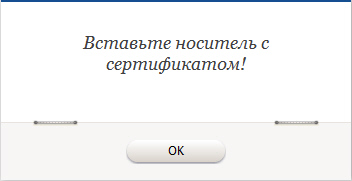
Причина № 1. В компьютер не вставлен носитель с сертификатом электронной подписи
Вставьте в компьютер носитель с сертификатом электронной подписи. Повторно нажмите кнопку «Зарегистрировать новый кабинет» или «Зарегистрироваться по сертификату».
Причина № 2. Носитель с сертификатом электронной подписи вставлен в компьютер, но не просматривается через КриптоПро CSP
Например, ваш сертификат ЭП может находиться в системном реестре. В этом случае вставлять сменный носитель не требуется.
- Откройте меню «Пуск» и перейдите в «Панель управления/КриптоПро CSP».
- Проверьте, добавлен ли ваш носитель в список установленных считывателей на вкладке «Оборудование» (кнопка «Настроить считыватели»).
Если в списке установленных считывателей вашего нет, то добавьте его (нажмите «Добавить»). - Просмотрите сертификат на вашем носителе.
Если сертификат не просматривается, то попробуйте просмотреть его на другом рабочем месте, где также установлена СКЗИ КриптоПро CSP. Если там доступен для просмотра, значит переустановите у себя СКЗИ, если не просматривается и там, значит ключ ЭП испорчен, нужно получать новый.
Причина № 3. Электронная подпись повреждена
Если сертификат электронной подписи расположен на дискете, то не забудьте проконтролировать, в каком положении находится затвор защиты от записи.
- Запустите консоль КриптоПро CSP — выполните «Пуск/Панель управления/КриптоПро CSP».
- Проверьте работоспособность электронной подписи путем ее копирования на другой сменный носитель или реестр (на вкладке «Сервис» нажмите «Скопировать контейнер» и пройдите мастер).
Если скопировать не удалось, то электронная подпись физически повреждена.
Причина № 4. Неисправно устройство (дисковод или USB-разъем), в которое вставлен носитель с сертификатом электронной подписи
Вставьте носитель с электронной подписью в другое устройство или USB-разъем и повторно нажмите кнопку «Зарегистрировать новый кабинет» или «Зарегистрироваться по сертификату».

При электронном документообороте усиленная квалифицированная электронная подпись полностью заменяет собственноручную. Она безоговорочно указывает на автора документа и доказывает, что документ не был изменен после подписания.
Установите криптопровайдер
Чтобы ЭП работала на вашем компьютере, необходимо особое программное обеспечение — криптопровайдер. Его также называют СКЗИ — средство криптографической защиты информации. Это модуль, который отвечает за безопасное шифрование данных. Без него подписать и защитить документ не получится.
Важно, чтобы на ПК был установлен только один такой модуль. Несколько криптопровайдеров конфликтуют между собой и не дают пользоваться ЭП.
Приобретая лицензию СБИС, вы автоматически получаете лицензию криптопровайдера КриптоПро. СБИС предложит установить его при первом использовании ЭЦП. Следуйте инструкции по установке, а затем перезагрузите компьютер.
Если у вас нет лицензии СБИС, установите один из сторонних криптопровайдеров, соответствующих ГОСТу. Например, КриптоПро или ВипНет. Если боитесь настраивать программу самостоятельно, можно обратиться к нашему менеджеру — он поможет.
Заметим, что подпись, выпущенная на одном СКЗИ, не будет работать на других. Поэтому, если собираетесь использовать несколько разных систем на одном компьютере (например 1С-отчетность и СБИС), сообщите об этом специалистам по установке и выпуску ЭЦП. Они подберут и настроят СКЗИ так, чтобы не было конфликтов.

Защитите электронную подпись
Важно надежно спрятать ключ ЭЦП. Чтобы воспользоваться им только владелец. Не храните электронную подпись на обычной флешке.
Иначе любой, у кого окажется незащищенная флешка, легко сможет расписаться на документе вместо вас.
Ключ можно хранить:
— в облаке — на сервере УЦ «Тензор». Это позволит подписывать цифровыеые документы в любое время и в любом месте, где есть интернет.
— на защищенном носителе, похожем на флешку. Такие устройства называются «токены», подключаются к компьютеру через USB-порт и работают только после ввода PIN-кода. Самыми популярные варианты — eToken, Jacarta (только с ЭЦП на этом носителе можно работать в системе ЕГАИС ФСРАР), а также российская разработка Рутокен.
Например, чтобы использовать Рутокен и СКЗИ КриптоПро CSP, потребуется установить драйвера и модули поддержки, соответствующие криптопровайдеру:
- Скачайте установочный файл поддержки Рутокен для КриптоПро CSP.
- Установите, следуя инструкциям, и перезагрузите компьютер.
Если возникли сложности с установкой — обратитесь к нашим специалистам, мы поможем всё настроить.
Зарегистрируйте электронную подпись в СБИС
Когда ЭЦП готова к работе, необходимо зарегистрировать её в СБИС — привязать сертификат к конкретному пользователю.
Сделать это можно двумя путями:
- Cотрудники → Электронные подписи → Другие операции → Зарегистрировать имеющуюся
- В карточке сотрудника или карточке организации: Подписи → Другие операции → Зарегистрировать имеющуюся
Выберите из списка нужный сертификат и нажмите «Зарегистрировать».
После успешной регистрации сертификат отобразится в реестре.
Содержание
- 1 Общая информация
- 1.1 Служебные параметры SbisConnect.ini
- 1.2 Конвертация больших xml файлов
- 1.3 Отправка пакетов по нестандартному регламенту
Общая информация
Не все настройки СБИС Коннекта можно поменять в интерфейсе. Часть из них можно поменять в файлах SbisConnect.ini и SbisConnect.dat.
Служебные параметры SbisConnect.ini
Для реализации доработок под клиента зачастую необходима отладка при работе со СБИС Коннектом. Сущесвует ряд служебных параметров которые облегчают такую отладку. Эти параметры вручную прописываются в файле SbisConnect.ini
Файл SbisConnect.ini по сути является xml файлом и может редактироваться в любом текстовом редактором. Каждый служебный параметр представляет из себя простой xml элемент.
Описываемые служебные параметры должны находится в узле <Служебные параметры> который по-умолчанию отсутсвует и добавляется вручную.

Пример заполнения служебных параметров в SbisConnect.ini
| Название параметра | Принимаемое значение | Описание параметра |
|---|---|---|
| ОтлаживатьРегламенты | Да/Нет | При формате обмена отличном от стандартных пакетов позволяет получить промежуточный файл, который и подается на вход в xslt преобразование |
| ЧислоПотоковОтправки | число от 10 до … | По-умолчанию: 10. Увеличение потоков одновременной отправки. Увеличивает нагрузку на процессор ПК. |
| АдресСервера | online.sbis.ru fix-online.sbis.rutest-online.sbis.ru | Адрес сервера с которым СБИС Коннект будет работать |
| ТаймаутОпросаСервера | число от 1 до … | По-умолчанию: 1. Время через которое отправленный RPC запрос считается просроченным. |
| ПервыйЗапуск | Да/Нет | Была ли уже пройдена продцедура первого запуска |
| ВключитьОтправку | Да/Нет | Работа без загрузки документов в кабинет. Конвертация и получение документов/статусов при этом работает |
Конвертация больших xml файлов
СБИС Коннект имеет возможность разбивать большие xml. Однако это не всегда помогает. Даже после разбивки файл может получиться таким же большим и СБИС Коннект его не сможет сконвертировать. В этом случае в каталог с исполняемым файлом СБИС Коннекта необходимо поместить библиотеку sbis-xml-net300.dll которая поможет обработке файлов большого размера.
Файл находится в в папке со стабильной версией СБИС Коннекта в папке extensions
Отправка пакетов по нестандартному регламенту
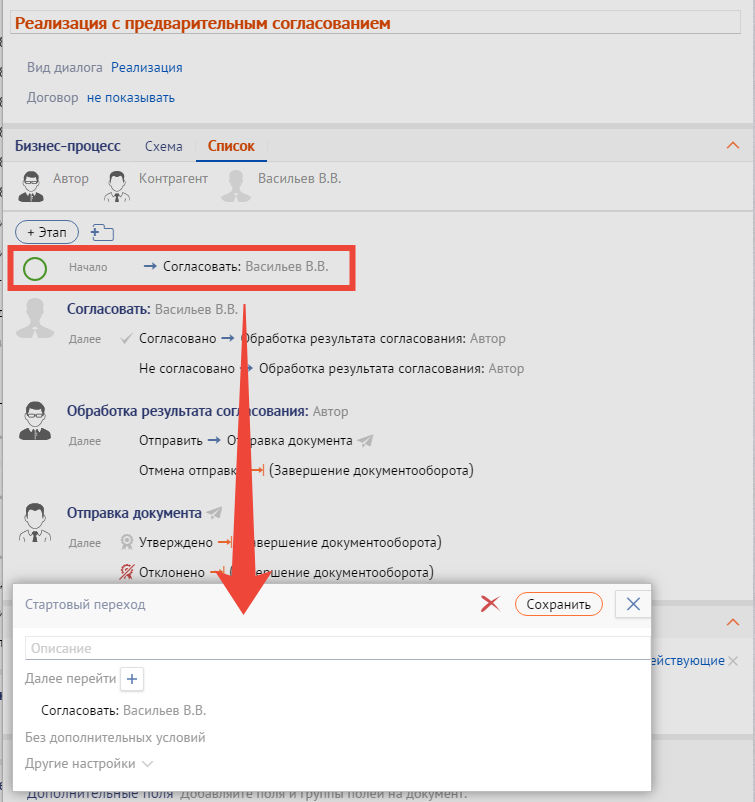
Если у клиента есть пользовательский регламент, по которому необходимо отправлять документы, то в конверте необходимо дополнительно указывать название стартового перехода, если он называется не «Отправить».
В native конверт добавляется узел СписокЭтап где указывается название этапа по-умолчанию «Отправка», а название действия — это название следующего этапа.
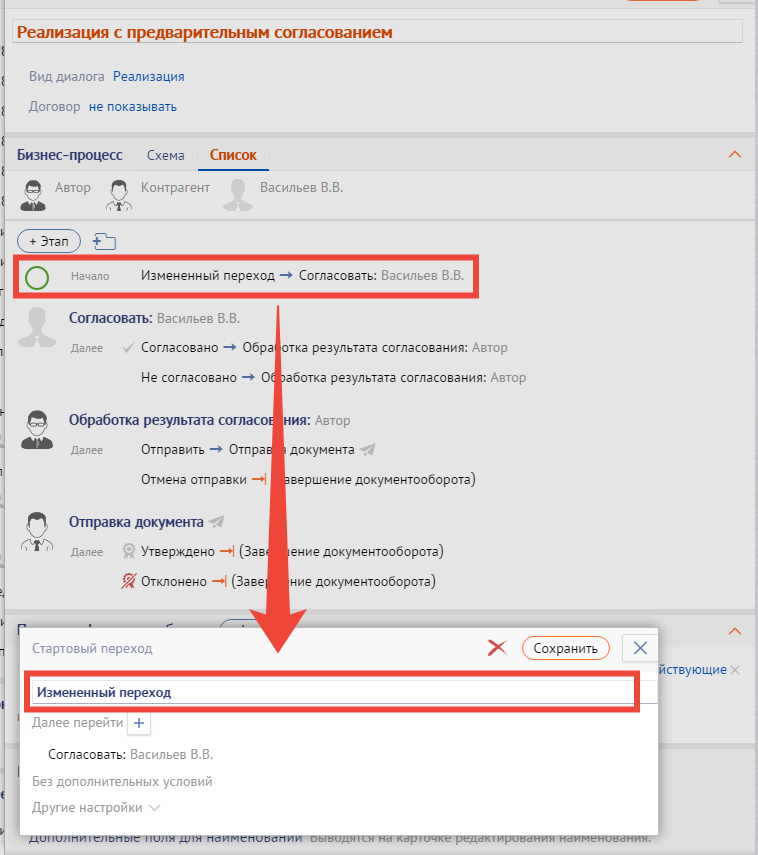
Однако, если у стартового перехода изменить описание, то в качестве названия действия нужно указывать это описание (см. скриншоты).
Примеры native конвертов:
<?xml version="1.0" encoding="windows-1251"?>
<СписокДокумент>
	<Документ Тип="ДокОтгрИсх">
		<Регламент Название="Реализация с предварительным согласованием"/>
		<НашаОрганизация>
			<СвЮЛ Название="Ромашка" ИНН="1313139620" КПП="131301001"/>
		</НашаОрганизация>
		<Контрагент>
			<СвЮЛ Название="Василек" ИНН="7700138342" КПП="770101001"/>
		</Контрагент>
		<СписокВложение>
			<Вложение Идентификатор="27c697ae-3ff0-4df1-b134-827233146e0b">
				<Файл СсылкаНаФайл="DP_REZRUISP___20190923_f5ed24ee-b098-41c8-9e5a-42b7f9e1dea8.xml" Имя="DP_REZRUISP___20190923_f5ed24ee-b098-41c8-9e5a-42b7f9e1dea8.xml"/>
			</Вложение>
		</СписокВложение>
		<СписокЭтап>
			<Этап Название="Отправка">
				<СписокДействие>
				         <Действие Название="Согласовать"/>
				</СписокДействие>
			</Этап>
		</СписокЭтап>
	</Документ>
</СписокДокумент>
<?xml version="1.0" encoding="windows-1251"?>
<СписокДокумент>
	<Документ Тип="ДокОтгрИсх">
		<Регламент Название="Реализация с предварительным согласованием"/>
		<НашаОрганизация>
			<СвЮЛ Название="Ромашка" ИНН="1313139620" КПП="131301001"/>
		</НашаОрганизация>
		<Контрагент>
			<СвЮЛ Название="Василек" ИНН="7700138342" КПП="770101001"/>
		</Контрагент>
		<СписокВложение>
			<Вложение Идентификатор="27c697ae-3ff0-4df1-b134-827233146e0b">
				<Файл СсылкаНаФайл="DP_REZRUISP___20190923_f5ed24ee-b098-41c8-9e5a-42b7f9e1dea8.xml" Имя="DP_REZRUISP___20190923_f5ed24ee-b098-41c8-9e5a-42b7f9e1dea8.xml"/>
			</Вложение>
		</СписокВложение>
		<СписокЭтап>
			<Этап Название="Отправка">
				<СписокДействие>
						<Действие Название="Измененный переход"/>
				</СписокДействие>
			</Этап>
		</СписокЭтап>
	</Документ>
</СписокДокумент>
Перейти к содержанию
Не работает сбис плагин после обновления
Обновлено 27 октября, 2021
Содержание
- Не удалось подключиться к службе
- Причина
- Решение
- Появилось уведомление «Приложение работает некорректно. Порт недоступен»
- Причина
- Решение
Не удалось подключиться к службе
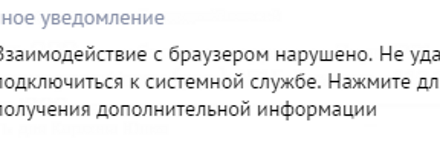
При запуске СБИС3 Плагина появляется сообщение «Не удалось подключиться к системной службе».
Причина
СБИС3 Плагину не удалось установить связь с системной службой SBIS3Plugin.
Решение
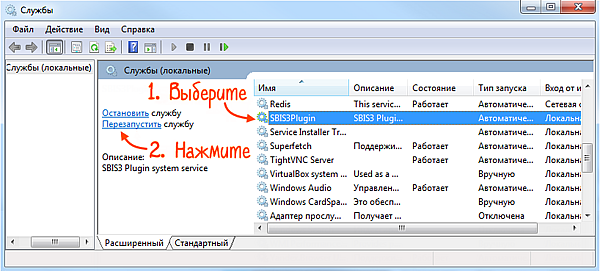
Перезапустите службу вручную. Порядок действий зависит от вашей операционной системы.
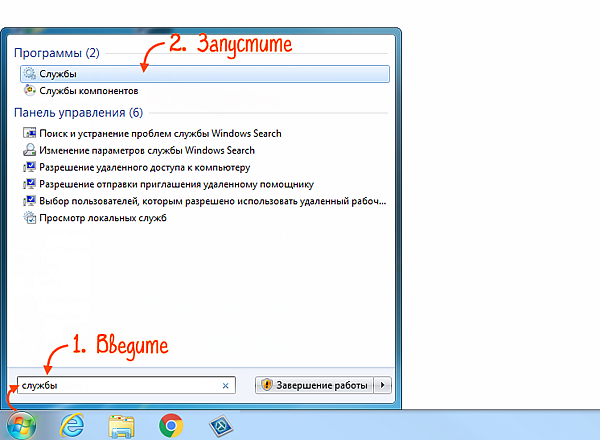
- Нажмите «Пуск», в строке поиска введите «Службы» и запустите программу.
- Откройте терминал. Порядок действий зависит от вашего дистрибутива.
sudo service SBIS3Plugin stop
sudo service SBIS3Plugin start
- Нажмите «Launchpad», в строке поиска введите «Терминал» и откройте программу.
sudo launchctl unload /Library/LaunchDaemons/ru.sbis.sbis3plugin.plist
Введите пароль администратора и выполните команду для запуска службы:
Источник
Появилось уведомление «Приложение работает некорректно. Порт недоступен»
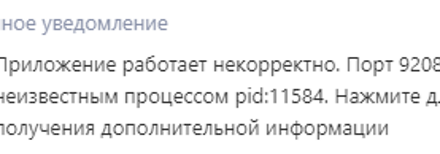
При запуске СБИС Плагина или СБИС3 Плагина появилось уведомление «Приложение работает некорректно. Порт 8201 недоступен. ».
Причина
Другая программа блокирует один из портов:
- 7171—7271, 8201—8301, 9208—9308 для работы СБИС3 Плагина;
- 8181, 8484, 843 или порт, необходимый для работы СБИС Плагина на терминальном сервере.
Решение
- Если в тексте ошибки не указан конкретный процесс, который занимает порт, настройте антивирус или брандмауэр.
- Если указан — найдите и закройте блокирующую программу либо переключите ее на другой порт.
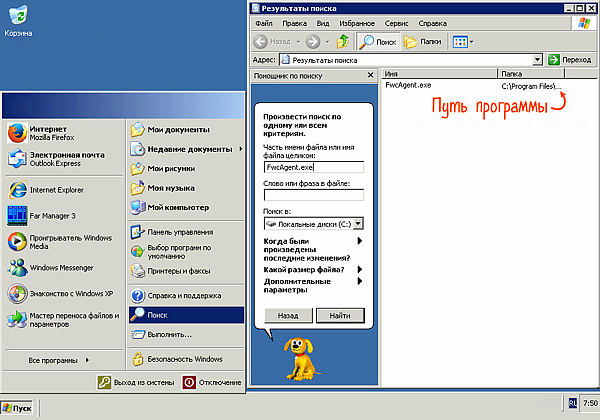
- Откройте меню «Пуск» и выберите «Поиск».
- Найдите на компьютере файл по названию процесса из сообщения СБИС Плагина.
- В результатах поиска будет указано местоположение программы, которая блокирует СБИС Плагин.
Если программа нужна, переключите ее на другой порт (обратитесь за помощью к системному администратору). Если нет — остановите работу приложения:
- Перейдите в диспетчер задач.
- На вкладке «Процессы» выделите тот, который занял порт, и нажмите «Завершить процесс».
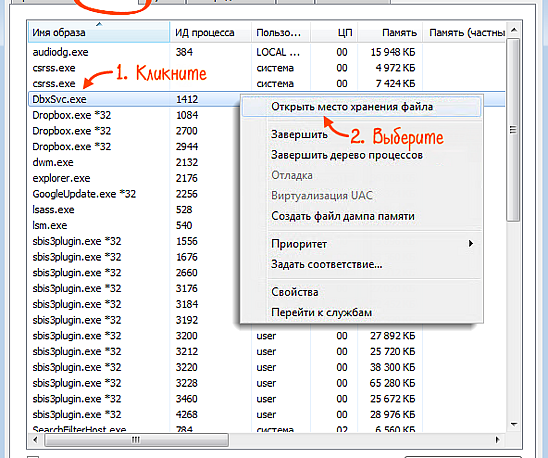
- Откройте диспетчер задач и перейдите на вкладку «Процессы».
- Найдите программу по названию или PID, которые указаны в сообщении СБИС3 Плагина. Например, «FwcAgent.exe», PID — 1760.
- Кликните строку с названием процесса правой кнопкой мыши и выберите «Открыть место хранения файла».
Если программа нужна, переключите ее на другой порт (обратитесь за помощью к системному администратору). Если нет — остановите работу приложения:
- Перейдите в диспетчер задач.
- На вкладке «Процессы» выделите тот, который занял порт, и нажмите «Завершить процесс».
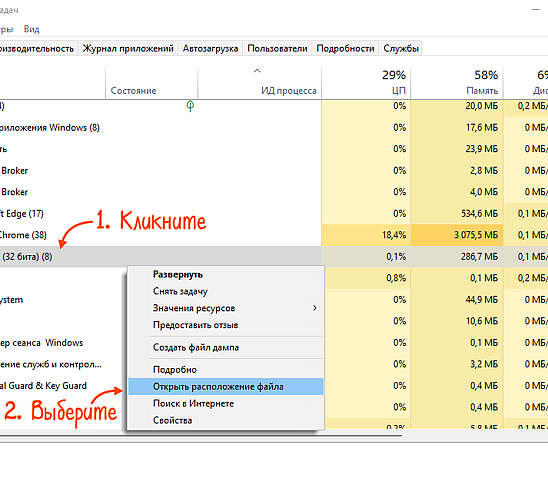
- Откройте диспетчер задач и перейдите на вкладку «Процессы».
- Найдите программу по названию или PID, которые указаны в сообщении СБИС3 Плагина. Например, «FwcAgent.exe», PID — 1760.
- Кликните строку с названием процесса правой кнопкой мыши и выберите «Открыть расположение файла».
Если программа нужна, переключите ее на другой порт (обратитесь за помощью к системному администратору). Если нет — остановите работу приложения:
- Перейдите в диспетчер задач.
- На вкладке «Процессы» выделите тот, который занял порт, и нажмите «Снять задачу».
Если назначение приложений вам не известно, перед их отключением обратитесь к системному администратору.
Источник
 |
Номер ошибки: | Ошибка 12002 |
| Название ошибки: | Windows Error Code 12002 | |
| Описание ошибки: | Ошибка 12002: Возникла ошибка в приложении Windows. Приложение будет закрыто. Приносим извинения за неудобства. | |
| Разработчик: | Microsoft Corporation | |
| Программное обеспечение: | Windows | |
| Относится к: | Windows XP, Vista, 7, 8, 10, 11 |
Сводка «Windows Error Code 12002
Это наиболее распространенное условие «Windows Error Code 12002», известное как ошибка времени выполнения (ошибка). Разработчики программного обеспечения пытаются обеспечить, чтобы программное обеспечение было свободным от этих сбоев, пока оно не будет публично выпущено. К сожалению, иногда ошибки, такие как ошибка 12002, могут быть пропущены во время этого процесса.
«Windows Error Code 12002» может возникнуть у пользователей Windows даже при нормальном использовании приложения. Если возникает ошибка 12002, разработчикам будет сообщено об этой проблеме через уведомления об ошибках, которые встроены в Windows. Затем Microsoft Corporation исправит ошибки и подготовит файл обновления для загрузки. Таким образом, когда ваш компьютер выполняет обновления, как это, это, как правило, чтобы исправить проблемы ошибки 12002 и другие ошибки внутри Windows.
Сбой во время запуска Windows или во время выполнения, как правило, когда вы столкнетесь с «Windows Error Code 12002». Мы рассмотрим основные причины ошибки 12002 ошибок:
Ошибка 12002 Crash — она называется «Ошибка 12002», когда программа неожиданно завершает работу во время работы (во время выполнения). Это возникает, когда Windows не реагирует на ввод должным образом или не знает, какой вывод требуется взамен.
Утечка памяти «Windows Error Code 12002» — ошибка 12002 утечка памяти приводит к увеличению размера Windows и используемой мощности, что приводит к низкой эффективности систем. Потенциальные триггеры могут быть «бесконечным циклом», или когда программа выполняет «цикл» или повторение снова и снова.
Ошибка 12002 Logic Error — логическая ошибка возникает, когда компьютер генерирует неправильный вывод, даже если пользователь предоставляет правильный ввод. Это связано с ошибками в исходном коде Microsoft Corporation, обрабатывающих ввод неправильно.
Такие проблемы Windows Error Code 12002 обычно вызваны повреждением файла, связанного с Windows, или, в некоторых случаях, его случайным или намеренным удалением. Большую часть проблем, связанных с данными файлами, можно решить посредством скачивания и установки последней версии файла Microsoft Corporation. Более того, поддержание чистоты реестра и его оптимизация позволит предотвратить указание неверного пути к файлу (например Windows Error Code 12002) и ссылок на расширения файлов. По этой причине мы рекомендуем регулярно выполнять очистку сканирования реестра.
Распространенные сообщения об ошибках в Windows Error Code 12002
Частичный список ошибок Windows Error Code 12002 Windows:
- «Ошибка программы Windows Error Code 12002. «
- «Недопустимый файл Windows Error Code 12002. «
- «Windows Error Code 12002 столкнулся с проблемой и закроется. «
- «К сожалению, мы не можем найти Windows Error Code 12002. «
- «Отсутствует файл Windows Error Code 12002.»
- «Ошибка запуска программы: Windows Error Code 12002.»
- «Не удается запустить Windows Error Code 12002. «
- «Отказ Windows Error Code 12002.»
- «Ошибка пути программного обеспечения: Windows Error Code 12002. «
Ошибки Windows Error Code 12002 EXE возникают во время установки Windows, при запуске приложений, связанных с Windows Error Code 12002 (Windows), во время запуска или завершения работы или во время установки ОС Windows. Запись ошибок Windows Error Code 12002 внутри Windows имеет решающее значение для обнаружения неисправностей электронной Windows и ретрансляции обратно в Microsoft Corporation для параметров ремонта.
Создатели Windows Error Code 12002 Трудности
Заражение вредоносными программами, недопустимые записи реестра Windows или отсутствующие или поврежденные файлы Windows Error Code 12002 могут создать эти ошибки Windows Error Code 12002.
В частности, проблемы с Windows Error Code 12002, вызванные:
- Поврежденные ключи реестра Windows, связанные с Windows Error Code 12002 / Windows.
- Файл Windows Error Code 12002 поврежден от вирусной инфекции.
- Вредоносное удаление (или ошибка) Windows Error Code 12002 другим приложением (не Windows).
- Windows Error Code 12002 конфликтует с другой программой (общим файлом).
- Windows (Windows Error Code 12002) поврежден во время загрузки или установки.
Продукт Solvusoft
Загрузка
WinThruster 2022 — Проверьте свой компьютер на наличие ошибок.
Совместима с Windows 2000, XP, Vista, 7, 8, 10 и 11
Установить необязательные продукты — WinThruster (Solvusoft) | Лицензия | Политика защиты личных сведений | Условия | Удаление
При переходе на банковские сайты, иногда пользователи сталкиваются с ошибками, которые имеют код 20, 2000, 20 01. Все три ошибки имеют схожий характер, так как появляется на экране предупреждение, что нет интернет-соединения. Пользователю могут порекомендовать проверить интернет и попробовать зайти на банковский сайт снова. Но часто дело не только в этом, а есть и другие причины появления ошибки.
Также такую ошибку заметили пользователи Сбербанк Онлайн. Там появился ещё один код – 60-02. При появлении такой ошибки, абонент не может зайти в личный кабинет для совершения любых операций. Устранить ошибку можно несколькими способами, но сначала нужно найти проблему.
Причины появления ошибок на банковских сайтах
Их может быть несколько, хотя уведомление всегда одинаковое, что сейчас проблемы с интернетом. Это может быть:
Решение проблемы с доступом к Сбербанк Онлайн
Есть несколько решений исправить код ошибки 20 02,20-00, 20-01 Сбербанк Онлайн, в зависимости от самой проблемы. Поэтому можно сделать следующее:
Начинать поиски проблемы нужно с проверки подключения к Wi-Fi или мобильному интернету. Часто связь становится хуже, когда абонент находится в лифте, в метро или за городом. Если с этим проблем нет, тогда можно пробовать другие методы. Если же у вас было подключение в Wi-Fi, то можете переключиться на мобильный интернет или же наоборот. Попробуйте перезагрузить роутер или устройство, с которого пытаетесь загрузить онлайн-банк.
Важно помнить, что если вы находитесь вне зоны действия сети или же связь слабая, то скорость интернета становится меньше. Поэтому может появляться одна из ошибок.
Само приложение Сбербанк онлайн не требует большого объема трафика. Но если он совсем слабый и долгое время страница не загружается, то может появится окно с ошибкой. Тогда лучше сменить место и снова попробовать подключиться. Ещё связь может теряться на телефонах, у которых была повреждена плата от воды или другого механического воздействия.
Что делать при проблеме с сервером
В таком случае клиент ничего не может сделать со своей стороны. Он может проверить работоспособность устройства, с которого пытается запустить программу и не больше. Абоненту остается подождать несколько часов и попробовать зайти в Сбербанк-онлайн снова.
Коды ошибок Dr. Web
Dr. Web считается российским разработчиком антивирусных программ, сервисов для предоставления информационных услуг корпоративным, частным пользователям. Кроме того, “Доктор Веб” – популярная антивирусная программа, установка которой нередко сопряжена с неполадками. Ниже представлены популярные коды ошибок Dr. Web и их расшифровка.
Ошибка 2
Ошибка dr web 2 свидетельствует о сбое в процессе обновления. Она вызывается несколькими причинами. Чтобы ее исправить, необходимо проверить доступность сети, правильность настроек прокси при их использовании. Если сеть доступна, прокси настроен правильно, необходимо выполнить ряд действий, направленных на восстановление системы с антивирусом. Возможно, проблема исчезнет.
Устранить проблему можно тремя путями:
Ошибка 9
Проблема состоит в невозможности подключения к серверам обновления. Ошибку можно решить двумя способами. В первом случае в антивирусных настройках не написаны параметры серверного прокси или имеются проблемы, связанные с интернет подключением. При применении прокси необходимо:
Важно! Если прокси не применяется, следует проверить сетевое соединение и при необходимости настроить его.
Во втором случае код появляется, когда на серверах обновлений нет, однако части серверов обновления нет. Поскольку код 9 говорит об отсутствии свежих обновлений, то никаких действий предпринимать не стоит. Антивирус в назначенный час будет автоматически обновлен.
Ошибка 10
Суть проблемы состоит в репозиторие, сбое в скриптах, отсутствии некоторых из них. Решать проблему необходимо, переустановив антивирус. Для решения вопроса, следует скачать с официального сайта антивирусную программу. Удалить предыдущую версию программы, сделать перезагрузку компьютера, далее запустить антивирус и при установке указать путь к файлу. Сделать повторную перезагрузку компьютера.
Ошибка 11
Проблема заключается в невозможности обновления антивирусных компонентов. Код 11 высвечивается по ряду причин. Нередко его появление связано с использованием устаревшей антивирусной версии или с повреждением файлов. Если используется устаревшая версия антивируса, необходимо удалить старую и закачать новую программу.
Если файлы повреждены вследствие проблем с диском, следует исправить все ошибки диска, восстановить антивирусную систему. Восстановление можно провести через следующую пошаговую инструкцию: Пуск, Панель управления, Программы и компоненты, Dr. Web, Изменить, Восстановить. После восстановления, потребуется перезагрузить персональный компьютер, проверить, как работают обновления.
Ошибка 12
Суть вопроса в блокировке лицензии. Зачастую она возникает при отсутствии ее активации, активации старой, лицензированной версией, использовании лицензии на другом персональном компьютере. Если не активирована лицензия, необходимо активировать ее через менеджер лицензий. Достаточно удалить заблокированную лицензию и оставить одну действующую.
Если проблема заключается в автоматически блокируемой лицензии, необходимо указать новую при антивирусной регистрации через Менеджер лицензий. Если используемое разрешение было использовано раньше на другом персональном компьютере, необходимо обратиться в техническую поддержку, приложив документы, подтверждающие владение лицензией.
Ошибка 16
По этой ошибке установить и работать с антивирусом невозможно из-за действия сторонних программ. Есть несколько основных причин, почему возникает неполадка. В системе могут находиться другие антивирусы или частично установленные файлы. Также в системе могут находиться вредоносные ПО, блокирующие установку антивирусной программы. Необходимо использовать бесплатную утилиту, чтобы очистить персональный компьютер от вирусов, после чего повторить установку.
Ошибка 32
32 ошибка Доктор Веб заключается в неполадке установке или восстановлении антивирусной программы. Она появляется, если есть критические повреждения в момент невозможности установки, восстановления продукта по каким-то причинам. Следует загрузить, установить утилиту, после чего перезагрузить персональный компьютер, повторно установить программу.
Ошибка 33
Сбой под кодом 33 связан с работой базы данных, невозможности совершения обновления программы из-за повреждения программного обеспечения сервера. В такой ситуации необходимо обратиться в службу поддержки, возможно, базу данных удастся восстановить инженерам.
Ошибка 110
110 неполадка связана с неполадкой установки серверных продуктов. Она вызывается разными причинами, поэтому необходимо обратиться в техническую поддержку, приложить отчет, который создан с помощью утилита.
Ошибка 902
Суть неполадки состоит в неправильной установке, удалении. Она возникает, если повреждаются антивирусные файлы, не полностью или некорректно был удален старый антивирус.
В такой ситуации необходимо сделать очистку системы от антивирусных остатков, а после завершения процедуры стоит повторно запустить установку. Если проблема сохраняется, следует направиться в техническую поддержку.
Ошибка 914
Коды ошибок Доктор Веб 914 и 910 говорят о том, что произошел сбой компонентов продукта. В такой ситуации необходимо переустановить антивирус.
Если удаление с помощью стандартных средств оканчивается неудачей, следует скачать официальную утилиту и перезагрузить персональный компьютер. Если код продолжает высвечиваться, программисты советуют написать в службу поддержки.
Ошибка 1066
Неполадка связана с невозможностью установки антивируса, если есть несовместимое программное обеспечение с утилитой. Зачастую проблема возникает с агента Доктора Веб, если на ПК уже установлен другой антивирусник. Необходимо выполнить его удаление, а позднее – повтор попытки установки Доктора Веб.
Если появляются сложности или невозможно определить несовместимую программу, следует обратиться к специалистам службы технической поддержки.
Ошибка 1722
Ошибка связана с установкой, работой антивирусника, проблемой с его сканированием. В такой ситуации следует отправить отчет о неисправной работе программы в техническую поддержку.
Ошибка 1726
Ошибка связана с некорректным запуском программы. Причинами служат основные четыре пункта. Неполадка связана с поврежденной загрузкой или неполной установкой программного обеспечения, повреждением реестра Доктор Веб из-за установки или удаления утилиты.
Может появляться из-за наличия в системы вируса, вредоносного программного обеспечения, повреждения файла Виндовс или удаления файлов утилиты другой программой.
Ошибка может быть связана с другими факторами, поэтому при совершении всех действий, направленных на решение возникшей проблемы, следует обратиться в техническую поддержку.
Что можно сделать? Специалисты рекомендуют в такой ситуации восстановить записи реестра, полностью просканировать компьютер на вирусы, очистить ПО от временных файлов, папок и другого мусора. Они советуют также обновить драйверы компьютера, использовать Восстановление Виндовс системы для отмены последних изменений в ПО, переустановить программу заново, запустить проверку системных Виндовс файлов, установить доступные Виндовс обновления и произвести чистую установку Виндовс.
15) Ошибка 12002
Суть заключается в неполадке с сетью, неправильной настройке сетевых соединений, неверно выбранных параметров серверного прокси, особенностью настройки сетевого подключения. Специалисты рекомендуют по этой проблеме проверить доступность интернет-сети, настройку брандмауэра, серверного прокси.
Если раньше не было выполнено этого действия, следует зарегистрировать лицензию, получить ключевой файл. Потом активировать полученный на майл ключевой файл, используя лицензионный менеджер. В случае отсутствия понимания, как убрать код 12002 с компьютера, программисты советуют составлять письмо в техническую поддержку. Желательно при этом прикреплять отчет с выполненными ранее действиями.
Ошибка 12007
Неполадка возникает из-за отсутствия доступа к сети, неправильной настройки сетевых соединений, неверных параметров серверного прокси, особенности настройки сетевого подключения на рабочем месте. При возникновении подобной ошибки необходимо проверить доступность интернет-сети, настроек брандмауэра, серверного прокси.
Важно! Если перечисленные выше действия были проделаны, а неполадка не исправлена, специалисты рекомендуют обратиться в службу технической поддержки. Для того чтобы сотрудники смогли оперативно помочь в ситуации, инженеры рекомендуют заранее делать подробный отчет о проделанных ранее действиях для устранения появляющегося кода при запуске утилиты.
Ошибка 12029
Ошибка связана с сетевыми неполадками, неправильной настройкой сетевых соединений, неверными параметрами серверного прокси. Нередко она сопряжена с тем, что пользователю не удается настроить сетевое подключение на рабочем столе. Также часто она связана с ошибкой в модуле обновления. Специалисты рекомендуют в таком случае действовать двумя путями:
При сохранении ошибки, инженеры рекомендуют сделать переустановку антивируса. В таком случае следует скачать с сайта актуальный антивирусный дистрибутив. Потом удалить Доктор Веб предыдущей версии, используя “Панель управления”, “Установку и удаление программ”. Затем перезагрузить компьютер, скачать, запустить утилиту, перезагрузить компьютер, запустить антивирус и еще раз сделать перезагрузку операционной системы устройства.
Важно! Если после переустановки ошибка продолжит появляться, следует сделать отчет через DwSysInfo и отправить его специалистам службы техподдержки.
Ошибка 12152
Ошибка связи с сервером обозначается кодом 12152. При ее появлении специалисты рекомендуют проверить интернет – соединение, очистить компьютер от вредоносных ПО, почистить ПО от ненужных файлов, сделать переустановку антивирусника, перезагрузить компьютер или написать в службу технической поддержки, прикрепив отчет о проведенных действиях для устранения неполадки. Сотрудники Доктор Веб отвечают быстро и, в основном, помогают решить возникшую сложность быстро.
В результате, для решения основных проблем, связанных с некорректной работой антивируса Доктор Веб, следует связаться со специалистами службы технической поддержки, сформировав отчет через представленную выше программу. Прежде рекомендуется посмотреть работоспособность сети, проверить ПО на вирусы, ненужные папки и попробовать переустановить антивирус заново.
Источники:
Https://atki. ru/kod-oshibki-20-02-00-20-01-sberbank-onlajn/
Https://dr-web-cureit-free. ru/kody-oshibok-dr-web/
В этой статье представлена ошибка с номером Ошибка 12002, известная как Ошибка IE 12002, описанная как Ошибка 12002: Возникла ошибка в приложении Internet Explorer. Приложение будет закрыто. Приносим свои извинения за неудобства.
О программе Runtime Ошибка 12002
Время выполнения Ошибка 12002 происходит, когда Internet Explorer дает сбой или падает во время запуска, отсюда и название. Это не обязательно означает, что код был каким-то образом поврежден, просто он не сработал во время выполнения. Такая ошибка появляется на экране в виде раздражающего уведомления, если ее не устранить. Вот симптомы, причины и способы устранения проблемы.
Определения (Бета)
Здесь мы приводим некоторые определения слов, содержащихся в вашей ошибке, в попытке помочь вам понять вашу проблему. Эта работа продолжается, поэтому иногда мы можем неправильно определить слово, так что не стесняйтесь пропустить этот раздел!
- Explorer — Windows Explorer — это файловый менеджер и средство навигации, которое существует в операционных системах Microsoft Windows.
- Internet Explorer — Internet Explorer Обычно сокращенно IE или MSIE — это веб-браузер, разработанный Microsoft и входящий в состав Microsoft Windows.
Симптомы Ошибка 12002 — Ошибка IE 12002
Ошибки времени выполнения происходят без предупреждения. Сообщение об ошибке может появиться на экране при любом запуске %программы%. Фактически, сообщение об ошибке или другое диалоговое окно может появляться снова и снова, если не принять меры на ранней стадии.
Возможны случаи удаления файлов или появления новых файлов. Хотя этот симптом в основном связан с заражением вирусом, его можно отнести к симптомам ошибки времени выполнения, поскольку заражение вирусом является одной из причин ошибки времени выполнения. Пользователь также может столкнуться с внезапным падением скорости интернет-соединения, но, опять же, это не всегда так.
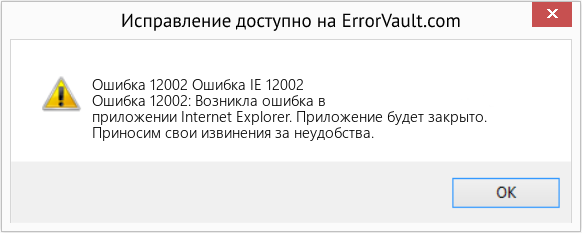
(Только для примера)
Причины Ошибка IE 12002 — Ошибка 12002
При разработке программного обеспечения программисты составляют код, предвидя возникновение ошибок. Однако идеальных проектов не бывает, поскольку ошибки можно ожидать даже при самом лучшем дизайне программы. Глюки могут произойти во время выполнения программы, если определенная ошибка не была обнаружена и устранена во время проектирования и тестирования.
Ошибки во время выполнения обычно вызваны несовместимостью программ, запущенных в одно и то же время. Они также могут возникать из-за проблем с памятью, плохого графического драйвера или заражения вирусом. Каким бы ни был случай, проблему необходимо решить немедленно, чтобы избежать дальнейших проблем. Ниже приведены способы устранения ошибки.
Методы исправления
Ошибки времени выполнения могут быть раздражающими и постоянными, но это не совсем безнадежно, существует возможность ремонта. Вот способы сделать это.
Если метод ремонта вам подошел, пожалуйста, нажмите кнопку upvote слева от ответа, это позволит другим пользователям узнать, какой метод ремонта на данный момент работает лучше всего.
Обратите внимание: ни ErrorVault.com, ни его авторы не несут ответственности за результаты действий, предпринятых при использовании любого из методов ремонта, перечисленных на этой странице — вы выполняете эти шаги на свой страх и риск.
Метод 1 — Закройте конфликтующие программы
Когда вы получаете ошибку во время выполнения, имейте в виду, что это происходит из-за программ, которые конфликтуют друг с другом. Первое, что вы можете сделать, чтобы решить проблему, — это остановить эти конфликтующие программы.
- Откройте диспетчер задач, одновременно нажав Ctrl-Alt-Del. Это позволит вам увидеть список запущенных в данный момент программ.
- Перейдите на вкладку «Процессы» и остановите программы одну за другой, выделив каждую программу и нажав кнопку «Завершить процесс».
- Вам нужно будет следить за тем, будет ли сообщение об ошибке появляться каждый раз при остановке процесса.
- Как только вы определите, какая программа вызывает ошибку, вы можете перейти к следующему этапу устранения неполадок, переустановив приложение.
Метод 2 — Обновите / переустановите конфликтующие программы
Использование панели управления
- В Windows 7 нажмите кнопку «Пуск», затем нажмите «Панель управления», затем «Удалить программу».
- В Windows 8 нажмите кнопку «Пуск», затем прокрутите вниз и нажмите «Дополнительные настройки», затем нажмите «Панель управления»> «Удалить программу».
- Для Windows 10 просто введите «Панель управления» в поле поиска и щелкните результат, затем нажмите «Удалить программу».
- В разделе «Программы и компоненты» щелкните проблемную программу и нажмите «Обновить» или «Удалить».
- Если вы выбрали обновление, вам просто нужно будет следовать подсказке, чтобы завершить процесс, однако, если вы выбрали «Удалить», вы будете следовать подсказке, чтобы удалить, а затем повторно загрузить или использовать установочный диск приложения для переустановки. программа.
Использование других методов
- В Windows 7 список всех установленных программ можно найти, нажав кнопку «Пуск» и наведя указатель мыши на список, отображаемый на вкладке. Вы можете увидеть в этом списке утилиту для удаления программы. Вы можете продолжить и удалить с помощью утилит, доступных на этой вкладке.
- В Windows 10 вы можете нажать «Пуск», затем «Настройка», а затем — «Приложения».
- Прокрутите вниз, чтобы увидеть список приложений и функций, установленных на вашем компьютере.
- Щелкните программу, которая вызывает ошибку времени выполнения, затем вы можете удалить ее или щелкнуть Дополнительные параметры, чтобы сбросить приложение.
Метод 3 — Обновите программу защиты от вирусов или загрузите и установите последнюю версию Центра обновления Windows.
Заражение вирусом, вызывающее ошибку выполнения на вашем компьютере, необходимо немедленно предотвратить, поместить в карантин или удалить. Убедитесь, что вы обновили свою антивирусную программу и выполнили тщательное сканирование компьютера или запустите Центр обновления Windows, чтобы получить последние определения вирусов и исправить их.
Метод 4 — Переустановите библиотеки времени выполнения
Вы можете получить сообщение об ошибке из-за обновления, такого как пакет MS Visual C ++, который может быть установлен неправильно или полностью. Что вы можете сделать, так это удалить текущий пакет и установить новую копию.
- Удалите пакет, выбрав «Программы и компоненты», найдите и выделите распространяемый пакет Microsoft Visual C ++.
- Нажмите «Удалить» в верхней части списка и, когда это будет сделано, перезагрузите компьютер.
- Загрузите последний распространяемый пакет от Microsoft и установите его.
Метод 5 — Запустить очистку диска
Вы также можете столкнуться с ошибкой выполнения из-за очень нехватки свободного места на вашем компьютере.
- Вам следует подумать о резервном копировании файлов и освобождении места на жестком диске.
- Вы также можете очистить кеш и перезагрузить компьютер.
- Вы также можете запустить очистку диска, открыть окно проводника и щелкнуть правой кнопкой мыши по основному каталогу (обычно это C
- Щелкните «Свойства», а затем — «Очистка диска».
Метод 6 — Переустановите графический драйвер
Если ошибка связана с плохим графическим драйвером, вы можете сделать следующее:
- Откройте диспетчер устройств и найдите драйвер видеокарты.
- Щелкните правой кнопкой мыши драйвер видеокарты, затем нажмите «Удалить», затем перезагрузите компьютер.
Метод 7 — Ошибка выполнения, связанная с IE
Если полученная ошибка связана с Internet Explorer, вы можете сделать следующее:
- Сбросьте настройки браузера.
- В Windows 7 вы можете нажать «Пуск», перейти в «Панель управления» и нажать «Свойства обозревателя» слева. Затем вы можете перейти на вкладку «Дополнительно» и нажать кнопку «Сброс».
- Для Windows 8 и 10 вы можете нажать «Поиск» и ввести «Свойства обозревателя», затем перейти на вкладку «Дополнительно» и нажать «Сброс».
- Отключить отладку скриптов и уведомления об ошибках.
- В том же окне «Свойства обозревателя» можно перейти на вкладку «Дополнительно» и найти пункт «Отключить отладку сценария».
- Установите флажок в переключателе.
- Одновременно снимите флажок «Отображать уведомление о каждой ошибке сценария», затем нажмите «Применить» и «ОК», затем перезагрузите компьютер.
Если эти быстрые исправления не работают, вы всегда можете сделать резервную копию файлов и запустить восстановление на вашем компьютере. Однако вы можете сделать это позже, когда перечисленные здесь решения не сработают.
Другие языки:
How to fix Error 12002 (IE Error 12002) — Error 12002: Internet Explorer has encountered a problem and needs to close. We are sorry for the inconvenience.
Wie beheben Fehler 12002 (IE-Fehler 12002) — Fehler 12002: Internet Explorer hat ein Problem festgestellt und muss geschlossen werden. Wir entschuldigen uns für die Unannehmlichkeiten.
Come fissare Errore 12002 (IE Errore 12002) — Errore 12002: Internet Explorer ha riscontrato un problema e deve essere chiuso. Ci scusiamo per l’inconveniente.
Hoe maak je Fout 12002 (IE-fout 12002) — Fout 12002: Internet Explorer heeft een probleem ondervonden en moet worden afgesloten. Excuses voor het ongemak.
Comment réparer Erreur 12002 (Erreur IE 12002) — Erreur 12002 : Internet Explorer a rencontré un problème et doit se fermer. Nous sommes désolés du dérangement.
어떻게 고치는 지 오류 12002 (IE 오류 12002) — 오류 12002: Internet Explorer에 문제가 발생해 닫아야 합니다. 불편을 드려 죄송합니다.
Como corrigir o Erro 12002 (Erro IE 12002) — Erro 12002: O Internet Explorer encontrou um problema e precisa fechar. Lamentamos o inconveniente.
Hur man åtgärdar Fel 12002 (IE-fel 12002) — Fel 12002: Internet Explorer har stött på ett problem och måste avslutas. Vi är ledsna för besväret.
Jak naprawić Błąd 12002 (IE Błąd 12002) — Błąd 12002: Internet Explorer napotkał problem i musi zostać zamknięty. Przepraszamy za niedogodności.
Cómo arreglar Error 12002 (Error de IE 12002) — Error 12002: Internet Explorer ha detectado un problema y debe cerrarse. Lamentamos las molestias.

(Только для примера)
Причины Ошибка IE 12002 — Ошибка 12002
При разработке программного обеспечения программисты составляют код, предвидя возникновение ошибок. Однако идеальных проектов не бывает, поскольку ошибки можно ожидать даже при самом лучшем дизайне программы. Глюки могут произойти во время выполнения программы, если определенная ошибка не была обнаружена и устранена во время проектирования и тестирования.
Ошибки во время выполнения обычно вызваны несовместимостью программ, запущенных в одно и то же время. Они также могут возникать из-за проблем с памятью, плохого графического драйвера или заражения вирусом. Каким бы ни был случай, проблему необходимо решить немедленно, чтобы избежать дальнейших проблем. Ниже приведены способы устранения ошибки.
Методы исправления
Ошибки времени выполнения могут быть раздражающими и постоянными, но это не совсем безнадежно, существует возможность ремонта. Вот способы сделать это.
Если метод ремонта вам подошел, пожалуйста, нажмите кнопку upvote слева от ответа, это позволит другим пользователям узнать, какой метод ремонта на данный момент работает лучше всего.
Обратите внимание: ни ErrorVault.com, ни его авторы не несут ответственности за результаты действий, предпринятых при использовании любого из методов ремонта, перечисленных на этой странице — вы выполняете эти шаги на свой страх и риск.
Метод 1 — Закройте конфликтующие программы
Когда вы получаете ошибку во время выполнения, имейте в виду, что это происходит из-за программ, которые конфликтуют друг с другом. Первое, что вы можете сделать, чтобы решить проблему, — это остановить эти конфликтующие программы.
- Откройте диспетчер задач, одновременно нажав Ctrl-Alt-Del. Это позволит вам увидеть список запущенных в данный момент программ.
- Перейдите на вкладку «Процессы» и остановите программы одну за другой, выделив каждую программу и нажав кнопку «Завершить процесс».
- Вам нужно будет следить за тем, будет ли сообщение об ошибке появляться каждый раз при остановке процесса.
- Как только вы определите, какая программа вызывает ошибку, вы можете перейти к следующему этапу устранения неполадок, переустановив приложение.
Метод 2 — Обновите / переустановите конфликтующие программы
Использование панели управления
- В Windows 7 нажмите кнопку «Пуск», затем нажмите «Панель управления», затем «Удалить программу».
- В Windows 8 нажмите кнопку «Пуск», затем прокрутите вниз и нажмите «Дополнительные настройки», затем нажмите «Панель управления»> «Удалить программу».
- Для Windows 10 просто введите «Панель управления» в поле поиска и щелкните результат, затем нажмите «Удалить программу».
- В разделе «Программы и компоненты» щелкните проблемную программу и нажмите «Обновить» или «Удалить».
- Если вы выбрали обновление, вам просто нужно будет следовать подсказке, чтобы завершить процесс, однако, если вы выбрали «Удалить», вы будете следовать подсказке, чтобы удалить, а затем повторно загрузить или использовать установочный диск приложения для переустановки. программа.
Использование других методов
- В Windows 7 список всех установленных программ можно найти, нажав кнопку «Пуск» и наведя указатель мыши на список, отображаемый на вкладке. Вы можете увидеть в этом списке утилиту для удаления программы. Вы можете продолжить и удалить с помощью утилит, доступных на этой вкладке.
- В Windows 10 вы можете нажать «Пуск», затем «Настройка», а затем — «Приложения».
- Прокрутите вниз, чтобы увидеть список приложений и функций, установленных на вашем компьютере.
- Щелкните программу, которая вызывает ошибку времени выполнения, затем вы можете удалить ее или щелкнуть Дополнительные параметры, чтобы сбросить приложение.
Метод 3 — Обновите программу защиты от вирусов или загрузите и установите последнюю версию Центра обновления Windows.
Заражение вирусом, вызывающее ошибку выполнения на вашем компьютере, необходимо немедленно предотвратить, поместить в карантин или удалить. Убедитесь, что вы обновили свою антивирусную программу и выполнили тщательное сканирование компьютера или запустите Центр обновления Windows, чтобы получить последние определения вирусов и исправить их.
Метод 4 — Переустановите библиотеки времени выполнения
Вы можете получить сообщение об ошибке из-за обновления, такого как пакет MS Visual C ++, который может быть установлен неправильно или полностью. Что вы можете сделать, так это удалить текущий пакет и установить новую копию.
- Удалите пакет, выбрав «Программы и компоненты», найдите и выделите распространяемый пакет Microsoft Visual C ++.
- Нажмите «Удалить» в верхней части списка и, когда это будет сделано, перезагрузите компьютер.
- Загрузите последний распространяемый пакет от Microsoft и установите его.
Метод 5 — Запустить очистку диска
Вы также можете столкнуться с ошибкой выполнения из-за очень нехватки свободного места на вашем компьютере.
- Вам следует подумать о резервном копировании файлов и освобождении места на жестком диске.
- Вы также можете очистить кеш и перезагрузить компьютер.
- Вы также можете запустить очистку диска, открыть окно проводника и щелкнуть правой кнопкой мыши по основному каталогу (обычно это C
- Щелкните «Свойства», а затем — «Очистка диска».
Метод 6 — Переустановите графический драйвер
Если ошибка связана с плохим графическим драйвером, вы можете сделать следующее:
- Откройте диспетчер устройств и найдите драйвер видеокарты.
- Щелкните правой кнопкой мыши драйвер видеокарты, затем нажмите «Удалить», затем перезагрузите компьютер.
Метод 7 — Ошибка выполнения, связанная с IE
Если полученная ошибка связана с Internet Explorer, вы можете сделать следующее:
- Сбросьте настройки браузера.
- В Windows 7 вы можете нажать «Пуск», перейти в «Панель управления» и нажать «Свойства обозревателя» слева. Затем вы можете перейти на вкладку «Дополнительно» и нажать кнопку «Сброс».
- Для Windows 8 и 10 вы можете нажать «Поиск» и ввести «Свойства обозревателя», затем перейти на вкладку «Дополнительно» и нажать «Сброс».
- Отключить отладку скриптов и уведомления об ошибках.
- В том же окне «Свойства обозревателя» можно перейти на вкладку «Дополнительно» и найти пункт «Отключить отладку сценария».
- Установите флажок в переключателе.
- Одновременно снимите флажок «Отображать уведомление о каждой ошибке сценария», затем нажмите «Применить» и «ОК», затем перезагрузите компьютер.
Если эти быстрые исправления не работают, вы всегда можете сделать резервную копию файлов и запустить восстановление на вашем компьютере. Однако вы можете сделать это позже, когда перечисленные здесь решения не сработают.
Другие языки:
How to fix Error 12002 (IE Error 12002) — Error 12002: Internet Explorer has encountered a problem and needs to close. We are sorry for the inconvenience.
Wie beheben Fehler 12002 (IE-Fehler 12002) — Fehler 12002: Internet Explorer hat ein Problem festgestellt und muss geschlossen werden. Wir entschuldigen uns für die Unannehmlichkeiten.
Come fissare Errore 12002 (IE Errore 12002) — Errore 12002: Internet Explorer ha riscontrato un problema e deve essere chiuso. Ci scusiamo per l’inconveniente.
Hoe maak je Fout 12002 (IE-fout 12002) — Fout 12002: Internet Explorer heeft een probleem ondervonden en moet worden afgesloten. Excuses voor het ongemak.
Comment réparer Erreur 12002 (Erreur IE 12002) — Erreur 12002 : Internet Explorer a rencontré un problème et doit se fermer. Nous sommes désolés du dérangement.
어떻게 고치는 지 오류 12002 (IE 오류 12002) — 오류 12002: Internet Explorer에 문제가 발생해 닫아야 합니다. 불편을 드려 죄송합니다.
Como corrigir o Erro 12002 (Erro IE 12002) — Erro 12002: O Internet Explorer encontrou um problema e precisa fechar. Lamentamos o inconveniente.
Hur man åtgärdar Fel 12002 (IE-fel 12002) — Fel 12002: Internet Explorer har stött på ett problem och måste avslutas. Vi är ledsna för besväret.
Jak naprawić Błąd 12002 (IE Błąd 12002) — Błąd 12002: Internet Explorer napotkał problem i musi zostać zamknięty. Przepraszamy za niedogodności.
Cómo arreglar Error 12002 (Error de IE 12002) — Error 12002: Internet Explorer ha detectado un problema y debe cerrarse. Lamentamos las molestias.
Об авторе: Фил Харт является участником сообщества Microsoft с 2010 года. С текущим количеством баллов более 100 000 он внес более 3000 ответов на форумах Microsoft Support и создал почти 200 новых справочных статей в Technet Wiki.
Следуйте за нами: 


Рекомендуемый инструмент для ремонта:

Этот инструмент восстановления может устранить такие распространенные проблемы компьютера, как синие экраны, сбои и замораживание, отсутствующие DLL-файлы, а также устранить повреждения от вредоносных программ/вирусов и многое другое путем замены поврежденных и отсутствующих системных файлов.
ШАГ 1:
Нажмите здесь, чтобы скачать и установите средство восстановления Windows.
ШАГ 2:
Нажмите на Start Scan и позвольте ему проанализировать ваше устройство.
ШАГ 3:
Нажмите на Repair All, чтобы устранить все обнаруженные проблемы.
СКАЧАТЬ СЕЙЧАС
Совместимость

Требования
1 Ghz CPU, 512 MB RAM, 40 GB HDD
Эта загрузка предлагает неограниченное бесплатное сканирование ПК с Windows. Полное восстановление системы начинается от $19,95.
ID статьи: ACX04894RU
Применяется к: Windows 10, Windows 8.1, Windows 7, Windows Vista, Windows XP, Windows 2000
-
Павел
- участник форума
- Сообщения: 727
- Зарегистрирован: 18 апр 2007, 14:06
(«Ошибка соединения по сети интернет 12007») Настраивают автомат, захожу в инженерное меню, смотрю:
«Соединение по модему установлено»
«зарегистрирован в сети»
Нажимаю проверку связи- «связи нет»
Захожу в лог а там: «Ошибка соединения по сети интернет 12007»
И так все время.
Кто знает что это такое?
-

Этот инструмент восстановления может устранить такие распространенные проблемы компьютера, как синие экраны, сбои и замораживание, отсутствующие DLL-файлы, а также устранить повреждения от вредоносных программ/вирусов и многое другое путем замены поврежденных и отсутствующих системных файлов.
ШАГ 1:
Нажмите здесь, чтобы скачать и установите средство восстановления Windows.
ШАГ 2:
Нажмите на Start Scan и позвольте ему проанализировать ваше устройство.
ШАГ 3:
Нажмите на Repair All, чтобы устранить все обнаруженные проблемы.
СКАЧАТЬ СЕЙЧАС
Совместимость
Требования
1 Ghz CPU, 512 MB RAM, 40 GB HDD
Эта загрузка предлагает неограниченное бесплатное сканирование ПК с Windows. Полное восстановление системы начинается от $19,95.

ID статьи: ACX04894RU
Применяется к: Windows 10, Windows 8.1, Windows 7, Windows Vista, Windows XP, Windows 2000
-
Павел
- участник форума
- Сообщения: 727
- Зарегистрирован: 18 апр 2007, 14:06
(«Ошибка соединения по сети интернет 12007») Настраивают автомат, захожу в инженерное меню, смотрю:
«Соединение по модему установлено»
«зарегистрирован в сети»
Нажимаю проверку связи- «связи нет»
Захожу в лог а там: «Ошибка соединения по сети интернет 12007»
И так все время.
Кто знает что это такое?
-

SergN
- Эксперт
- Сообщения: 9525
- Зарегистрирован: 21 ноя 2006, 12:29
Сообщение SergN » 28 апр 2007, 18:43
error. Windows error:12007. Message: «The server name or address could not be resolved».
настройте ДНС или посмторите — чего у вас адрес не ресолвится — мож через прокси или еще чего
Земледелие и скотоводство были славянам хорошо известны, поэтому они ими не занимались.
-
Гость
Соединение не установлено, time out 12007, кто знает что это так
Сообщение Гость » 07 ноя 2007, 20:47
Соединение не установлено, time out 12007, кто знает что это такое?
-
Гость
Сообщение Гость » 07 ноя 2007, 21:22
alex_sotaplat писал(а):симка — 90%, файерволл — 10%
а подробнее можно
-
ДмитрийА
- участник форума
- Сообщения: 2721
- Зарегистрирован: 14 июл 2006, 16:00
Сообщение ДмитрийА » 07 ноя 2007, 21:46
1122 писал(а):
alex_sotaplat писал(а):симка — 90%, файерволл — 10%
а подробнее можно
куда уж подробнее то ? Проверь файрвол, если он не причем -меняй симкарту на другого оператора ! Операторы часто трафик не предоставляют и 12007 из этой оперы!
Голосуешь за ЕР, плати на почте !
-
alex_sotaplat
- участник форума
- Сообщения: 557
- Зарегистрирован: 01 апр 2007, 19:59
Сообщение alex_sotaplat » 07 ноя 2007, 21:47
симку пробуйте на другого оператора поменять, а если агнитумовский файерволл , обновляйте доверенные приложения.
-
Гость
Сообщение Гость » 07 ноя 2007, 22:13
первое что сделал поменял сим лог пишет не работает модем(модем точно работает после перезагрузки все платежи проводит) или аппаратная ошибка прога 3.32 осмп
-
PinkFloyd
- Эксперт
- Сообщения: 1155
- Зарегистрирован: 23 сен 2007, 01:23
Сообщение PinkFloyd » 07 ноя 2007, 23:55
SIM поменял… А строку инициализации?..
Это все, что останется после меня…
Это все, что возьму я с собой… 
-
Гость
Сообщение Гость » 08 ноя 2007, 10:12
12007 и 12009 — помойму не найдены днс. то есть соединение устанавливается а трафик не идет. опсос 99,9%
-

HWGuy
- человек с форума
- Сообщения: 10618
- Зарегистрирован: 05 авг 2006, 15:10

Сообщение HWGuy » 15 ноя 2007, 18:31
я чего то не пойму никак веб-программистов следящих за atl и другими страницами — на кой черт надобез конца делать хуже — раньше был выпадающий список терминалов — убрали, была купюры и состояние более-менее удобные =- нет надо было сделать по идиотски(теперь приходится копировать в xls, а потом пересчитывать общее количество номиналов купюр),теперь с этим «показать»… зачем??? что бы не расслаблялись?
подключу в армаксе агентов на шлюз, либо субагентов с на самом деле выгодными условиями на сотовую связь
qiwi 2% онлайн. пишите на почту forspamer###bk.ru
-
Pasha_ZZZ
- Эксперт
- Сообщения: 1451
- Зарегистрирован: 09 ноя 2007, 10:21
Сообщение Pasha_ZZZ » 15 ноя 2007, 18:35
HWGuy писал(а):я чего то не пойму никак веб-программистов следящих за atl и другими страницами — на кой черт надобез конца делать хуже — раньше был выпадающий список терминалов — убрали, была купюры и состояние более-менее удобные =- нет надо было сделать по идиотски(теперь приходится копировать в xls, а потом пересчитывать общее количество номиналов купюр),теперь с этим «показать»… зачем??? что бы не расслаблялись?
НЕ боись, скоро сделают в PNG, и чтобы цветные цифры прыгали на картинке, чтобы не распознавалось! )))))
Я очень занят: в интернете появилось много новой порнографии, а скачиваться сама по себе она не может. © House M.D.
-
ronich
- участник форума
- Сообщения: 176
- Зарегистрирован: 02 окт 2007, 17:29
Связь в терминалах пропала!
Сообщение ronich » 16 ноя 2007, 17:35
пропала связь симки менял дрова переставлял не чего!!!! помогите!!!!!
16:45:04 Ошибка соединения по сети интернет: Не удалось соединится с сервером(12029).
-
Pasha_ZZZ
- Эксперт
- Сообщения: 1451
- Зарегистрирован: 09 ноя 2007, 10:21
Сообщение Pasha_ZZZ » 16 ноя 2007, 17:43
Вот перечень ошибок WinInet:
support.microsoft.com/kb/193625/
Я очень занят: в интернете появилось много новой порнографии, а скачиваться сама по себе она не может. © House M.D.
-
Гость
Сообщение Гость » 16 ноя 2007, 17:44
оператор GSM мтс?
-
ronich
- участник форума
- Сообщения: 176
- Зарегистрирован: 02 окт 2007, 17:29
Сообщение ronich » 16 ноя 2007, 17:54
1122 писал(а):оператор GSM мтс?
мтс и билаин одно и тоже!!
-
ronich
- участник форума
- Сообщения: 176
- Зарегистрирован: 02 окт 2007, 17:29
Сообщение ronich » 16 ноя 2007, 17:58
Pasha_ZZZ писал(а):Вот перечень ошибок WinInet:
support.microsoft.com/kb/193625/
а что этот перечень, если он и так говорит что за ошибка., не удалось соединиться с сервером
-
Гость
Сообщение Гость » 16 ноя 2007, 18:01
ronich не может быть я вот только дня 3-4 назат писал об этом помощь дмитрия и алекса помогла мне почитай наши сообщения ошибки 12007 12005 и тд
-
ronich
- участник форума
- Сообщения: 176
- Зарегистрирован: 02 окт 2007, 17:29
Сообщение ronich » 16 ноя 2007, 18:21
в какой теме, не найду!
-
ОСМП АВТОМАТЫ
- участник форума
- Сообщения: 817
- Зарегистрирован: 14 июл 2006, 14:15
Сообщение ОСМП АВТОМАТЫ » 16 ноя 2007, 18:22
Pasha_ZZZ писал(а):Вот перечень ошибок WinInet:
support.microsoft.com/kb/193625/
Кто вам сказал, что maratl.exe использует WinInet? WinInet не поддерживается Microsoft начиная с NT, и давно используются WinHTTP. Номера ошибок у них похожие, но друг к другу отношение имеют слабое.
«Парламентарные выражения дворник богато перемежал нецензурными словами, которым отдавал предпочтение.» (с) Ильф и Петров
Вернуться в «Модемы и проблемы связи»
Кто сейчас на конференции
Сейчас этот форум просматривают: нет зарегистрированных пользователей и 0 гостей
Темы дня
Hi,
I’m trying to configure the the client side WinHTTP connect/send/receive timeout on Windows 7/2008. However they don’t seem to take effect.
Instead WinHttpSendRequest comes back with 12002 always after 21 seconds when trying with a fake IP as destination (not sure how else to simulate).
It may worth mentioning that I tried both by using WinHttpSetTimeouts and by setting each option individually with WinHttpSetOption with no difference.
The results of my quick test look like this:
WinHttpUsageExample.exe «10.20.30.40» 50 (timeout in secs)
default WINHTTP_OPTION_RESOLVE_TIMEOUT: -1
default WINHTTP_OPTION_CONNECT_TIMEOUT: 60000
default WINHTTP_OPTION_SEND_TIMEOUT: 30000
default WINHTTP_OPTION_RECEIVE_TIMEOUT: 30000
——————————————————————————-
current WINHTTP_OPTION_RESOLVE_TIMEOUT: 50000
current WINHTTP_OPTION_CONNECT_TIMEOUT: 50000
current WINHTTP_OPTION_SEND_TIMEOUT: 50000
current WINHTTP_OPTION_RECEIVE_TIMEOUT: 50000
——————————————————————————-
Before WinHttpSendRequest time is 16:36:28
After WinHttpSendRequest time is 16:36:49, errno: 12002
Error 12002 has occurred.
Could this be a WinHTTP bug?
Am I not simulating correctly? How to then?
Could it be in this case that the ERROR_WINHTTP_TIMEOUT is returned as result of lower tcp level timeout(s) expiration (not mentioned in WinHTTP doc)?
Pretty much in the dark here. Any help would be highly appreciated.
Cheers,
Bogdan
Also, in case one may be curious, here’s the source of my small test program:
#define _CRT_SECURE_NO_WARNINGS
#include <stdio.h>
#include <windows.h>
#include <winhttp.h>
#include <time.h>
static wchar_t* charToWChar(const char* text)
{
size_t size = strlen(text) + 1;
wchar_t* wa = new wchar_t[size];
mbstowcs(wa,text,size);
return wa;
}
int main(int argc, char* argv[])
{
DWORD dwSize = 0;
DWORD dwDownloaded = 0;
LPSTR pszOutBuffer;
BOOL bResults = FALSE;
HINTERNET hSession = NULL,
hConnect = NULL,
hRequest = NULL;
DWORD timeoutval = 0;
DWORD size = sizeof(DWORD);
wchar_t *httpserver = NULL;
char timeStr [9];
if(argc < 3)
{
printf( «usage: WinHttpUsageExample.exe <http server name/address> <winhttp global timeout in seconds>n»);
return 0;
}
// Use WinHttpOpen to obtain a session handle.
hSession = WinHttpOpen( L»WinHTTP Example/1.0″,
WINHTTP_ACCESS_TYPE_DEFAULT_PROXY,
WINHTTP_NO_PROXY_NAME,
WINHTTP_NO_PROXY_BYPASS, 0 );
WinHttpQueryOption(hSession, WINHTTP_OPTION_RESOLVE_TIMEOUT, &timeoutval, &size);
printf(«default WINHTTP_OPTION_RESOLVE_TIMEOUT: %dn», timeoutval);
WinHttpQueryOption(hSession, WINHTTP_OPTION_CONNECT_TIMEOUT, &timeoutval, &size);
printf(«default WINHTTP_OPTION_CONNECT_TIMEOUT: %dn», timeoutval);
WinHttpQueryOption(hSession, WINHTTP_OPTION_SEND_TIMEOUT, &timeoutval, &size);
printf(«default WINHTTP_OPTION_SEND_TIMEOUT: %dn», timeoutval);
WinHttpQueryOption(hSession, WINHTTP_OPTION_RECEIVE_TIMEOUT, &timeoutval, &size);
printf(«default WINHTTP_OPTION_RECEIVE_TIMEOUT: %dn», timeoutval);
printf( «——————————————————————————-n»);
timeoutval = atol(argv[2]) * 1000; //convert seconds to milliseconds
httpserver = charToWChar( argv[1] ); // convert the string type
/* Use WinHttpSetTimeouts to set a new time-out values (resolve, connect, send, receive) */
if (!WinHttpSetTimeouts( hSession, timeoutval, timeoutval, timeoutval, timeoutval))
{
printf(«Error %u in WinHttpSetTimeouts.n», GetLastError());
}
// Specify an HTTP server.
if( hSession )
hConnect = WinHttpConnect( hSession, httpserver,
INTERNET_DEFAULT_HTTPS_PORT, 0 );
// Create an HTTP request handle.
if( hConnect )
hRequest = WinHttpOpenRequest( hConnect, L»GET», NULL,
NULL, WINHTTP_NO_REFERER,
WINHTTP_DEFAULT_ACCEPT_TYPES,
WINHTTP_FLAG_SECURE );
WinHttpQueryOption(hRequest, WINHTTP_OPTION_RESOLVE_TIMEOUT, &timeoutval, &size);
printf(«current WINHTTP_OPTION_RESOLVE_TIMEOUT: %dn», timeoutval);
WinHttpQueryOption(hRequest, WINHTTP_OPTION_CONNECT_TIMEOUT, &timeoutval, &size);
printf(«current WINHTTP_OPTION_CONNECT_TIMEOUT: %dn», timeoutval);
WinHttpQueryOption(hRequest, WINHTTP_OPTION_SEND_TIMEOUT, &timeoutval, &size);
printf(«current WINHTTP_OPTION_SEND_TIMEOUT: %dn», timeoutval);
WinHttpQueryOption(hRequest, WINHTTP_OPTION_RECEIVE_TIMEOUT, &timeoutval, &size);
printf(«current WINHTTP_OPTION_RECEIVE_TIMEOUT: %dn», timeoutval);
printf( «——————————————————————————-n»);
_strtime_s( timeStr );
printf( «Before WinHttpSendRequest time is %s n», timeStr);
// Send a request.
if( hRequest )
{
bResults = WinHttpSendRequest( hRequest,
WINHTTP_NO_ADDITIONAL_HEADERS, 0,
WINHTTP_NO_REQUEST_DATA, 0,
0, 0 );
_strtime_s( timeStr );
printf( «After WinHttpSendRequest time is %s, errno: %d n», timeStr, GetLastError( ));
}
// Receive response
if( bResults )
{
bResults = WinHttpReceiveResponse( hRequest, NULL );
_strtime_s( timeStr );
printf( «Afer WinHttpReceiveResponse time is %s, errno: %d n», timeStr, GetLastError( ));
}
// Keep checking for data until there is nothing left.
if( bResults )
{
do
{
// Check for available data.
dwSize = 0;
if( !WinHttpQueryDataAvailable( hRequest, &dwSize ) )
printf( «Error %u in WinHttpQueryDataAvailable.n»,
GetLastError( ) );
// Allocate space for the buffer.
pszOutBuffer = new char[dwSize+1];
if( !pszOutBuffer )
{
printf( «Out of memoryn» );
dwSize=0;
}
else
{
// Read the data.
ZeroMemory( pszOutBuffer, dwSize+1 );
if( !WinHttpReadData( hRequest, (LPVOID)pszOutBuffer,
dwSize, &dwDownloaded ) )
printf( «Error %u in WinHttpReadData.n», GetLastError( ) );
else
printf( «%s», pszOutBuffer );
// Free the memory allocated to the buffer.
delete [] pszOutBuffer;
}
} while( dwSize > 0 );
}
// Report any errors.
if( !bResults )
printf( «Error %d has occurred.n», GetLastError( ) );
// Close any open handles.
if( hRequest ) WinHttpCloseHandle( hRequest );
if( hConnect ) WinHttpCloseHandle( hConnect );
if( hSession ) WinHttpCloseHandle( hSession );
return 0;
}
12001 ERROR_INTERNET_OUT_OF_HANDLES Невозможно сгенерировать дополнительные дескрипторы. 12002 ERROR_INTERNET_TIMEOUT Запрос просрочен. 12003 ERROR_INTERNET_EXTENDED_ERROR Сервер возвратил расширенную ошибку. Как правило, это строка или буфер, содержащие сообщение об ошибке. Вызовите функцию InternetGetLastResponseInfo для получения текста ошибки. 12004 ERROR_INTERNET_INTERNAL_ERROR Произошла внутренняя ошибка. 12005 ERROR_INTERNET_INVALID_URL Неправильный URL-адрес. 12006 ERROR_INTERNET_UNRECOGNIZED_SCHEME URL-схема не распознается или не поддерживается. 12007 ERROR_INTERNET_NAME_NOT_RESOLVED Не удалось разрешить имя сервера. 12008 ERROR_INTERNET_PROTOCOL_NOT_FOUND Не удалось найти запрошенный протокол. 12009 ERROR_INTERNET_INVALID_OPTION Запрос к InternetQueryOption или InternetSetOption содержит недопустимое значение параметра. 12010 ERROR_INTERNET_BAD_OPTION_LENGTH Длина параметра, переданного InternetQueryOption или InternetSetOption, не соответствует типу указанного параметра. 12011 ERROR_INTERNET_OPTION_NOT_SETTABLE Параметр запроса невозможно задать, можно только запросить. 12012 ERROR_INTERNET_SHUTDOWN Поддержка функции Win32 Internet отключается или выгружена. 12013 ERROR_INTERNET_INCORRECT_USER_NAME Не удалось выполнить запрос на подключение и вход на FTPсервер, поскольку указано неверное имя пользователя. 12014 ERROR_INTERNET_INCORRECT_PASSWORD Не удалось выполнить запрос на подключение и вход на FTPсервер, поскольку указан неверный пароль. 12015 ERROR_INTERNET_LOGIN_FAILURE Не удалось выполнить запрос на подключение и вход на FTP-сервер. 12016 ERROR_INTERNET_INVALID_OPERATION Запрошенная операция ошибочна. 12017 ERROR_INTERNET_OPERATION_CANCELLED Действие было отменено; как правило,это происходит из-за того, что дескриптор, с которым выполнялось действие, был закрыт до его завершения. 12018 ERROR_INTERNET_INCORRECT_HANDLE_TYPE Неверный тип обработчика для данного действия. 12019 ERROR_INTERNET_INCORRECT_HANDLE_STATE Запрошенное действие невозможно выполнить из-за некорректного состояния предоставленного дескриптора. 12020 ERROR_INTERNET_NOT_PROXY_REQUEST Запрос невозможно выполнить через прокси-сервер. 12021 ERROR_INTERNET_REGISTRY_VALUE_NOT_FOUND Не удалось найти требуемое значение реестра. 12022 ERROR_INTERNET_BAD_REGISTRY_PARAMETER Требуемое значение реестра обнаружено, но имеет неправильный тип или недопустимое значение. 12023 ERROR_INTERNET_NO_DIRECT_ACCESS Невозможно получить прямой доступ к сети в данный момент. 12024 ERROR_INTERNET_NO_CONTEXT Не удалось выполнить асинхронный запрос, поскольку указано нулевое контекстное значение. 12025 ERROR_INTERNET_NO_CALLBACK Не удалось выполнить асинхронный запрос, поскольку не задана функция обратного вызова. 12026 ERROR_INTERNET_REQUEST_PENDING Не удалось выполнить требуемое действие, поскольку один или несколько запросов находятся в очереди. 12027 ERROR_INTERNET_INCORRECT_FORMAT Недопустимый формат запроса. 12028 ERROR_INTERNET_ITEM_NOT_FOUND Не удалось найти запрошенный объект. 12029 ERROR_INTERNET_CANNOT_CONNECT Не удалось подключиться к серверу. 12030 ERROR_INTERNET_CONNECTION_ABORTED Соединение с сервером было разорвано. 12031 ERROR_INTERNET_CONNECTION_RESET Соединение с сервером было сброшено. 12032 ERROR_INTERNET_FORCE_RETRY Вызовите функцию Win32Internet для повторного выполнения запроса. 12033 ERROR_INTERNET_INVALID_PROXY_REQUEST Недопустимый запрос прокси-сервера. 12036 ERROR_INTERNET_HANDLE_EXISTS Сбой при выполнении запроса: дескриптор уже существует. 12037 ERROR_INTERNET_SEC_CERT_DATE_INVALID Неправильная дата SSL-сертификата, полученного от сервера. Сертификат просрочен. 12038 ERROR_INTERNET_SEC_CERT_CN_INVALID Неверное общее имя SSL-сертификата (поле «Имя узла»). Например, было указано имя сервера www.server.com, тогда как общее имя сертификата — www.different.com. 12039 ERROR_INTERNET_HTTP_TO_HTTPS_ON_REDIR Приложение переходит с подключения без SSL на SSL подключение из-за перенаправления. 12040 ERROR_INTERNET_HTTPS_TO_HTTP_ON_REDIR Приложение переходит с SSL-подключения на подключение без SSL из-за перенаправления. 12041 ERROR_INTERNET_MIXED_SECURITY Этот код указывает, что содержимое защищено неполностью. Возможно, некоторые из просматриваемых данных получены с незащищенных серверов. 12042 ERROR_INTERNET_CHG_POST_IS_NON_SECURE Приложение отправляет данные и пытается изменить несколько строк текста на незащищенном сервере. 12043 ERROR_INTERNET_POST_IS_NON_SECURE Приложение отправляет данные на незащищенный сервер. 12110 ERROR_FTP_TRANSFER_IN_PROGRESS Запрошенную операцию невозможно выполнить для дескриптора FTP-сеанса, так как операция уже выполняется. 12111 ERROR_FTP_DROPPED FTP-операция не завершена из-за прекращения сеанса. 12130 ERROR_GOPHER_PROTOCOL_ERROR При разборе данных, полученных от сервера gopher, была обнаружена ошибка. 12131 ERROR_GOPHER_NOT_FILE Должен быть выполнен запрос для средства поиска файлов. 12132 ERROR_GOPHER_DATA_ERROR При получении данных от сервера gopher была обнаружена ошибка. 12133 ERROR_GOPHER_END_OF_DATA Достигнут конец данных. 12134 ERROR_GOPHER_INVALID_LOCATOR Представлен неверный указатель . 12135 ERROR_GOPHER_INCORRECT_LOCATOR_TYPE Неверный тип указателя для данной операции. 12136 ERROR_GOPHER_NOT_GOPHER_PLUS Запрошенная операция может быть выполнена только с сервером Gopher+ или указателем на операцию Gopher+. 12137 ERROR_GOPHER_ATTRIBUTE_NOT_FOUND Не удалось найти запрошенный атрибут. 12138 ERROR_GOPHER_UNKNOWN_LOCATOR Неизвестный тип указателя 12150 ERROR_HTTP_HEADER_NOT_FOUND 12151 ERROR_HTTP_DOWNLEVEL_SERVER Сервер не возвратил заголовок. 12152 ERROR_HTTP_INVALID_SERVER_RESPONSE Не удалось обработать ответ сервера. 12153 ERROR_HTTP_INVALID_HEADER Предоставлен неверный заголовок. 12154 ERROR_HTTP_INVALID_QUERY_REQUEST Недопустимый запрос функции HttpQueryInfo. 12155 ERROR_HTTP_HEADER_ALREADY_EXISTS Не удалось добавить заголовок, поскольку он уже существует. 12156 ERROR_HTTP_REDIRECT_FAILED Сбой переправления, вызванный или изменением схемы (например, с HTTP на FTP) или неудачным завершением всех попыток перенаправления (по умолчанию пять попыток).
Симптомы
Предполагается, что устройство на базе Windows Embedded Compact 7, подключен к сети. У вас есть приложения, отправляющие пакеты через сетевые адаптеры с помощью HTTP-вызовов wininet. После отключения и повторного включения сетевого адаптера, на все последующие HTTP-запроса создается новое подключение к сокету и достигнут предел 6. После этого приложение больше не отправляет пакеты и сообщает об ошибке ERROR_INTERNET_TIMEOUT (12002).
Дополнительные сведения
Сведения об обновлении программного обеспечения
Информация о скачивании
Теперь Windows Embedded Compact 7 ежемесячное обновление (март 2014) от корпорации Майкрософт. Чтобы загрузить этого ежемесячного обновления Windows Embedded Compact 7, посетите следующий веб-узел центра загрузки корпорации Майкрософт:
Предварительные условия
Это обновление поддерживается только в том случае, если также были установлены все ранее выпущенные обновления для данного продукта.
Необходимость перезагрузки
После установки этого обновления необходимо выполнить чистую сборку всей платформы. Для этого воспользуйтесь одним из следующих способов:
-
В меню Построение выберите пункт Очистить решениеи выберите команду Построить решение.
-
В меню Построение выберите команду Перестроить решение.
Необходимо перезагрузить компьютер после применения этого обновления программного обеспечения.
Сведения о замене обновлений
Это обновление не заменяет других обновлений.
Английская версия данного пакета обновления содержит атрибуты файла (или более поздние атрибуты файлов), приведенные в следующей таблице. Дата и время для этих файлов указаны в формате общего скоординированного времени (UTC). При просмотре сведений о файле, он преобразуется в локальное время. Чтобы узнать разницу между временем по Гринвичу и местным временем, откройте вкладку Часовой пояс элемента Дата и время в панели управления.
Файлы, включенные в данный пакет исправлений
|
Имя файла |
Размер файла |
Дата |
Время |
Путь |
|---|---|---|---|---|
|
Wininet.lib |
43,458 |
28-Feb-2014 |
23:01 |
PublicIe7SdkLibArmv5Checked |
|
Wininet.lib |
43,458 |
28-Feb-2014 |
23:00 |
PublicIe7SdkLibArmv5Debug |
|
Wininet.lib |
43,272 |
28-Feb-2014 |
22:59 |
PublicIe7SdkLibArmv5Retail |
|
Wininet.lib |
43,458 |
28-Feb-2014 |
23:10 |
PublicIe7SdkLibArmv6Checked |
|
Wininet.lib |
43,458 |
28-Feb-2014 |
23:09 |
PublicIe7SdkLibArmv6Debug |
|
Wininet.lib |
43,272 |
28-Feb-2014 |
23:08 |
PublicIe7SdkLibArmv6Retail |
|
Wininet.lib |
43,458 |
28-Feb-2014 |
23:18 |
PublicIe7SdkLibArmv7Checked |
|
Wininet.lib |
43,458 |
28-Feb-2014 |
23:17 |
PublicIe7SdkLibArmv7Debug |
|
Wininet.lib |
43,272 |
28-Feb-2014 |
23:16 |
PublicIe7SdkLibArmv7Retail |
|
Wininet.lib |
43,458 |
28-Feb-2014 |
23:26 |
PublicIe7SdkLibMipsiiChecked |
|
Wininet.lib |
43,458 |
28-Feb-2014 |
23:25 |
PublicIe7SdkLibMipsiiDebug |
|
Wininet.lib |
43,272 |
28-Feb-2014 |
23:25 |
PublicIe7SdkLibMipsiiRetail |
|
Wininet.lib |
43,458 |
28-Feb-2014 |
23:35 |
PublicIe7SdkLibMipsii_fpChecked |
|
Wininet.lib |
43,458 |
28-Feb-2014 |
23:34 |
PublicIe7SdkLibMipsii_fpDebug |
|
Wininet.lib |
43,272 |
28-Feb-2014 |
23:33 |
PublicIe7SdkLibMipsii_fpRetail |
|
Wininet.lib |
44,344 |
28-Feb-2014 |
23:43 |
PublicIe7SdkLibSh4Checked |
|
Wininet.lib |
44,344 |
28-Feb-2014 |
23:42 |
PublicIe7SdkLibSh4Debug |
|
Wininet.lib |
44,154 |
28-Feb-2014 |
23:41 |
PublicIe7SdkLibSh4Retail |
|
Wininet.lib |
44,344 |
28-Feb-2014 |
23:50 |
PublicIe7SdkLibX86Checked |
|
Wininet.lib |
44,344 |
28-Feb-2014 |
23:49 |
PublicIe7SdkLibX86Debug |
|
Wininet.lib |
44,154 |
28-Feb-2014 |
23:48 |
PublicIe7SdkLibX86Retail |
|
Wininet.dll |
1,196,032 |
28-Feb-2014 |
23:01 |
PublicIe7OakTargetArmv5Checked |
|
Wininet.map |
963,501 |
28-Feb-2014 |
23:01 |
PublicIe7OakTargetArmv5Checked |
|
Wininet.rel |
459,040 |
28-Feb-2014 |
23:01 |
PublicIe7OakTargetArmv5Checked |
|
Wininet.dll |
1,777,664 |
28-Feb-2014 |
23:00 |
PublicIe7OakTargetArmv5Debug |
|
Wininet.map |
1,083,047 |
28-Feb-2014 |
23:00 |
PublicIe7OakTargetArmv5Debug |
|
Wininet.rel |
500,916 |
28-Feb-2014 |
23:00 |
PublicIe7OakTargetArmv5Debug |
|
Wininet.dll |
708,608 |
28-Feb-2014 |
22:59 |
PublicIe7OakTargetArmv5Retail |
|
Wininet.map |
405,983 |
28-Feb-2014 |
22:59 |
PublicIe7OakTargetArmv5Retail |
|
Wininet.rel |
182,293 |
28-Feb-2014 |
22:59 |
PublicIe7OakTargetArmv5Retail |
|
Wininet.dll |
1,196,032 |
28-Feb-2014 |
23:10 |
PublicIe7OakTargetArmv6Checked |
|
Wininet.map |
963,503 |
28-Feb-2014 |
23:10 |
PublicIe7OakTargetArmv6Checked |
|
Wininet.rel |
459,040 |
28-Feb-2014 |
23:10 |
PublicIe7OakTargetArmv6Checked |
|
Wininet.dll |
1,777,664 |
28-Feb-2014 |
23:09 |
PublicIe7OakTargetArmv6Debug |
|
Wininet.map |
1,083,049 |
28-Feb-2014 |
23:09 |
PublicIe7OakTargetArmv6Debug |
|
Wininet.rel |
500,887 |
28-Feb-2014 |
23:09 |
PublicIe7OakTargetArmv6Debug |
|
Wininet.dll |
708,608 |
28-Feb-2014 |
23:08 |
PublicIe7OakTargetArmv6Retail |
|
Wininet.map |
405,983 |
28-Feb-2014 |
23:08 |
PublicIe7OakTargetArmv6Retail |
|
Wininet.rel |
182,293 |
28-Feb-2014 |
23:08 |
PublicIe7OakTargetArmv6Retail |
|
Wininet.dll |
1,179,648 |
28-Feb-2014 |
23:18 |
PublicIe7OakTargetArmv7Checked |
|
Wininet.map |
963,184 |
28-Feb-2014 |
23:18 |
PublicIe7OakTargetArmv7Checked |
|
Wininet.rel |
458,895 |
28-Feb-2014 |
23:18 |
PublicIe7OakTargetArmv7Checked |
|
Wininet.dll |
1,761,280 |
28-Feb-2014 |
23:17 |
PublicIe7OakTargetArmv7Debug |
|
Wininet.map |
1,083,049 |
28-Feb-2014 |
23:17 |
PublicIe7OakTargetArmv7Debug |
|
Wininet.rel |
500,945 |
28-Feb-2014 |
23:17 |
PublicIe7OakTargetArmv7Debug |
|
Wininet.dll |
704,512 |
28-Feb-2014 |
23:16 |
PublicIe7OakTargetArmv7Retail |
|
Wininet.map |
405,890 |
28-Feb-2014 |
23:16 |
PublicIe7OakTargetArmv7Retail |
|
Wininet.rel |
182,264 |
28-Feb-2014 |
23:16 |
PublicIe7OakTargetArmv7Retail |
|
Wininet.dll |
1,478,656 |
28-Feb-2014 |
23:26 |
PublicIe7OakTargetMipsiiChecked |
|
Wininet.map |
957,006 |
28-Feb-2014 |
23:26 |
PublicIe7OakTargetMipsiiChecked |
|
Wininet.rel |
1,574,032 |
28-Feb-2014 |
23:26 |
PublicIe7OakTargetMipsiiChecked |
|
Wininet.dll |
2,002,944 |
28-Feb-2014 |
23:25 |
PublicIe7OakTargetMipsiiDebug |
|
Wininet.map |
1,072,875 |
28-Feb-2014 |
23:25 |
PublicIe7OakTargetMipsiiDebug |
|
Wininet.rel |
2,058,303 |
28-Feb-2014 |
23:25 |
PublicIe7OakTargetMipsiiDebug |
|
Wininet.dll |
884,736 |
28-Feb-2014 |
23:25 |
PublicIe7OakTargetMipsiiRetail |
|
Wininet.map |
400,161 |
28-Feb-2014 |
23:25 |
PublicIe7OakTargetMipsiiRetail |
|
Wininet.rel |
693,447 |
28-Feb-2014 |
23:25 |
PublicIe7OakTargetMipsiiRetail |
|
Wininet.dll |
1,478,656 |
28-Feb-2014 |
23:35 |
PublicIe7OakTargetMipsii_fpChecked |
|
Wininet.map |
956,840 |
28-Feb-2014 |
23:35 |
PublicIe7OakTargetMipsii_fpChecked |
|
Wininet.rel |
1,573,945 |
28-Feb-2014 |
23:35 |
PublicIe7OakTargetMipsii_fpChecked |
|
Wininet.dll |
2,002,944 |
28-Feb-2014 |
23:34 |
PublicIe7OakTargetMipsii_fpDebug |
|
Wininet.map |
1,072,709 |
28-Feb-2014 |
23:34 |
PublicIe7OakTargetMipsii_fpDebug |
|
Wininet.rel |
2,058,216 |
28-Feb-2014 |
23:34 |
PublicIe7OakTargetMipsii_fpDebug |
|
Wininet.dll |
884,736 |
28-Feb-2014 |
23:33 |
PublicIe7OakTargetMipsii_fpRetail |
|
Wininet.map |
400,161 |
28-Feb-2014 |
23:33 |
PublicIe7OakTargetMipsii_fpRetail |
|
Wininet.rel |
693,447 |
28-Feb-2014 |
23:33 |
PublicIe7OakTargetMipsii_fpRetail |
|
Wininet.dll |
1,093,632 |
28-Feb-2014 |
23:43 |
PublicIe7OakTargetSh4Checked |
|
Wininet.map |
968,780 |
28-Feb-2014 |
23:43 |
PublicIe7OakTargetSh4Checked |
|
Wininet.rel |
797,992 |
28-Feb-2014 |
23:43 |
PublicIe7OakTargetSh4Checked |
|
Wininet.dll |
1,499,136 |
28-Feb-2014 |
23:42 |
PublicIe7OakTargetSh4Debug |
|
Wininet.map |
1,083,982 |
28-Feb-2014 |
23:42 |
PublicIe7OakTargetSh4Debug |
|
Wininet.rel |
968,106 |
28-Feb-2014 |
23:42 |
PublicIe7OakTargetSh4Debug |
|
Wininet.dll |
655,360 |
28-Feb-2014 |
23:41 |
PublicIe7OakTargetSh4Retail |
|
Wininet.map |
412,019 |
28-Feb-2014 |
23:41 |
PublicIe7OakTargetSh4Retail |
|
Wininet.rel |
403,447 |
28-Feb-2014 |
23:41 |
PublicIe7OakTargetSh4Retail |
|
Wininet.dll |
991,232 |
28-Feb-2014 |
23:50 |
PublicIe7OakTargetX86Checked |
|
Wininet.map |
976,779 |
28-Feb-2014 |
23:50 |
PublicIe7OakTargetX86Checked |
|
Wininet.rel |
533,657 |
28-Feb-2014 |
23:50 |
PublicIe7OakTargetX86Checked |
|
Wininet.dll |
1,339,392 |
28-Feb-2014 |
23:49 |
PublicIe7OakTargetX86Debug |
|
Wininet.map |
1,072,401 |
28-Feb-2014 |
23:49 |
PublicIe7OakTargetX86Debug |
|
Wininet.rel |
647,801 |
28-Feb-2014 |
23:49 |
PublicIe7OakTargetX86Debug |
|
Wininet.dll |
577,536 |
28-Feb-2014 |
23:48 |
PublicIe7OakTargetX86Retail |
|
Wininet.map |
425,048 |
28-Feb-2014 |
23:48 |
PublicIe7OakTargetX86Retail |
|
Wininet.rel |
171,418 |
28-Feb-2014 |
23:48 |
PublicIe7OakTargetX86Retail |
Статус
Корпорация Майкрософт подтверждает, что это проблема продуктов Майкрософт, перечисленных в разделе «Относится к».
Ссылки
Для получения дополнительных сведений о терминологии обновлений программного обеспечения щелкните следующий номер статьи базы знаний Майкрософт:
Описание 824684 Стандартные термины, используемые при описании обновлений программных продуктов Майкрософт
О чем этот сайт? СБИС — сеть деловых коммуникаций: сообщения, задачи…
Дата добавления сайта в базу: 04 Ноября 2019 г. (3 года назад)
Проверить работу сайта
Дата последней проверки на работоспособность: Понедельник 5 Июня 2023 г. 18:58 г. (5 дней назад)
Оцените работу сайта
Сейчас работает
Сейчас не работает
Поделитесь, спросите у друзей, почему не работает сайт?:
Оцените сам сайт, насколько он вам нравится:
Проголосовавших: 1 чел.
Средний рейтинг: 5 из 5.
Что делать, если не открывается сайт sbis.ru? Если с недавнего времени перестал работать ресурс, попробуйте найти причину в нижеприведенных возможных ошибках, которые могут находиться как на стороне сервера, так и на стороне пользователя.
4xx (ошибка клиента)
Коды ответа 4xx при открытии сайта sbis.ru в интернет-браузере означают, что произошла ошибка на стороне пользователя:
Ошибка 400
Не работает сайт sbis.ru, ошибка в браузере 400 — плохой запрос, в запросе присутствует синтаксическая ошибка (например, в протоколе передачи данных);
Ошибка 401
Недоступен сайт sbis.ru, ошибка браузера 401 — авторизация не пройдена, нужна авторизация, но она не пройдена, либо введен неверный логин/пароль. Обычно возникает в случае ввода в форму авторизации неправильных данных;
Ошибка 403
Код ошибки браузера 403 — доступ запрещен. Ошибка 403 означает, что доступ к данным запрещен даже с авторизацией, открыть страницу не получится вообще;
Ошибка 404
Ошибка сайта sbis.ru, ошибка 404 — страница с текущим адресом не найдена, запрашиваемый документ (страница) отсутствует или ее адрес изменен.
5xx (ошибка сервера)
Еще один вид ошибок при открытии сайта sbis.ru в браузере — 5xx, ошибки на стороне сервера:
Ошибка 500
При открытии сайта sbis.ru появляется код ошибки 500 — внутренняя ошибка сервера, на сервере произошла неизвестная ошибка;
Ошибка 501
Недоступность sbis.ru, серверная ошибка 501 — не реализовано, сервер не поддерживает технологии для обработки запроса;
Ошибка 503
Не хочет работать сайт sbis.ru, код ошибки сервера 503 — сервер недоступен. Сервер по техническим причинам не может обрабатать запрос;
Ошибка 522
Не работает сайт — sbis.ru, ошибка сервера 522 — сервер перегружен, например, из-за большого количества посещений или DDoS-атаки.
При открытии sbis.ru на экране белое окно
Если вместо сайта sbis.ru белое окно, пустое место, значит, в глобальной Сети или на стороне провайдера возникли ошибки маршрутизации, либо владельцы вовремя не продлили действие домена — sbis.ru и он стал неактивным.
При невозможности открытия любых сайтов наиболее вероятна причина с общей недоступностью Интернета, либо интернет-ресурс может быть заблокирован по решению суда Роскомнадзором, согласно Федеральному закону ФЗ-149. Случаи, когда невозможно войти в личный кабинет sbis.ru, выходят за рамки этой заметки.