
Секреты расчета НДС: как избежать ошибок
При наступлении отчетного периода даже у бывалого бухгалтера появляется беспокойство. Ведь НДС – налог коварный: ошибиться с расчетом легко, а лишнего внимания от налоговой никому не хочется. Ошибки сразу оборачиваются уведомлениями, корректировками, проверками и штрафами. Избежать проблем поможет наша шпаргалка.
При наступлении отчетного периода даже у бывалого бухгалтера появляется беспокойство. Ведь НДС – налог коварный: ошибиться с расчетом легко, а лишнего внимания от налоговой никому не хочется. Ошибки сразу оборачиваются уведомлениями, корректировками, проверками и штрафами.
Избежать проблем поможет наша шпаргалка.
1. Исправьте развернутое сальдо по счету 62
НДС посчитается дважды – с предоплаты и с реализации, если оставить разъехавшуюся сумму по расчетам с покупателями.
Для проверки постройте журнал-ордер по счету 62 в разрезе покупателей. Сумма по Дт и Кт одновременно – это и есть развернутое сальдо. Во многих программах для исправления требуется последовательно перепроводить все документы по оплатам и отгрузкам.
СБИС сам отслеживает оплату и отгрузку через счета покупателям и автоматически зачитывает аванс, если платеж был раньше реализации. И наоборот, убирает проводку по авансу в платежке, если она связана с более ранней реализацией.
2. Начислите НДС с авансов
По закону оформлять счет-фактуру нужно в течение 5 дней после получения оплаты. Но если покупатель ее не требует, фактически сделать можно и в момент расчета НДС. Сложно соблюдать сплошную нумерацию фактур отгрузочных и авансовых, поскольку последние часто выписывают задним числом.
На практике используют отдельную нумерацию с префиксом «АВ». Ответственности за нарушение нумерации в законе нет.
Пользователи СБИС могут выбрать, как начислять НДС на аванс: на каждую сумму предоплаты или только на остаток в конце квартала. А для торговли товарами с НДС 10% расчет также настраивается по пониженной ставке.
3. Сверьте счета 76 и 60, 62
В правильной оборотке сходится не только дебет с кредитом. У счетов 76 и 60, 62 тоже есть строгая взаимосвязь. Дебетовое сальдо счета 76 Полученные авансы – это 20/120 от сальдо по кредиту счета 62. С исходящими авансами такая пропорция не строго обязательна, но в любом случае остатка по счету 76 Авансы выданные быть не должно, если сальдо счета 60 нулевое по контрагенту.
Опытные бухгалтеры всегда проверяют эту пропорцию. Но если ставки НДС разные – это трудоемко. В СБИС есть специальные отчеты, которые сверяют соотношения и показывают, в каком именно документе ошибка.
4. Отложите НДС к возмещению
Немногие готовы показать в декларации НДС к возврату из налоговой. Гораздо проще отложить вычет на будущие периоды. В большинстве учетных систем придется искать поступление и снимать в нем признак НДС к вычету.
В СБИС удобно это делать сразу из расчета налога. Причем и отложить, и принять к вычету можно массово – просто выделив нужные документы. Пока сумма отложенного НДС висит на счете 19, программа будет напоминать в расчете об этой сумме.
5. Зафиксируйте расчет налога от изменений
Меняются цифры после расчета – страшный сон любого бухгалтера. Выбрали другого контрагента в платежке, удалили реализацию, исправили сумму – произойти может все что угодно. Именно поэтому сохраняют копии базы, ограничивают права другим пользователям.
В СБИС предусмотрена страховка и от этих неприятностей. Прямо в расчете есть фиксация – она закрывает возможность менять документы, связанные с расчетом НДС.
При этом другие участки учета открыты, ведь отчетный период не заканчивается 25 числа и, например, поступление без НДС менеджер сможет оформить даже после расчета.
6. Отслеживайте расчет НДС «на лету»
Сумма к уплате не должна стать сюрпризом к 25-му числу. Предварительный расчет позволяет планировать налоговую нагрузку: сразу понятно, сколько денег придется отдать в бюджет, сколько закрыть авансов поставщикам. Но не во всех программах: расчет НДС – небыстрая процедура, особенно если первички много.
Рассчитать сумму НДС можно за пару кликов в СБИС. Даже директор справится самостоятельно, не дожидаясь бухгалтера. Это поможет оперативно изменить налог, пока не закончился квартал.
Если вы испытываете трудности с проверкой НДС, обратитесь к специалистам СБИС, они проконсультируют по всем возможностям программы.
СБИС Бухгалтерия
Понятная и удобная система для расчета НДС и налога на прибыль

Ежемесячно к нам переходят ~ 2000 клиентов — присоединяйтесь
Оставьте заявку в форме ниже
Отправим материал Вам на почту
Исключите ошибки в декларациях по НДС при помощи СБИС
Чтобы избежать ошибок в декларациях, воспользуйтесь специализированным программным обеспечением для сдачи отчетности через интернет от СБИС: сервис в автоматическом режиме проверит данные на предмет корректности заполнения данных в ваших счетах-фактурах и счетах-фактурах ваших контрагентов:
- Заполнения реквизитов;
- Сумм.
При обнаружении расхождения, программа автоматически отобразит их, отранжировав поквартально. СБИС подскажет, где именно было несоответствия и каковы его причины.
В следующий раз организациям предстоит сдавать 25 января 2020 года. Подключайтесь к СБИС, чтобы избежать ошибок в отчетности.
Оставьте заявку и получите бесплатную консультацию уже сегодня!
Статьи по теме
7 мин
Формы бухгалтерской отчетности и их значение для компаний
Все компании регулярно подают отчетность в контролирующие органы. Эти отчеты составляются на основе определенных форм, установленных в бухгалтерском учете. Рассказываем, какие основные формы бухотчетности используются, какие существуют особенности их заполнения и как оптимизировать подготовку и сдачу отчетности.
6 мин
Оператор ЭДО СБИС: как выбрать оператора ЭДО
Как развивается рынок ЭДО, какие задачи берет на себя оператор электронного документооборота, что представляет собой Реестр операторов ЭДО, в чем главные особенности оператора ЭДО СБИС. Подробности в нашей статье.
Статьи по теме
150 000
Клиентов на постоянной поддержке
40
Офисов по всей России и продолжаем расширяться
15 лет
Мы успешно работаем в сфере электронных решений
24/7
Всегда на связи с клиентами группа Техподдержки
Из-за ошибки в номере в вычете вам не откажут (п. 2 ст. 169 НК РФ, Письмо Минфина от 12.01.2017 N 03-07-09/411). Ошибка не привела к занижению налога, поэтому вы можете не пересдавать декларацию. Если ФНС отправит Требование о неточностях (ошибках) в декларации, надо будет отправить Пояснения по единому формату.
Если решите подавать уточненку, изменения нужно внести через доп.лист, т.к. первичная декларация сдана:
Порядок исправления технических ошибок по НДС
В уточненной декларации если изменения внесены в Дополнительный лист книги покупок, то заполняется:
• Приложение 1 к Разделу 8 с признаком актуальности «0» (в 1С:8 – «Неактуальны»);
• Раздел 8 с признаком актуальности «1» (в 1С:8 – «Актуальны»).
Порядок представления уточненной декларации по НДС
.
Подготовка, проверка и отправка отчета

Система СБИС позволяет отправлять электронную
отчетность в ФНС, ПФР, ФСС, Росстат,
Росприроднадзор, УФМС, ФСРАР.
В системе реализовано 2 способа подготовки регламентированной отчетности:
- Загрузка отчета из вашей бухгалтерской программы
—Если в качестве бухгалтерской программы вы используете 1С версии 8.2 и выше, то загружать отчеты Вы можете прямо из СБИС не переходя в 1С. Перейдите в раздел «Отчетность», нажмите «Загрузить» и выберите «Из 1С».
—Если вы формируете отчет в другой бухгалтерской программе, то сначала выгрузите сформированный отчет в файл, а затем загрузите отчет «Из файла» в СБИС

С помощью фильтра сформируйте список отчетов, отметьте флагами нужные и «Загрузить отмеченные». После этого загруженный отчет можно отправлять в контролирующий орган.
- Заполнение отчета в СБИС
Создайте новый отчет одним из способов: в «Календаре отчетности» кликните на нужном отчете или нажмите кнопку «Создать отчет», выберите нужный из списка и укажите отчетный период.

Удобства:
—отчет выглядит как бумажный бланк
—реквизиты организации и отчетный период заполняются автоматически
—отчет содержит удобное меню справа для переключения между разделами
—все итоговые показатели заполняются автоматически
Проверка отчета
После того как отчет сформирован его необходимо проверить. В СБИС заложены те же алгоритмы, которые используются в ФНС России для проверки согласованности показателей при камеральной проверке.
СБИС проверит:
—правильность арифметического подсчета данных, отраженных в отчете;
—логическую связь показателей с другими отчетами текущего периода;
—сопоставимость отчетных показателей с аналогичными показателями предыдущего отчетного периода.
Отсутствие ошибок при проверке в СБИС — гарантия того, что отчет будет успешно принят в инспекции и при проведении камеральной проверки вашей отчетности не будет выявлено ошибок.
Если обнаружены ошибки
Тогда в нижней части окна появится панель протокола проверки со статусом «Отчет не будет отправлен!». Все соотношения, в которых обнаружены несоответствия, показаны на вкладке «Ошибки». Прямо в протоколе укажите правильное значение, и оно автоматически попадает в нужный показатель формы.

Отправка отчета
После того, как отчет проверен и в нем не обнаружено ошибок, его можно отправлять в контролирующий орган. Для этого, если ваша электронная подпись хранится на носителе (Рутокен, eToken или «флешка»), вставьте его в компьютер и нажмите в отчете кнопку «Отправить».
В момент отправки отчет проверяется на соответствие требованиям формата выгрузки отчета в электронный вид. Если ошибок не обнаружено, то он заверяется электронной подписью и отправляется в госорган.
Для завершения документооборота необходимо в ответ на отправленную отчетность получить протокол приема, подтверждающий, что отчет принят.
Когда госорган пришлет ответные документы, они автоматически поступят в СБИС. При этом в системе реализован механизм оповещения:
—всплывающие сообщения на компьютере пользователя
—уведомление на email
—sms уведомления
Для просмотра результата приема зайдите в СБИС. В «Календаре отчетности» или реестре отчетности вы сразу увидите результат по отчету по его статусу:
 —отчет сдан
 —отчет не принят
 —отчет не был отправлен
Для детального просмотра информации по результатам приема необходимо зайти в отчет и развернуть панель:


Налоговая отчетность
Отчетность в Пенсионный фонд
Отчетность в ФСС
Отчетность в РОССТАТ
Отчетность в Росприроднадзор
Отчетность в ФСРАР
После завершения формирования отчета, на третьем шаге, при нажатии кнопки «Передать на подпись» система выполняет форматно-логическую проверку файла и, в случае обнаружения ошибок, предлагает просмотреть протокол ошибок.
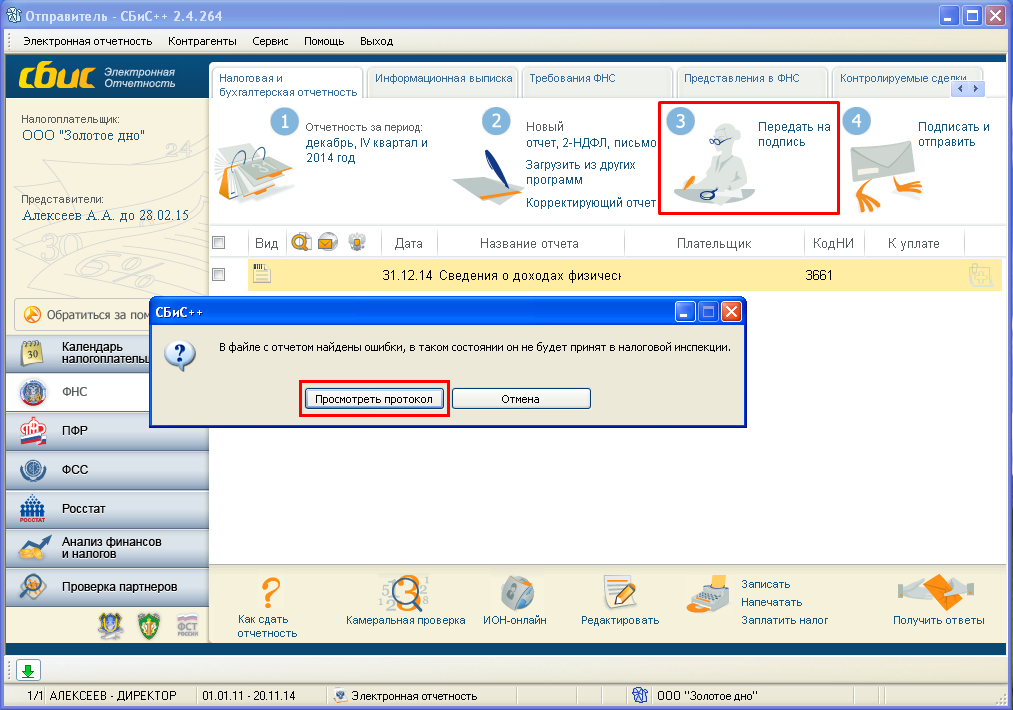
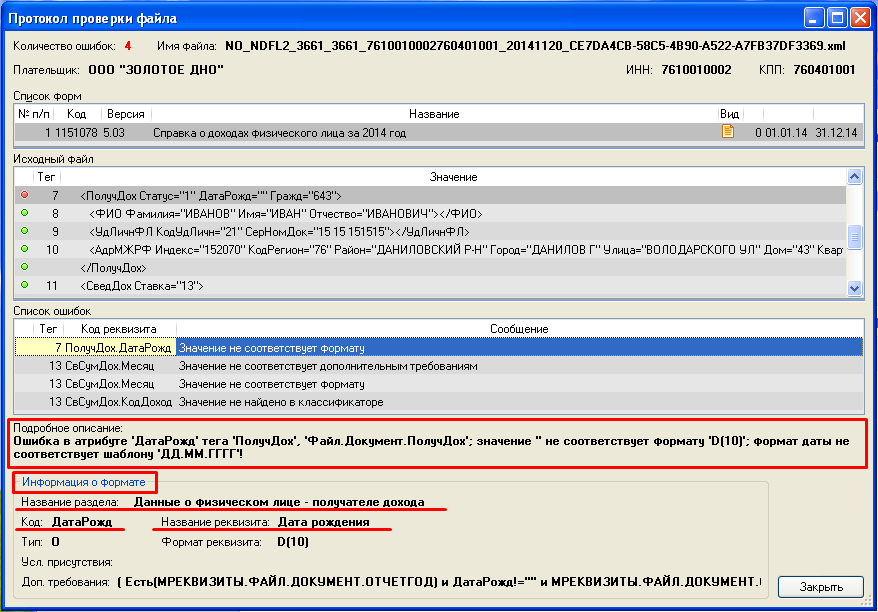
Нажатие на кнопку «Просмотреть протокол» открывает окно «Протокол проверки файла». Окне поделено на несколько частей. Для поиска ошибочного реквизита важны таблицы «Исходный файл» и «Список ошибок» и блоки данных «Подробное описание» и «Информация о формате».
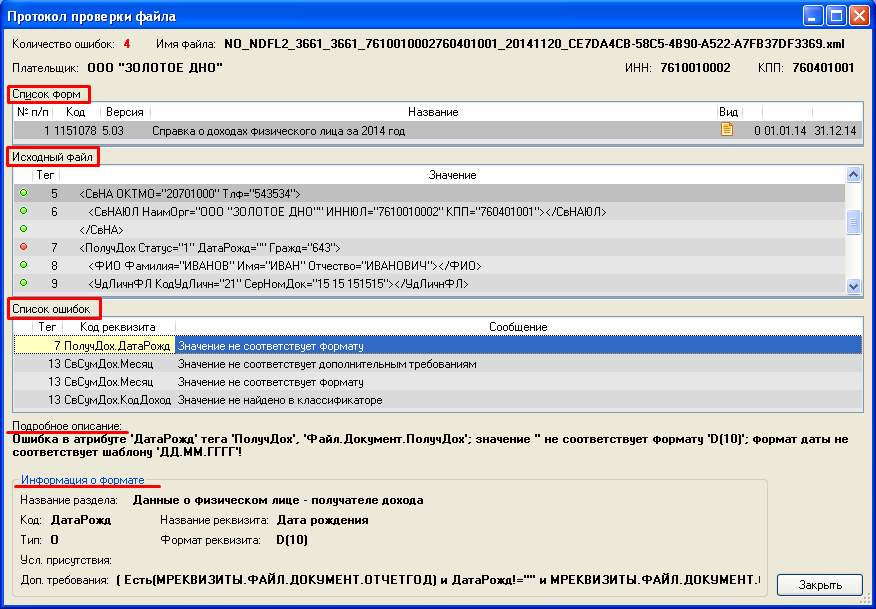
Приведем несколько способов понимания/чтения протокола ошибок.
ВНИМАНИЕ! Начиная со сборки СБиС 2.4.369, перед началом ознакомления со способами по выявлению ошибок необходимо переключить «Режим отображения исходного файла» с «Ошибочные блоки» на «Файл целиком».
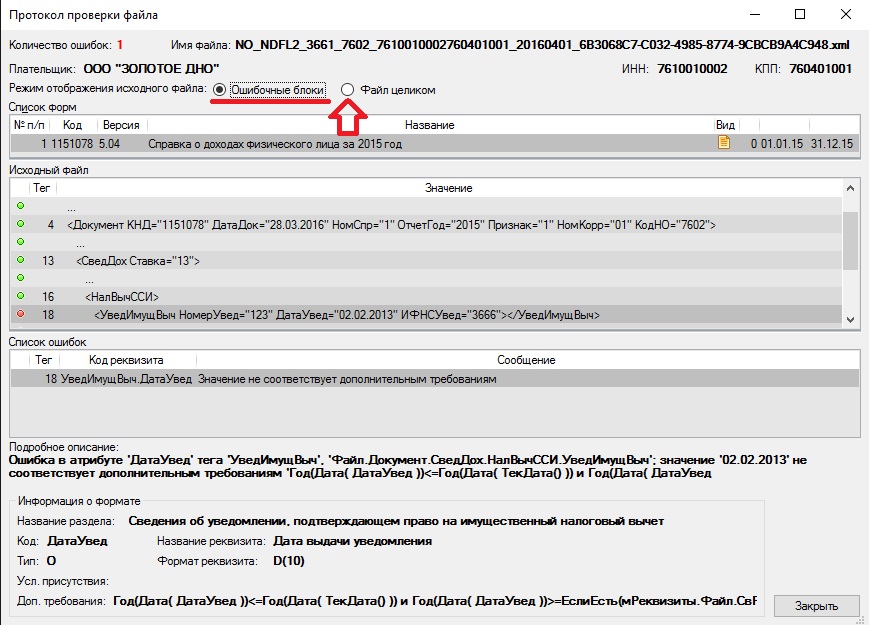
СПОСОБ №1
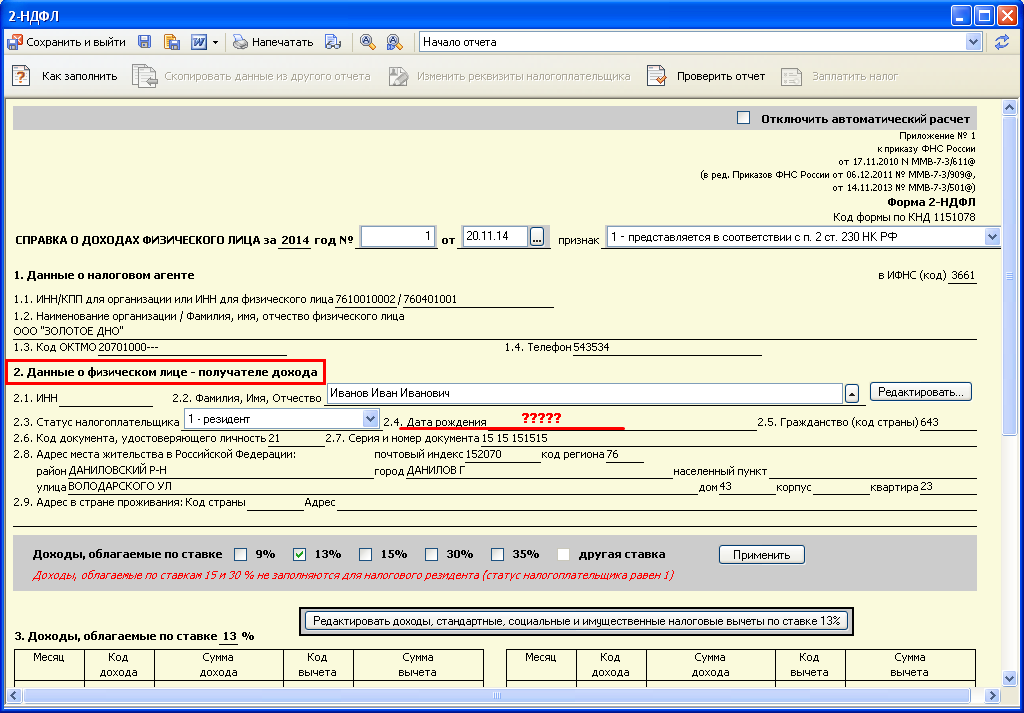
В таблице «Список ошибок» нажмем на строку с ошибкой. Под данной таблицей в подразделах «Подробное описание» и «Информация о формате» внимательно читаем описание ошибки. В представленном примере мы видим что ошибка в атрибуте «ДатаРожд», название реквизита «Дата рождения», раздела «Данные о физическом лице — получателя дохода». По указанным данным можно сделать вывод о том, что в данном разделе отчета отсутствует дата рождения физ. лица, либо она присутствует, но не соответствует требованиям предъявляемым к данному реквизиту. Далее ищем раздел с ошибчным реквизитом в отчете и исправляем.
Ниже пример определения местонахождения реквизита с ошибкой в самом отчете.
СПОСОБ №2
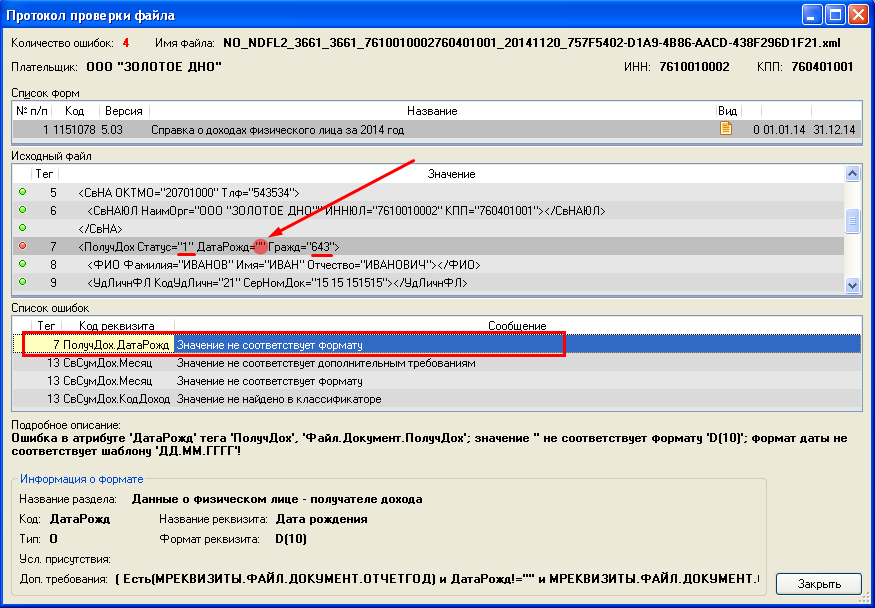
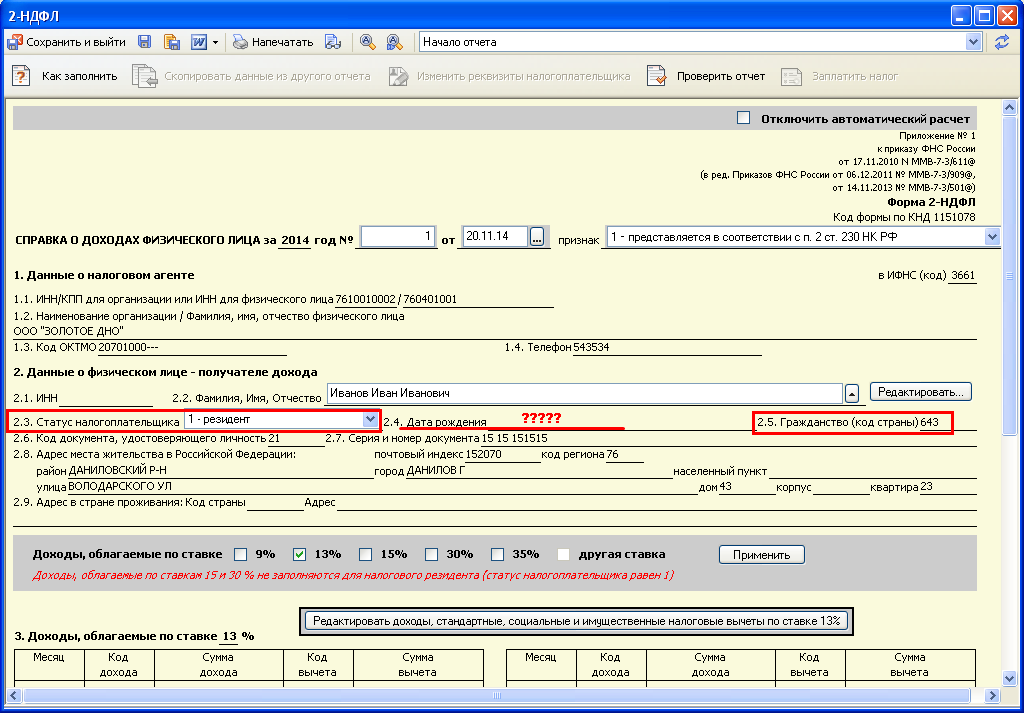
Нажатием в таблице «Список ошибок» на строку с ошибкой, автоматически выделяется строка в таблице «Исходный файл». Внимательно прочитав автоматически выделившуюся строку мы видим что в реквизите «ДатаРожд» после знака равно между кавычками отсутствует какой-либо показатель (цифры/буквы), хотя в реквизите «Статус» указано «1», а в реквизите «Гражд» указано «643». Найдя известные нам реквизиты («1» и «643») в отчете, между ними обнаружим реквизит с ошибкой.
Ниже пример определения местонахождения реквизита с ошибкой в самом отчете.
СПОСОБ №3
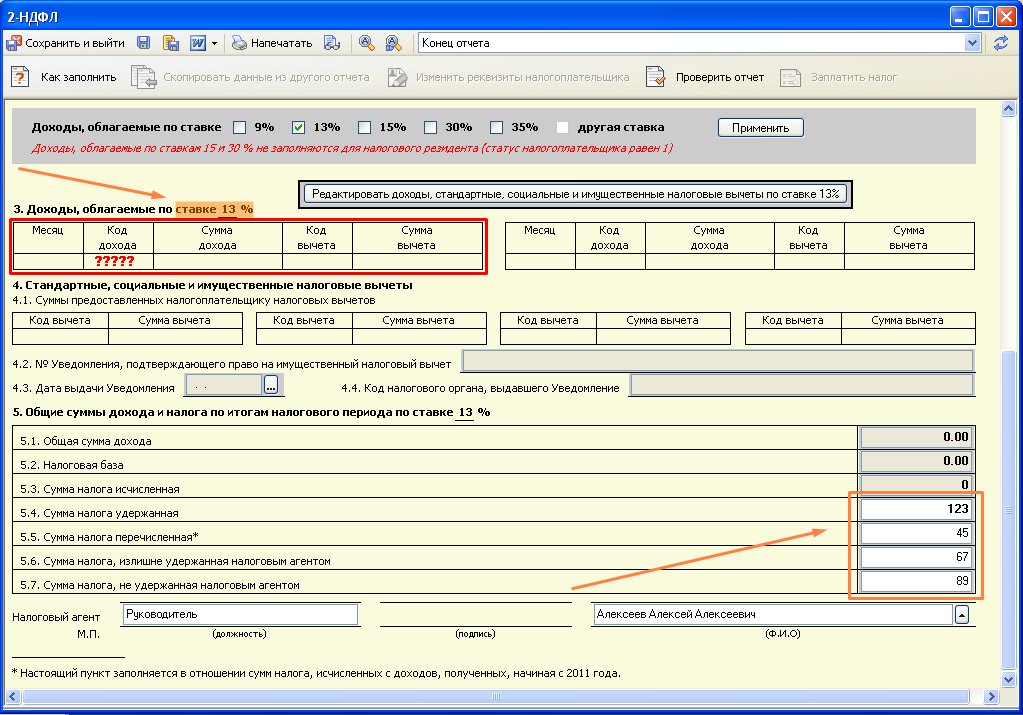
Встречаются ситуации когда способом №2 сложно определить местонахождение реквизита с ошибкой в отчете. В таких случаях мы ищем по строкам, расположенным выше или ниже автоматически выделившейся строки в таблице «Исходный файл», показатели уже известные нам (обычно это суммы, ставки, наименование чего-либо и другие).
Для перемещения по таблице «Исходный файл» используйте полосу прокрутки справа от таблицы.
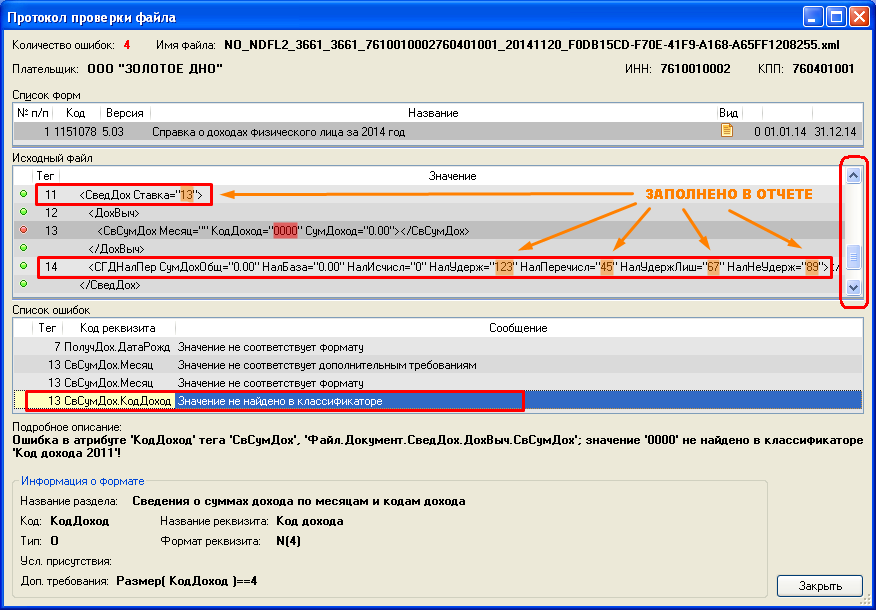
Ниже пример определения местонахождения реквизита с ошибкой в самом отчете.
Проверка на соответствие формату
Передача отчётности должна выполняться в
соответствии с требованиями электронного формата, утверждённого
государственными органами власти РФ, осуществляющие приём
регламентированной отчётности. Поэтому каждый раз при формировании
файлов (кнопки «Передать на подпись» или «Записать«)
все отчёты, для которых принят электронный формат представления
данных, будут проверены системой на соответствие утверждённому
формату выгрузки в электронный вид.
Результаты проверки
Если при формировании файла электронной
отчётности ошибок не выявлено, то можно переходить к его шифрованию
и отправке по электронным каналам связи (подробности в
соответствующих главах).
Если при формировании файла электронной
отчётности были выявлены несоответствия, то программа выдаст
соответствующее предупреждение:

Рис. 6-7 – Сообщение о нахождении ошибок при
проверке файла
Для просмотра результатов проверки и
дальнейшего исправления найденных ошибок выберите вариант
ответа «Исправить«.

Обратите внимание на то, что при выборе ответа
«Отослать с ошибками» отчёт, который содержит ошибки,
налоговой инспекцией принят не будет! В ответ на отправленный отчёт
с ошибками вы получите протокол проверки с описанием ошибок,
которые вам придётся исправить. Поэтому мы советуем вам сразу
перейти к исправлению обнаруженных ошибок.
При этом формируется протокол проверки
файла:

Рис. 6-8 – Фрагмент проверки файла на
соответствие утверждённому формату

Файл электронной отчётности представляет собой
текстовый файл, который можно просмотреть в любом текстовом
редакторе. Текст файла разбит на строки, состоящие из кода и
значения реквизита. Проверка осуществляется построчно, начиная с
первой строки. В каждой строке сначала проверяется порядок
следования реквизитов и условия присутствия для
условно-обязательных реквизитов. Если эти требования выполняются,
то проверяется формат реквизита.
Протокол проверки отчётности имеет следующую
структуру:
• В строке заголовке окна протокола
в скобках указывается имя проверяемого файла отчётности.
• В поле «Количество ошибок»
выводится сводная информация о допущенных ошибках.
• В таблице «Плательщик»
построчно выводятся реквизиты (код и значение), содержащиеся в
файле:

Рис. 6-9 – Пример ошибки формата
Все ошибочно указанные реквизиты
помечаются в таблице красным значком , правильно
указанные реквизиты – значком .
.
• В таблице «Список форм»
(рис. 6-8) перечисляются формы, содержащиеся в файле.
• В таблице «Список ошибок»
по порядку перечисляются номера строк проверенного файла
отчётности, в которых были допущены ошибки, код реквизита,
указанного в этой строке, и приводится подробное описание
ошибки:

Рис. 6-10 – Список ошибок
• Далее следует область описания
формата того реквизита из списка, на котором в данный момент
установлен курсор (рис. 6-10).
Описание типичных ошибок
Все ошибки, которые указаны в протоколе,
необходимо исправить и добиться того, чтобы при повторной проверке
файла ошибок не было.
Классификация допущенных ошибок следующая:
• Ошибки формата. Например,
ИНН налогоплательщика не указан или указан неправильно.
• Ошибки структуры. Например,
нарушен порядок следования строк, какие-то строки отсутствуют, код
реквизита указан неверно и т.п. Такие ошибки в списке ошибок
помечаются значком  .
.
Сводная информация о возможных ошибках для
каждого класса выводится в виде таблицы. Для обобщения части ошибок
мы будем использовать следующие условные обозначения:
• символ «N» – для обозначения
чисел;
• символы «Х» и «С» – для
обозначения текста.
Ошибки структуры
| Описание ошибки | Метод исправления |
| Ошибка в названии файла | Переименовать файл. Имя должно соответствовать одному из форматов: ОИИИИИИИИИИ_ККККККККК_ГГ_НННННН.txt — для юридических лиц ОИИИИИИИИИИИИ_ГГ_НННННН.txt — физических лиц. Где: О — префикс, обозначающий данные форм бухгалтерской и ИИИИИИИИИИ — 10-разрядный ИНН юридического лица; ККККККККК — -9-ти разрядный код причины постановки на учёт ИИИИИИИИИИИИ — 12-разрядный ИНН физического лица (в случае ГГ — две последние цифры года, за который передается НННННН — порядковый номер файла в отчётном году по данному |
| Файл отчета пуст! | Правильно сформировать файл. |
| Проверка прервана! | Устранять нет необходимости, это предупреждение о том, что была встречена ошибка, после которой проверка не возможна. Устраните выявленные ошибки. |
| Недопустимое значение версии «Х» для формы с кодом «N». Возможные значения: «Х» |
В значении реквизита «ВерФОтч» укажите правильное значение версии формата формы. Соответственно и формат формы должен соответствовать этой версии. |
| Недопустима устаревшая версия «Х» формы с кодом «Т». Требуется версия: «Х» |
Нужно сформировать файл с нужной версией формата. Для этого придётся обновить программу подготовки отчётности. |
| В программе не реализована проверка формы с кодом и версией: «Х» |
Обратитесь к разработчикам. По мере появления новых форматов форм требуется обновить программу. |
| Значение реквизита не совпадает с реальным количеством: «N». |
Проверяется у реквизитов «КолДок«, «КолФОтч«, «КолПокФОтч«. В данный реквизит нужно указать реальное количество объектов, согласно названию реквизита. |
| Продублированный реквизит. | Удалить один из продублированных реквизитов, т. е. строку с этим реквизитом. |
| Не выполнены дополнительные требования! | Изменить значения реквизитов так, чтобы выражение, указанное в доп. требованиях было правильным. |
| Отсутствует обязательный реквизит!
Отсутствует предписанный реквизит! Отсутствует условно-обязательный реквизит! |
В следующей строке файла должен быть реквизит с кодом, указанным в списке ошибок. Вставьте новую строку, заполните код и значение реквизита. |
| Нарушен порядок реквизитов. Этот реквизит должен быть в строке «N» |
В исходном файле перетащите эту строку вверх или вниз в нужную позицию с помощью мышки. Номер позиции показывается внизу, в статус строке основного окна программы. |
| Отсутствует блок «Х». Неожиданный реквизит «Х». |
Нет целого блока реквизитов. В следующей строке файла должен быть реквизит с кодом, указанным в списке ошибок. Если вы хорошо ориентируетесь в формате, то добавьте строки со всеми недостающими реквизитами из этого блока. |
| Отсутствует конец фрагмента! Неожиданный реквизит «Х». |
В следующей строке, перед реквизитом «Х» нужно добавить строку конец фрагмента «@@@». |
| Отсутствует конец блока! Неожиданный реквизит «Х». |
В следующей строке, перед реквизитом «Х» нужно добавить строку конец блока «###». |
| Отсутствует признак конца файла! Неожиданный реквизит «Х» |
В следующей строке, перед реквизитом «Х» надо поставить знак конец файла «===». |
| После признака конца файла файл не заканчивается. |
Нужно удалить все строки после признака конца файла «===». |
Ошибки формата
Все ошибки формата имеют сходную структуру:
<Поз. «N». Сообщение. Формат «Х»>.
• <Поз. «N»>, где N – номер
позиции с начала строки, в которой произошла ошибка;
• <Сообщение>, текст ошибки
(см. таблицу ниже);
• <Формат «Х»>, фрагмент
формата, которому должно удовлетворять значение в позиции N.
| Описание ошибки | Метод исправления |
| Недопустимое значение месяца (дня) «Х» | Исправить значение месяца (дня). Может принимать значения 1,2…12 (1,2…31). |
| Недопустимое значение часа (минуты, секунды) «Х». |
Исправить значение часа (минуты, секунды). Может принимать значение 00…23 (00…59). |
| Недопустимый символ «С», в строке «Х». | В строке «Х» не может быть символа «С». Исправить его значение. |
| Недостаточный размер значения «Х». | Исправить значение «Х». Увеличить длину значения. |
| Недопустимый формат. | Ошибка в описании формата, обратитесь к разработчикам или исправьте файл с описанием формата. |
| Не указано значение. | Указать значение. |
| Недопустим пробел. | Удалить пробел. |
| После точки не указана дробная часть. | У этого числа указать дробную часть или удалить точку. |
| Не указана дробная часть числа. | У этого числа должна быть дробная часть, укажите её. Файл с такой ошибкой считается корректным. |
| Для целого числа указана дробная часть. | У этого числа не может быть дробной части, удалите ее. Файл с такой ошибкой считается корректным. |
| Неверное число знаков дробной части. | У данного числа должно быть другое число знаков в дробной части. См. поле «Формат». Файл с такой ошибкой считается корректным. |
| Нарушен формат даты (дд.мм.гггг). | Укажите дату согласно данному формату — дд.мм.гггг. |
| Несуществующая дата. | Указана несуществующая дата. Измените дату. Например, не бывает 31.02.03. |
| Указано не пустое значение. | Удалите значение. |
| Превышение максимального размера в значении «Х». |
Измените значение «Х», у него должно быть меньшее количество символов. |
| Значение «Х» не соответствует справочнику «С». |
Укажите значение из соответствующего классификатора. Эти значения можно посмотреть в справочнике «Внешние классификаторы» («Главное меню/ База данных/ Справочники«), доступном в задаче «Администратор«. |
Исправление ошибок
Для исправления выявленных ошибок
необходимо:
1. Закрыть окно протокола проверки
файла.
2. Если ошибки обнаружены в
реквизитах налогоплательщика или в данных ответственных лиц,
откройте карточку налогоплательщика (<F3>) и исправьте
неверные данные. После этого обновите отчёт
(<Ctrl+Alt+P>).
3. Если ошибки обнаружены в отчётной
форме, то откройте отчёт, внесите в соответствующие поля изменения
и сохраните их.
4. После этого повторите процедуру
формирования файла с отчётностью, предварительно в реестре
отчётности перейдите к нужному отчёту, и проверьте его, нажав
кнопку «Сверка показателей«, и т.д.
Исправление ошибок возможно непосредственно в
окне протокола проверки файлов.

Учтите, что при этом способе вы вносите
исправления в файл отчётности, который открыт в протоколе
проверки. Вы исправляете файл, а не исходные данные, и при
повторной записи отчёта или при записи в файл нового отчёта ошибки
повторятся.
1. В списке ошибок протокола
проверки (рис. 6-8) внимательно ознакомьтесь с описанием
ошибки.
2. В списке реквизитов исходного
файла перейдите (<Tab>) к нужной ошибке и внесите
необходимые изменения (<Enter>). Для отмены сохранения
изменений нажмите <Esc>.
3. Если требуется добавить
строку, нажмите <Ins> и введите необходимые
данные в поля «Код реквизита» и «Значение«. Поле
«Стр.» при этом останется незаполненным, поскольку в этом
поле показывается номер строки исходного файла.
4. После того, как все ошибки
исправлены, перепроверьте файл, воспользовавшись соответствующей
кнопкой в окне протокола проверки:

Рис. 6-11 – Кнопка «Перепроверить файл»
5. Если снова будут найдены ошибки,
повторите действия 1-4. Если ошибок больше не обнаружено, сохраните
файл.
После этого можно отправлять проверенную
отчётность по электронным каналам связи.
Проверка внешнего файла отчётности
В программе предусмотрена возможность проверки
внешнего файла на соответствие форматам электронной отчётности.
Файл может быть сформирован в любой другой бухгалтерской программе,
например, «СБиС++ 1.9», 1С: Бухгалтерия и т.д. При этом загрузка
файла в «СБиС++ Электронная отчетность» не требуется. Для
выполнения такой проверки используется команда «Проверить
файл«, доступная из главного меню программы (пункт
«Электронная отчетность«). Укажите путь к нужному файлу
отчётности и повторите процедуру проверки файла, описанную
выше.
- 09.12.202209.12.2022
- Возможности СБИС
Уведомление по ЕНП в СБИС
Уведомление об исчисленных налогах для ЕНП – кто должен подавать?
Все организации и ИП с 1 января 2023 года
Уведомление по ЕНП – сроки сдачи / когда сдавать?
Уведомление об исчисленных суммах налогов предоставляется не позднее 25 числа месяца, в котором установлен срок уплаты соответствующих налогов, авансовых платежей по налогам, сборов, страховых взносов.
Уведомление по ЕНП через СБИС – как найти форму?
Перейдите в раздел “Отчетность” или “Учет/Отчетность”, нажмите кнопку “Создать”.
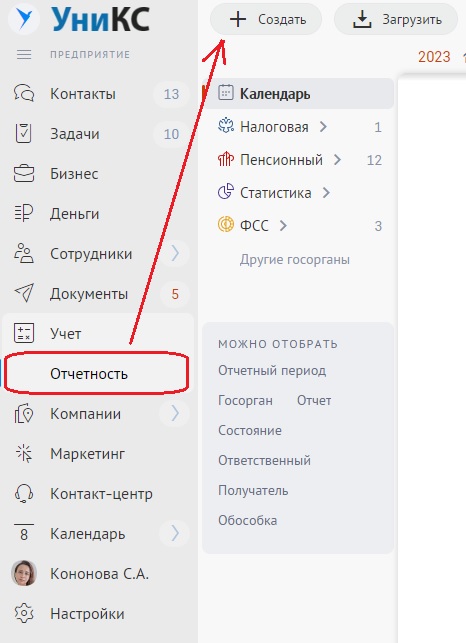
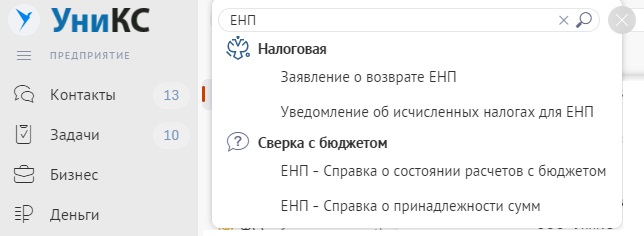
В поисковой строке введите “ЕНП” или код КНД “1110355”, найдется форма уведомления.
Уведомление по ЕНП через СБИС – как заполнить?
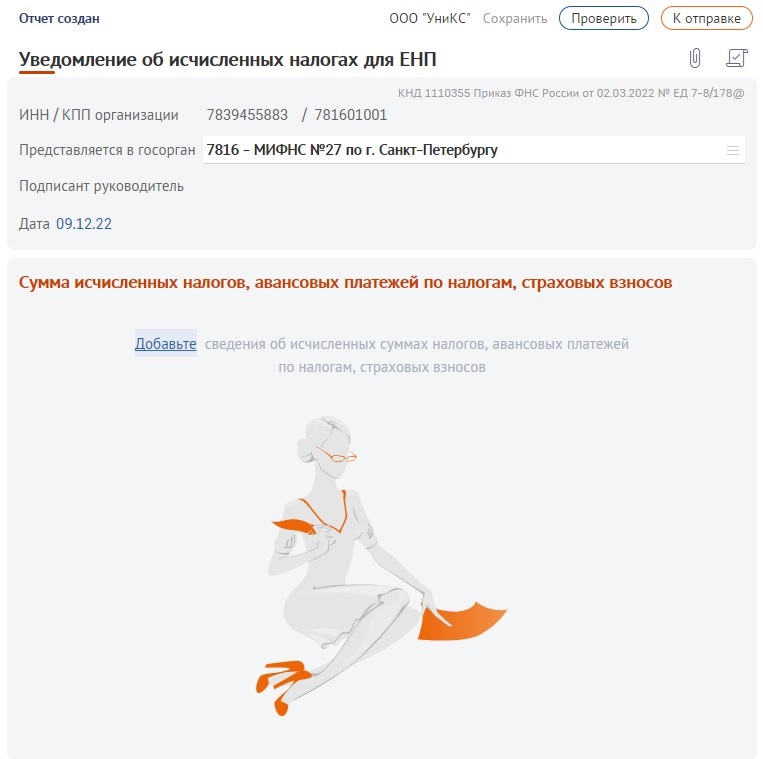
Шапка уведомления заполнится автоматически. Вам останется в отдельном подразделе указать сведения об исчисленных суммах налогов и взносов, авансовых платежей:
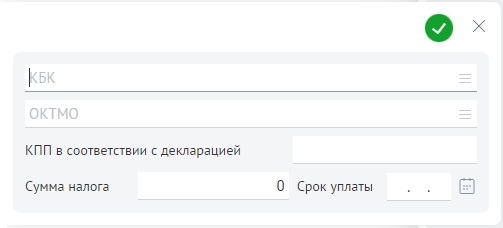
- КБК налога или страховых взносов;
- код по ОКТМО;
- КПП из налоговой декларации;
- сумма платежа (указывается в полных рублях; значения показателей менее 50 копеек отбрасываются, а 50 копеек и более округляются до полного рубля);
- срок уплаты (перечисления) платежа.
Обращаем ваше внимание!
Можно оформить одно уведомление на несколько периодов. Например, если вы знаете, что у вас налог по имуществу не изменится в течение года, то можно подать уведомление один раз сразу за год по всем срокам уплаты.
Уведомление многострочное. В одном уведомлении можно указать информацию по всем авансам каждого обособленного подразделения.
Ошибка в уведомлении по ЕНП – как исправить?
Если плательщик ошибся в реквизитах при представлении уведомления об исчисленных суммах налогов, то следует направить в налоговый орган новое уведомление об исчисленных суммах с верными реквизитами только в отношении обязанности, по которой произошла ошибка.
Как изменить сумму?
- Создайте новое уведомление. В нем повторите данные ошибочной строчки (КПП, КБК, ОКТМО, период), а сумму впишите новую.
- Корректировка произойдет автоматически при поступлении уведомления в налоговый орган.
Как изменить другие данные?
Также при необходимости можно исправить и другие ошибки предыдущего уведомления.
- Создайте новое уведомление. Повторите данные ошибочной строчки (КПП, КБК, ОКТМО, период), а в сумме укажите «0».
- Новой строкой укажите верные данные.
- Корректировка произойдет автоматически при поступлении уведомления в налоговый орган.