
Подготовка, проверка и отправка отчета

Система СБИС позволяет отправлять электронную
отчетность в ФНС, ПФР, ФСС, Росстат,
Росприроднадзор, УФМС, ФСРАР.
В системе реализовано 2 способа подготовки регламентированной отчетности:
- Загрузка отчета из вашей бухгалтерской программы
—Если в качестве бухгалтерской программы вы используете 1С версии 8.2 и выше, то загружать отчеты Вы можете прямо из СБИС не переходя в 1С. Перейдите в раздел «Отчетность», нажмите «Загрузить» и выберите «Из 1С».
—Если вы формируете отчет в другой бухгалтерской программе, то сначала выгрузите сформированный отчет в файл, а затем загрузите отчет «Из файла» в СБИС

С помощью фильтра сформируйте список отчетов, отметьте флагами нужные и «Загрузить отмеченные». После этого загруженный отчет можно отправлять в контролирующий орган.
- Заполнение отчета в СБИС
Создайте новый отчет одним из способов: в «Календаре отчетности» кликните на нужном отчете или нажмите кнопку «Создать отчет», выберите нужный из списка и укажите отчетный период.

Удобства:
—отчет выглядит как бумажный бланк
—реквизиты организации и отчетный период заполняются автоматически
—отчет содержит удобное меню справа для переключения между разделами
—все итоговые показатели заполняются автоматически
Проверка отчета
После того как отчет сформирован его необходимо проверить. В СБИС заложены те же алгоритмы, которые используются в ФНС России для проверки согласованности показателей при камеральной проверке.
СБИС проверит:
—правильность арифметического подсчета данных, отраженных в отчете;
—логическую связь показателей с другими отчетами текущего периода;
—сопоставимость отчетных показателей с аналогичными показателями предыдущего отчетного периода.
Отсутствие ошибок при проверке в СБИС — гарантия того, что отчет будет успешно принят в инспекции и при проведении камеральной проверки вашей отчетности не будет выявлено ошибок.
Если обнаружены ошибки
Тогда в нижней части окна появится панель протокола проверки со статусом «Отчет не будет отправлен!». Все соотношения, в которых обнаружены несоответствия, показаны на вкладке «Ошибки». Прямо в протоколе укажите правильное значение, и оно автоматически попадает в нужный показатель формы.

Отправка отчета
После того, как отчет проверен и в нем не обнаружено ошибок, его можно отправлять в контролирующий орган. Для этого, если ваша электронная подпись хранится на носителе (Рутокен, eToken или «флешка»), вставьте его в компьютер и нажмите в отчете кнопку «Отправить».
В момент отправки отчет проверяется на соответствие требованиям формата выгрузки отчета в электронный вид. Если ошибок не обнаружено, то он заверяется электронной подписью и отправляется в госорган.
Для завершения документооборота необходимо в ответ на отправленную отчетность получить протокол приема, подтверждающий, что отчет принят.
Когда госорган пришлет ответные документы, они автоматически поступят в СБИС. При этом в системе реализован механизм оповещения:
—всплывающие сообщения на компьютере пользователя
—уведомление на email
—sms уведомления
Для просмотра результата приема зайдите в СБИС. В «Календаре отчетности» или реестре отчетности вы сразу увидите результат по отчету по его статусу:
 —отчет сдан
 —отчет не принят
 —отчет не был отправлен
Для детального просмотра информации по результатам приема необходимо зайти в отчет и развернуть панель:


Налоговая отчетность
Отчетность в Пенсионный фонд
Отчетность в ФСС
Отчетность в РОССТАТ
Отчетность в Росприроднадзор
Отчетность в ФСРАР
После завершения формирования отчета, на третьем шаге, при нажатии кнопки «Передать на подпись» система выполняет форматно-логическую проверку файла и, в случае обнаружения ошибок, предлагает просмотреть протокол ошибок.
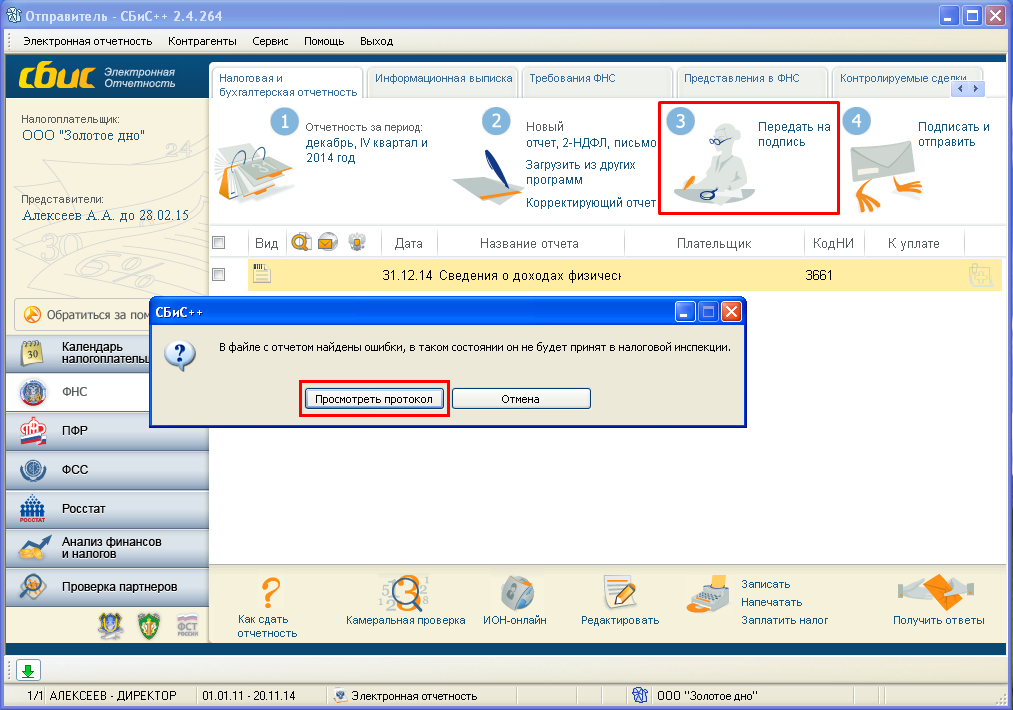
Нажатие на кнопку «Просмотреть протокол» открывает окно «Протокол проверки файла». Окне поделено на несколько частей. Для поиска ошибочного реквизита важны таблицы «Исходный файл» и «Список ошибок» и блоки данных «Подробное описание» и «Информация о формате».
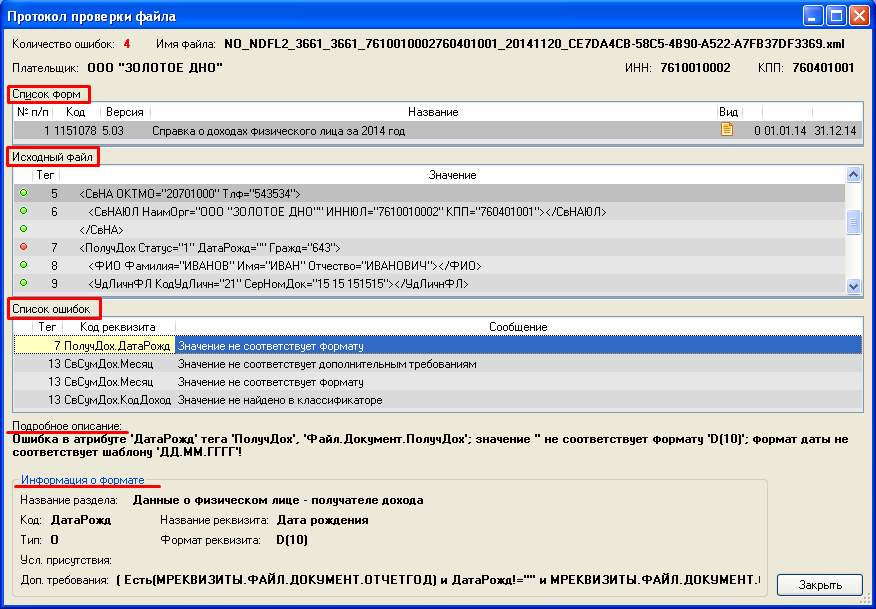
Приведем несколько способов понимания/чтения протокола ошибок.
ВНИМАНИЕ! Начиная со сборки СБиС 2.4.369, перед началом ознакомления со способами по выявлению ошибок необходимо переключить «Режим отображения исходного файла» с «Ошибочные блоки» на «Файл целиком».
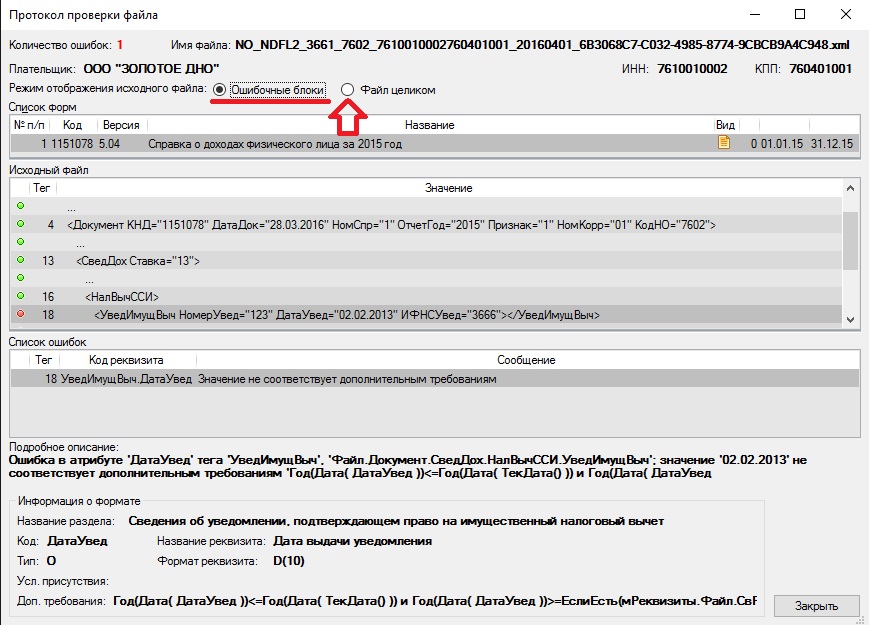
СПОСОБ №1
В таблице «Список ошибок» нажмем на строку с ошибкой. Под данной таблицей в подразделах «Подробное описание» и «Информация о формате» внимательно читаем описание ошибки. В представленном примере мы видим что ошибка в атрибуте «ДатаРожд», название реквизита «Дата рождения», раздела «Данные о физическом лице — получателя дохода». По указанным данным можно сделать вывод о том, что в данном разделе отчета отсутствует дата рождения физ. лица, либо она присутствует, но не соответствует требованиям предъявляемым к данному реквизиту. Далее ищем раздел с ошибчным реквизитом в отчете и исправляем.
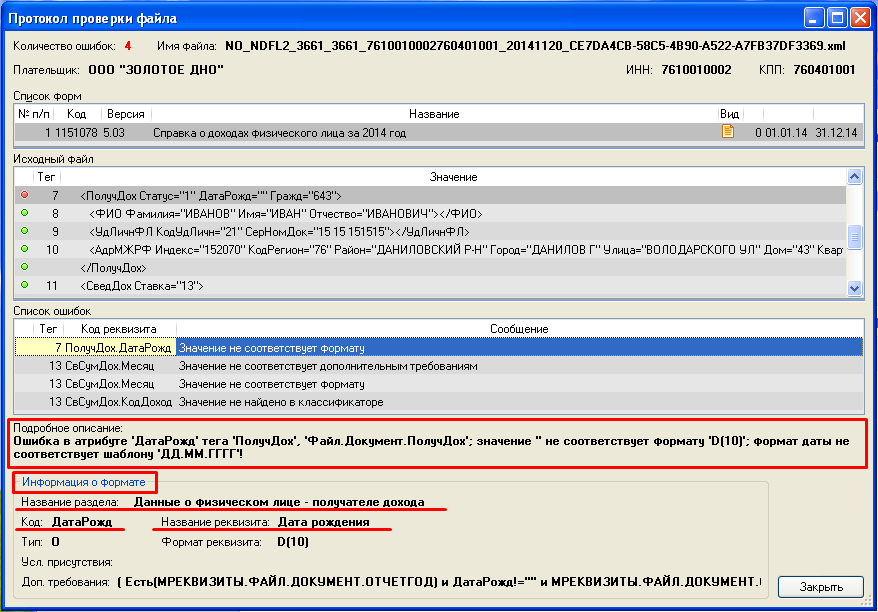
Ниже пример определения местонахождения реквизита с ошибкой в самом отчете.
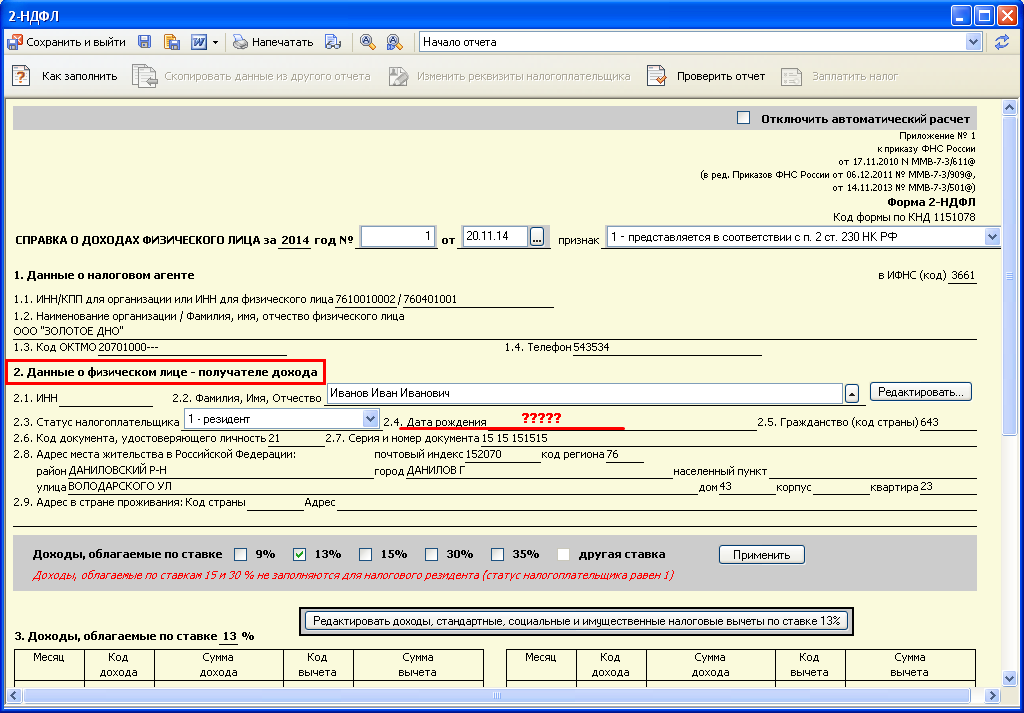
СПОСОБ №2
Нажатием в таблице «Список ошибок» на строку с ошибкой, автоматически выделяется строка в таблице «Исходный файл». Внимательно прочитав автоматически выделившуюся строку мы видим что в реквизите «ДатаРожд» после знака равно между кавычками отсутствует какой-либо показатель (цифры/буквы), хотя в реквизите «Статус» указано «1», а в реквизите «Гражд» указано «643». Найдя известные нам реквизиты («1» и «643») в отчете, между ними обнаружим реквизит с ошибкой.
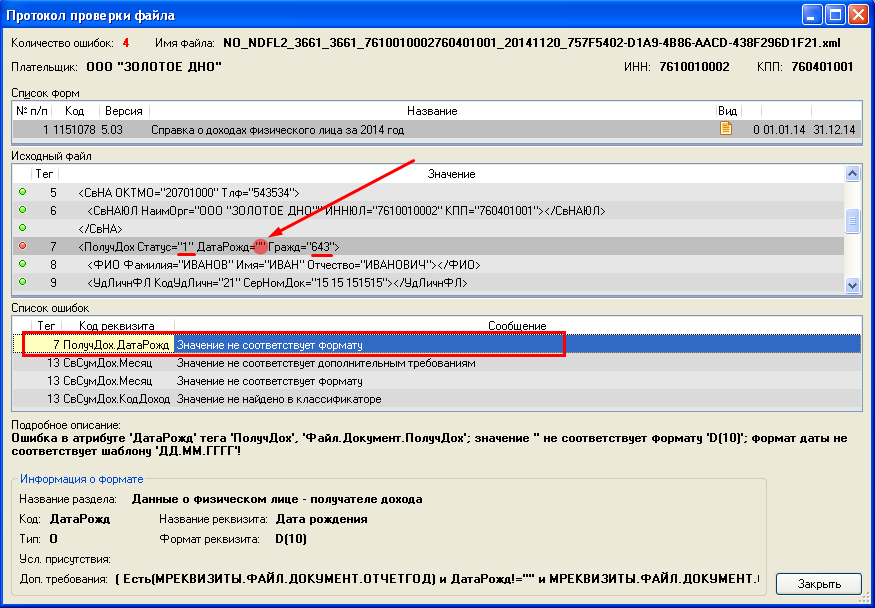
Ниже пример определения местонахождения реквизита с ошибкой в самом отчете.
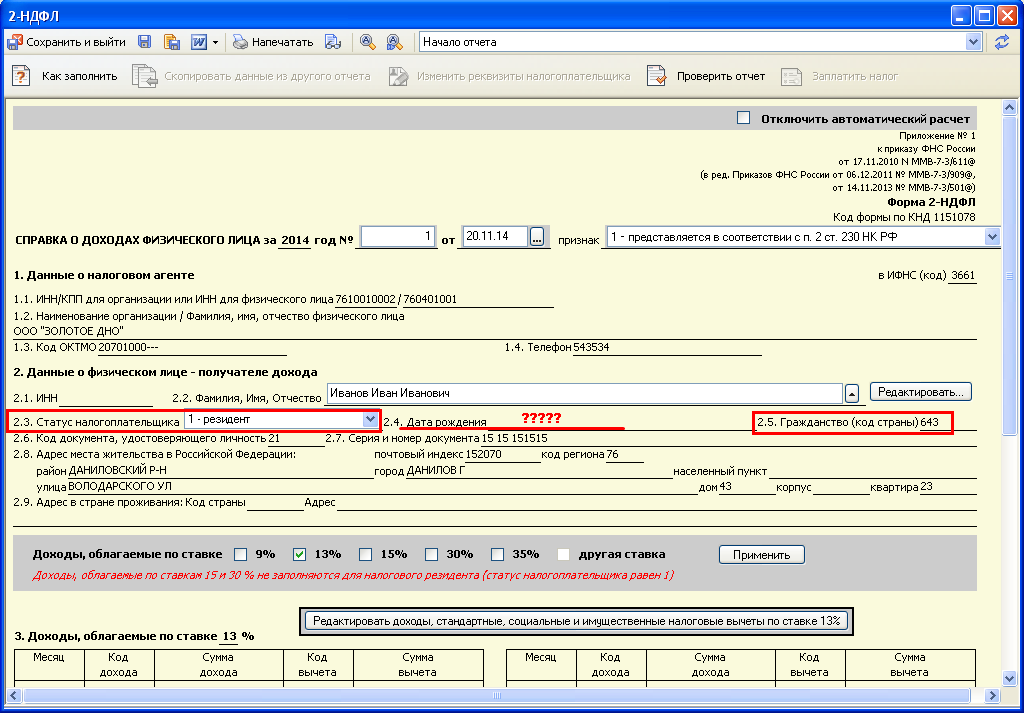
СПОСОБ №3
Встречаются ситуации когда способом №2 сложно определить местонахождение реквизита с ошибкой в отчете. В таких случаях мы ищем по строкам, расположенным выше или ниже автоматически выделившейся строки в таблице «Исходный файл», показатели уже известные нам (обычно это суммы, ставки, наименование чего-либо и другие).
Для перемещения по таблице «Исходный файл» используйте полосу прокрутки справа от таблицы.
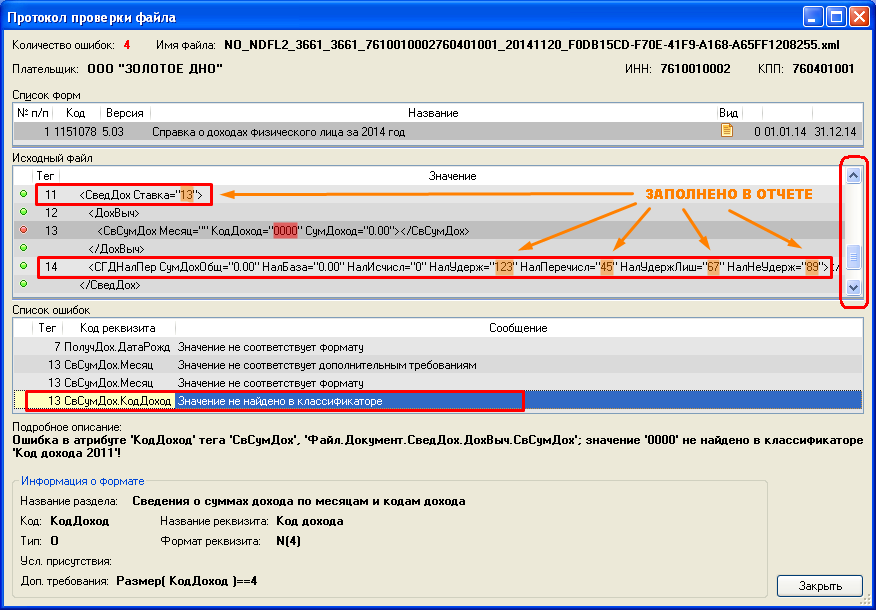
Ниже пример определения местонахождения реквизита с ошибкой в самом отчете.
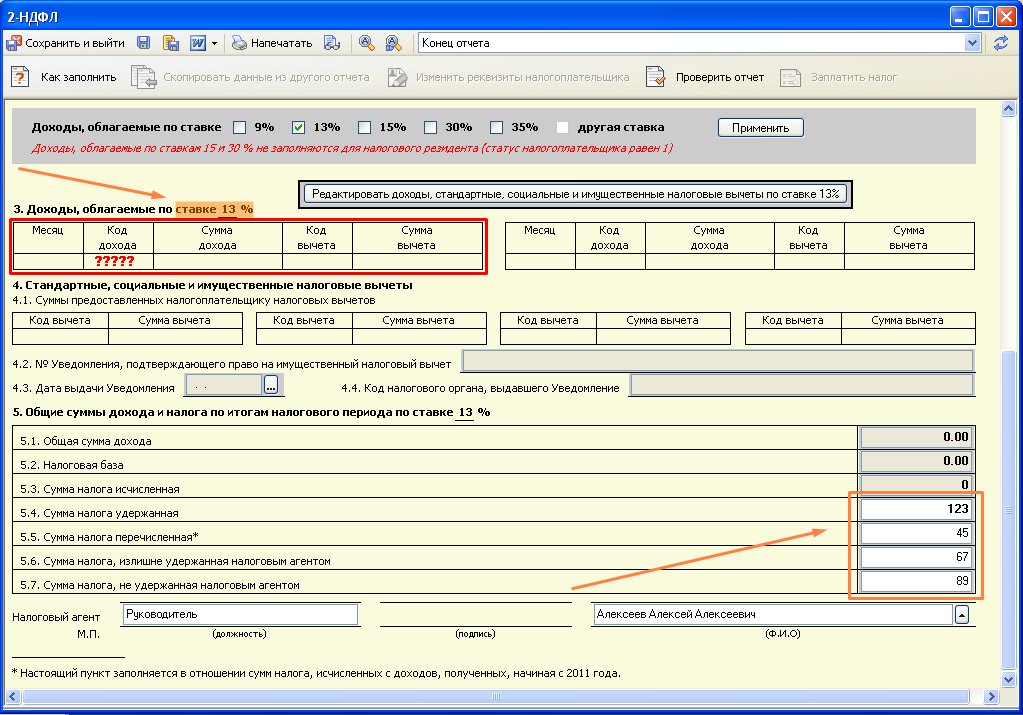
Проверка на соответствие формату
Передача отчётности должна выполняться в
соответствии с требованиями электронного формата, утверждённого
государственными органами власти РФ, осуществляющие приём
регламентированной отчётности. Поэтому каждый раз при формировании
файлов (кнопки «Передать на подпись» или «Записать«)
все отчёты, для которых принят электронный формат представления
данных, будут проверены системой на соответствие утверждённому
формату выгрузки в электронный вид.
Результаты проверки
Если при формировании файла электронной
отчётности ошибок не выявлено, то можно переходить к его шифрованию
и отправке по электронным каналам связи (подробности в
соответствующих главах).
Если при формировании файла электронной
отчётности были выявлены несоответствия, то программа выдаст
соответствующее предупреждение:

Рис. 6-7 – Сообщение о нахождении ошибок при
проверке файла
Для просмотра результатов проверки и
дальнейшего исправления найденных ошибок выберите вариант
ответа «Исправить«.

Обратите внимание на то, что при выборе ответа
«Отослать с ошибками» отчёт, который содержит ошибки,
налоговой инспекцией принят не будет! В ответ на отправленный отчёт
с ошибками вы получите протокол проверки с описанием ошибок,
которые вам придётся исправить. Поэтому мы советуем вам сразу
перейти к исправлению обнаруженных ошибок.
При этом формируется протокол проверки
файла:

Рис. 6-8 – Фрагмент проверки файла на
соответствие утверждённому формату

Файл электронной отчётности представляет собой
текстовый файл, который можно просмотреть в любом текстовом
редакторе. Текст файла разбит на строки, состоящие из кода и
значения реквизита. Проверка осуществляется построчно, начиная с
первой строки. В каждой строке сначала проверяется порядок
следования реквизитов и условия присутствия для
условно-обязательных реквизитов. Если эти требования выполняются,
то проверяется формат реквизита.
Протокол проверки отчётности имеет следующую
структуру:
• В строке заголовке окна протокола
в скобках указывается имя проверяемого файла отчётности.
• В поле «Количество ошибок»
выводится сводная информация о допущенных ошибках.
• В таблице «Плательщик»
построчно выводятся реквизиты (код и значение), содержащиеся в
файле:

Рис. 6-9 – Пример ошибки формата
Все ошибочно указанные реквизиты
помечаются в таблице красным значком , правильно
указанные реквизиты – значком .
.
• В таблице «Список форм»
(рис. 6-8) перечисляются формы, содержащиеся в файле.
• В таблице «Список ошибок»
по порядку перечисляются номера строк проверенного файла
отчётности, в которых были допущены ошибки, код реквизита,
указанного в этой строке, и приводится подробное описание
ошибки:

Рис. 6-10 – Список ошибок
• Далее следует область описания
формата того реквизита из списка, на котором в данный момент
установлен курсор (рис. 6-10).
Описание типичных ошибок
Все ошибки, которые указаны в протоколе,
необходимо исправить и добиться того, чтобы при повторной проверке
файла ошибок не было.
Классификация допущенных ошибок следующая:
• Ошибки формата. Например,
ИНН налогоплательщика не указан или указан неправильно.
• Ошибки структуры. Например,
нарушен порядок следования строк, какие-то строки отсутствуют, код
реквизита указан неверно и т.п. Такие ошибки в списке ошибок
помечаются значком  .
.
Сводная информация о возможных ошибках для
каждого класса выводится в виде таблицы. Для обобщения части ошибок
мы будем использовать следующие условные обозначения:
• символ «N» – для обозначения
чисел;
• символы «Х» и «С» – для
обозначения текста.
Ошибки структуры
| Описание ошибки | Метод исправления |
| Ошибка в названии файла | Переименовать файл. Имя должно соответствовать одному из форматов: ОИИИИИИИИИИ_ККККККККК_ГГ_НННННН.txt — для юридических лиц ОИИИИИИИИИИИИ_ГГ_НННННН.txt — физических лиц. Где: О — префикс, обозначающий данные форм бухгалтерской и ИИИИИИИИИИ — 10-разрядный ИНН юридического лица; ККККККККК — -9-ти разрядный код причины постановки на учёт ИИИИИИИИИИИИ — 12-разрядный ИНН физического лица (в случае ГГ — две последние цифры года, за который передается НННННН — порядковый номер файла в отчётном году по данному |
| Файл отчета пуст! | Правильно сформировать файл. |
| Проверка прервана! | Устранять нет необходимости, это предупреждение о том, что была встречена ошибка, после которой проверка не возможна. Устраните выявленные ошибки. |
| Недопустимое значение версии «Х» для формы с кодом «N». Возможные значения: «Х» |
В значении реквизита «ВерФОтч» укажите правильное значение версии формата формы. Соответственно и формат формы должен соответствовать этой версии. |
| Недопустима устаревшая версия «Х» формы с кодом «Т». Требуется версия: «Х» |
Нужно сформировать файл с нужной версией формата. Для этого придётся обновить программу подготовки отчётности. |
| В программе не реализована проверка формы с кодом и версией: «Х» |
Обратитесь к разработчикам. По мере появления новых форматов форм требуется обновить программу. |
| Значение реквизита не совпадает с реальным количеством: «N». |
Проверяется у реквизитов «КолДок«, «КолФОтч«, «КолПокФОтч«. В данный реквизит нужно указать реальное количество объектов, согласно названию реквизита. |
| Продублированный реквизит. | Удалить один из продублированных реквизитов, т. е. строку с этим реквизитом. |
| Не выполнены дополнительные требования! | Изменить значения реквизитов так, чтобы выражение, указанное в доп. требованиях было правильным. |
| Отсутствует обязательный реквизит!
Отсутствует предписанный реквизит! Отсутствует условно-обязательный реквизит! |
В следующей строке файла должен быть реквизит с кодом, указанным в списке ошибок. Вставьте новую строку, заполните код и значение реквизита. |
| Нарушен порядок реквизитов. Этот реквизит должен быть в строке «N» |
В исходном файле перетащите эту строку вверх или вниз в нужную позицию с помощью мышки. Номер позиции показывается внизу, в статус строке основного окна программы. |
| Отсутствует блок «Х». Неожиданный реквизит «Х». |
Нет целого блока реквизитов. В следующей строке файла должен быть реквизит с кодом, указанным в списке ошибок. Если вы хорошо ориентируетесь в формате, то добавьте строки со всеми недостающими реквизитами из этого блока. |
| Отсутствует конец фрагмента! Неожиданный реквизит «Х». |
В следующей строке, перед реквизитом «Х» нужно добавить строку конец фрагмента «@@@». |
| Отсутствует конец блока! Неожиданный реквизит «Х». |
В следующей строке, перед реквизитом «Х» нужно добавить строку конец блока «###». |
| Отсутствует признак конца файла! Неожиданный реквизит «Х» |
В следующей строке, перед реквизитом «Х» надо поставить знак конец файла «===». |
| После признака конца файла файл не заканчивается. |
Нужно удалить все строки после признака конца файла «===». |
Ошибки формата
Все ошибки формата имеют сходную структуру:
<Поз. «N». Сообщение. Формат «Х»>.
• <Поз. «N»>, где N – номер
позиции с начала строки, в которой произошла ошибка;
• <Сообщение>, текст ошибки
(см. таблицу ниже);
• <Формат «Х»>, фрагмент
формата, которому должно удовлетворять значение в позиции N.
| Описание ошибки | Метод исправления |
| Недопустимое значение месяца (дня) «Х» | Исправить значение месяца (дня). Может принимать значения 1,2…12 (1,2…31). |
| Недопустимое значение часа (минуты, секунды) «Х». |
Исправить значение часа (минуты, секунды). Может принимать значение 00…23 (00…59). |
| Недопустимый символ «С», в строке «Х». | В строке «Х» не может быть символа «С». Исправить его значение. |
| Недостаточный размер значения «Х». | Исправить значение «Х». Увеличить длину значения. |
| Недопустимый формат. | Ошибка в описании формата, обратитесь к разработчикам или исправьте файл с описанием формата. |
| Не указано значение. | Указать значение. |
| Недопустим пробел. | Удалить пробел. |
| После точки не указана дробная часть. | У этого числа указать дробную часть или удалить точку. |
| Не указана дробная часть числа. | У этого числа должна быть дробная часть, укажите её. Файл с такой ошибкой считается корректным. |
| Для целого числа указана дробная часть. | У этого числа не может быть дробной части, удалите ее. Файл с такой ошибкой считается корректным. |
| Неверное число знаков дробной части. | У данного числа должно быть другое число знаков в дробной части. См. поле «Формат». Файл с такой ошибкой считается корректным. |
| Нарушен формат даты (дд.мм.гггг). | Укажите дату согласно данному формату — дд.мм.гггг. |
| Несуществующая дата. | Указана несуществующая дата. Измените дату. Например, не бывает 31.02.03. |
| Указано не пустое значение. | Удалите значение. |
| Превышение максимального размера в значении «Х». |
Измените значение «Х», у него должно быть меньшее количество символов. |
| Значение «Х» не соответствует справочнику «С». |
Укажите значение из соответствующего классификатора. Эти значения можно посмотреть в справочнике «Внешние классификаторы» («Главное меню/ База данных/ Справочники«), доступном в задаче «Администратор«. |
Исправление ошибок
Для исправления выявленных ошибок
необходимо:
1. Закрыть окно протокола проверки
файла.
2. Если ошибки обнаружены в
реквизитах налогоплательщика или в данных ответственных лиц,
откройте карточку налогоплательщика (<F3>) и исправьте
неверные данные. После этого обновите отчёт
(<Ctrl+Alt+P>).
3. Если ошибки обнаружены в отчётной
форме, то откройте отчёт, внесите в соответствующие поля изменения
и сохраните их.
4. После этого повторите процедуру
формирования файла с отчётностью, предварительно в реестре
отчётности перейдите к нужному отчёту, и проверьте его, нажав
кнопку «Сверка показателей«, и т.д.
Исправление ошибок возможно непосредственно в
окне протокола проверки файлов.

Учтите, что при этом способе вы вносите
исправления в файл отчётности, который открыт в протоколе
проверки. Вы исправляете файл, а не исходные данные, и при
повторной записи отчёта или при записи в файл нового отчёта ошибки
повторятся.
1. В списке ошибок протокола
проверки (рис. 6-8) внимательно ознакомьтесь с описанием
ошибки.
2. В списке реквизитов исходного
файла перейдите (<Tab>) к нужной ошибке и внесите
необходимые изменения (<Enter>). Для отмены сохранения
изменений нажмите <Esc>.
3. Если требуется добавить
строку, нажмите <Ins> и введите необходимые
данные в поля «Код реквизита» и «Значение«. Поле
«Стр.» при этом останется незаполненным, поскольку в этом
поле показывается номер строки исходного файла.
4. После того, как все ошибки
исправлены, перепроверьте файл, воспользовавшись соответствующей
кнопкой в окне протокола проверки:

Рис. 6-11 – Кнопка «Перепроверить файл»
5. Если снова будут найдены ошибки,
повторите действия 1-4. Если ошибок больше не обнаружено, сохраните
файл.
После этого можно отправлять проверенную
отчётность по электронным каналам связи.
Проверка внешнего файла отчётности
В программе предусмотрена возможность проверки
внешнего файла на соответствие форматам электронной отчётности.
Файл может быть сформирован в любой другой бухгалтерской программе,
например, «СБиС++ 1.9», 1С: Бухгалтерия и т.д. При этом загрузка
файла в «СБиС++ Электронная отчетность» не требуется. Для
выполнения такой проверки используется команда «Проверить
файл«, доступная из главного меню программы (пункт
«Электронная отчетность«). Укажите путь к нужному файлу
отчётности и повторите процедуру проверки файла, описанную
выше.
Здравствуйте, в этой статье мы постараемся ответить на вопрос: «Отчет доставлен но еще не считается сданным сбис что делать». Если у Вас нет времени на чтение или статья не полностью решает Вашу проблему, можете получить онлайн консультацию квалифицированного юриста в форме ниже.

Что будет, если налогоплательщик направил электронную декларацию в последний день срока, а программа инспекции по техническим причинам не смогла ее принять? Считается ли, что компания отчиталась вовремя или нет? В Минфине уже давно разъяснили, что подача отчетности организацией и ее принятие ИФНС — понятия разные. Первая операция подтверждается документом оператора связи, вторая — квитанцией о приеме отчетности налоговой. Чаще всего оба документа датируются одним и тем же числом, однако это не всегда так. В этом случае датой подачи отчетности считается дата, указанная в подтверждении оператора связи. Это указано в письме Минфина РФ от 29.04.11 № 03-02-08/49.
Декларация, представленная с нарушениями, не считается неподанной
Если вы не уверены в том, что ваша декларация заполнена верно, а до окончания срока подачи остались считанные часы, целесообразно отправить отчет «как есть». Позже можно поправить ошибки, подав «уточненку» — считаться нарушением срока это не должно. Во всяком случае, такова практическая позиция арбитражных судов. Речь даже о тех ошибках, которые препятствуют программе ФНС принять электронную декларацию.
Приведем пример из арбитражной практики. Налогоплательщик отправил электронную декларацию по НДС в последний час срока. Она сразу же была отвергнута системой ФНС из-за несоответствия формата документа, о чем компания была тут же уведомлена. На следующий день отчет был исправлен и подан вновь, но опять не был принят. Подать декларацию по НДС компания смогла лишь с третьего раза, однако это произошло на 2 дня позже крайнего срока. Налоговый орган посчитал это нарушением и выставил штраф.
СЗВ-М не принята или принята частично: что делать?
Если не сдать отчет по форме СЗВ-М в 2020 в сроки, установленные законом, организациям и индивидуальным предпринимателям грозят штрафные санкции. Величина штрафа – 500 рублей за каждого работника, по которому не был подан отчет.
Несмотря на то, что налоговики с 2017 года взяли на себя контроль за пенсионными взносами, организации по-прежнему должны отчитываться и перед ПФР. Речь идет о персональных сведениях по застрахованным лицам.
Заключали договора в конце сентября со сроком действия 1 день^ 17 человек работали 29,30 сентября, 14 человек 1,2,3 октября. Ошибочно подала СЗВ-М за сентябрь с указанием всех 31 работающих, отчет от 12 октября. Нашла ошибку только 24 октября. Итак, судебная практика говорит о том, что в подобной ситуации шанс оспорить штраф все-таки есть. Так что если его сумма действительно существенна, стоит обратиться в суд.
Как через СБИС отправить отчет в ПФР
Закон не освобождает от сдачи обязательных отчетов предприятия, которые после регистрации так и не приступали к работе, а также простаивающий бизнес без планов возобновления деятельности (такая картина характерна для фирм на стадии ликвидации). Однако чтобы получить право сдавать именно нулевые формы, должно быть соблюдено несколько критериев.
Обязательные формы можно принести в уполномоченный орган лично (руководителю или представителю по доверенности). Также разрешено отправлять их по почте, но с описью вложения.
Но удобнее сдавать нулевую отчетность через интернет. При этом для некоторых случаев предусмотрен только указанный вариант. Например, декларация по НДС и бухгалтерский баланс с приложениями принимаются только по телекоммуникационным каналам связи.
В первую очередь необходимо подобрать программу для сдачи отчетности через интернет.
СБИС — это комплексное автоматизированное ПО для электронного взаимодействия с государственными органами. Пользователям гарантируется:
- Заполнение данных по актуальным формам, классификаторам и справочникам
- Интеграция с 1С и другими распространенными платформами
- Автоматическая проверка корректности
- Понятный интерфейс
- Техническая и консультационная поддержка
- Конфиденциальность
Выбирая СБИС, в комплекте с возможностями создания, проверки и отправки отчетности Вы получаете электронную подпись и средство криптозащиты.
Для создания нулевой отчетности создан специальный раздел «Сдать нулевую отчетность», который самостоятельно формирует нужные отчеты исходя из системы налогообложения. Благодаря этому не нужно приобретать или скачивать отдельные программы для формирования отчетов. Достаточно перейти в раздел, выбрать нужный период, открыть отчеты, которые предложит система, проверить и отправить.
В момент отправки документы автоматически заверяются ЭП. Отчеты считаются принятыми, если в ответ приходит положительный протокол проверки либо извещение о вводе.
Что делать, если организацию все же оштрафовали/заблокировали счет
Несмотря на официальные заверения ФНС, на местах все же возможны случаи блокировки счетов/наложения штрафов за несвоевременное получение ИФНС налоговых деклараций. Как говорится, человеческий фактор. Что делать налогоплательщикам в такой ситуации? Оспаривать действия налоговиков и принимать скорейшие меры по разблокировке счетов.
Жалоба в вышестоящий налоговый орган подается через инспекцию, которая наложила штраф. Жалоба подается в письменной форме и подписывается подавшим ее лицом или его представителем. Жалоба может быть направлена и через личный кабинет налогоплательщика на сайте ФНС России. Жалобу разрешается подавать в течение 1 года (п. 2 ст. 139 НК РФ).
При этом в течение 3 дней со дня получения жалобы инспекция самостоятельно может отменить штраф либо направить жалобу для дальнейшего рассмотрения в УФНС. Решение по жалобе принимается в течение 1 месяца, но этот срок может быть продлен до 2 месяцев (п. 6 ст. 140 НК РФ).
Рассчитывать на отмену штрафа можно в том случае, если жалоба обоснована и к ней приложены все необходимые доказательства. Поэтому в жалобе необходимо изложить суть претензии, привести аргументы в обоснование своей позиции, а также приложить доказательства незаконности наложения штрафа (подтверждение даты отправки декларации от оператора ЭДО).
То же самое касается и обжалования блокировки банковского счета. Однако в этом случае лучше не дожидаться итогов рассмотрения жалобы, поскольку данный процесс может затянуться.
Если у организации заблокировали счет, в ИФНС проще повторно направить налоговую декларацию. В этом случае решение об отмене блокировки налоговики примут уже на следующий после представления декларации день (пп. 1 п. 3.1 ст. 76 НК РФ).
Одновременно в вышестоящий налоговый орган можно написать жалобу на действия ИФНС, в которой потребовать заплатить проценты за незаконную блокировку счета. Проценты будут начислены на всю сумму денежных средств, в отношении которой действовало решение о блокировке (п. 9.2 ст. 76 НК РФ). Они начисляются за каждый день незаконной блокировки до дня получения банком решения о ее отмене. Процентная ставка принимается равной ставке рефинансирования Центробанка.
Обратите внимание, что блокировка счетов и наложение штрафов за сбой при принятии отчетности – это скорее исключительная ситуация. Как мы уже говорили, несвоевременное принятие налоговиками своевременно отправленной электронной декларации никаких неблагоприятных последствий для плательщика не повлечет. Главное, чтобы у плательщика имелось подтверждение от оператора ЭДО в своевременности отправки отчетности.
Нет ответа из ИФНС на отправленный отчет
После отправки отчета в инспекцию налогоплательщик должен получить артефакты электронного документооборота. Подтверждение специализированного оператора связи (СОС) с указанием даты и времени отправки отчета. Он формируется сразу после отправки отчета.
Все остальные документы формирует и отправляет налоговый орган, а именно:
- Извещение о получении отчета или сообщение об ошибке должно быть получено в течение 6 часов после отправки отчета. Извещение подтверждает, что проверка отчета продолжается. Сообщение об ошибке говорит, что отчет не принят, и документооборот прекращается. В таком случае необходимо устранить указанные ошибки и отправить отчет заново.
- Квитанция о приеме или уведомление об отказе получите не позднее следующего рабочего дня после отправки отчета. Квитанция подтверждает факт продолжения документооборота, а уведомление — его прекращение.
- Извещение о вводе или уведомление об уточнении придет не позднее двух рабочих дней после отправки инспектором квитанции о приеме. Оба этих документа подтверждают факт загрузки отчета в базу фискального ведомства, но не всегда это является фактом завершения документооборота. Получив уведомление об уточнении, необходимо представить корректирующий отчет.
В процессе документооборота по каждому отправленному через СБИС++ отчету Вы получаете ряд юридически значимых документов от оператора (Компании «Тензор») и контролирующего органа. Для того, чтобы обновить информацию о пришедших ответах, необходимо нажать кнопку «Получить ответы», находящуюся в правом нижнем углу программы (Рис. 1).
При отправке отчетности в Пенсионный Фонд, согласно Распоряжению Правления ПФ РФ № 190р от 11.10.2007, оператор не формирует Подтверждение, в отличие от передачи отчетности в ФНС, а только передает отчетность в отделение ПФ РФ.
Согласно Информации Пенсионного фонда России от 20 мая 2011 г. «Изменения в порядке представления страхователями отчетности по персонифицированному учету и страховым взносам в органы ПФР в 2011 году в электронном виде», Пенсионный фонд в течение 4 рабочих дней отправляет страхователю квитанцию о получении файла (отчета). Наличие квитанции свидетельствует о том, что отчет был получен Пенсионным фондом, но еще не проверен.
Далее, Пенсионный фонд, проверив файл с отчетом, в течение еще 6-ти рабочих дней формирует протокол проверки (Рис. 4).
В соответствии с приказом Росстата №370 от 27 октября 2010 г., в течение 1-го рабочего дня с момента отправки отчета, абоненту высылается:
- Подтверждение спецоператора (Компании «Тензор»), содержащее дату отправки статистических данных (обычно поступает в течение нескольких секунд).
- Квитанция (извещение) о получении первичных статистических данных, формируемое Территориальным Органом Государственной Статистики (ТОГС).
Затем, в течение 2-х рабочих дней с момента получения отчета, ТОГС проверяет полученные от абонента данные и формирует один из документов (Рис. 6):
- Положительный протокол (уведомление о приеме в обработку) — подтверждает факт представления отчетности. Отчет принят.
- Отрицательный протокол (уведомление об ошибке, о несоответствии формату) — содержит описание причин, по которым статистические данные не были приняты. В этом случае следует сформировать отчет, содержащий исправленные данные, и повторно выслать его в адрес ТОГС.
В своем полном функционале СБИС представляет целый комплекс по электронному управлению компанией. Это складской, кадровый, бухгалтерский и налоговый учет одновременно. Ежемесячно организациям приходится готовить и направлять отчеты в различные госструктуры. Данное программное обеспечение существенно облегчает данный процесс.
Чтобы уточнить статус отчета в СБИСе достаточно обратить внимание на иконку с левой стороны от сформированного документа. У каждой картинки – свое обозначение.
Все сформированные и отправленные отчеты хранятся в базе данных СБИС. Здесь же находится отчетность, загруженная из других учетных систем. Их поиск осуществляется разными способами, в частности:
- Используйте строку «Поиск», в верхней панели управления. В строке вручную впишите наименование отчета, или воспользуйтесь кодом из налоговой декларации. Второй вариант найти с помощью поисковой строчки – кликните на слово «Отчет», и выберите форму – они выйдут списком;
- Воспользуйтесь фильтрами. Установите параметры, для этого нажмите на специальный значок в правом верхнем углу «Отобрать». Сделайте выборку по организации, периоду отчета, или их статусу;
- Используйте счетчики – они позволяют находить отчеты, которые не были отправлены, или еще незавершены;
Если вы не смогли найти отправленные отчеты указанными способами, то обратитесь в службу поддержки СБИС. Для связи с онлайн-центром предусмотрено несколько вариантов:
- Позвоните с сайта, кликните на значок связи справа, обозначенный телефонной трубкой. Откроется видеоокно, для общения вам понадобится гарнитура;
- Задайте свой вопрос в чат – значок «Сообщение». Для обращения введите в открывшейся форме ИНН компании, или ее название, свой телефон, и оставьте текстовое сообщение;
- Оставьте свой номер в форме «Закажите обратный звонок» – колонка справа. Внесите данные в пустые поля – компания, с кем связаться, и телефон. Напишите о проблеме – с вами свяжутся в оперативном режиме.
Налоговая не принимает декларацию по НДС: как действовать налогоплательщику
Помимо сдачи отчетов в ФНС, программа СБИС позволяет совершать ряд других действий с Налоговой Инспекцией:
- Отправить обращение инспектору ФНС для сопровождения сдаваемой отчетности;
- Направить запрос на сверку расчетов с бюджетом;
- Со стороны Налоговой есть возможность отправлять уведомления и требования в адрес организации.
Из всего функционала персонального кабинета пользователя СБИС наиболее востребована онлайн-отчетность. В большинстве компаний эта опция является основной, позволяя отправлять электронную отчетность в адрес гос. структур. Программа СБИС содержит актуальную информацию о сроках сдачи отчетов. Благодаря обновлениям, в нее включены все вновь появляющиеся формы отчетности.
Система дает возможность проверить правильность составленных документов, и внести в них правки в режиме реального времени. Сформированный отчет вы отправите в госорганы одним кликом. Для этого:
- Сформируйте отчет в СБИС в электронном виде;
- Кликните «К отправке»;
- Ели обнаружатся ошибки – система сообщит об этом, и укажет на недочеты;
- При правильно заполненной документации – отправит отчет, и уведомит о его доставке в ФНС.
Любая отчетность в программе начинается с формирования документа. Для этого авторизуйтесь в программе и приступайте к созданию отчетов:
- Откройте вкладку «Отчетность», и кликните на нужную организацию, по которой будет формироваться отчет;
- Нажмите «Создать отчет», установите ФНС, затем через «Поиск» выберите форму отчета;
- На титульном листе проверьте поля по автозаполнению – данные компании и период учета;
- Структура документа расположена справа, все, что выделено черным цветом – обязательно к заполнению для всех. При необходимости добавьте свои разделы:
- Найдите в списке требующийся раздел, прописанный серым цветом;
- Нажмите на строчку «Создать раздел»;
- Кликните на «Добавить страницу».
Если Вы в текущем отчетном периоде формируете, например, налоговую декларацию, которая отличается от декларации за предыдущий период всего лишь несколькими показателями, то можете упростить себе работу по заполнению формы, если выполните перенос данных из декларации за предыдущий период в текущую декларацию.
- В главном окне программы перейдите в реестр отчетности и создайте новый отчет.
- Воспользуйтесь командой «Скопировать данные из другого отчета» на панели инструментов в окне отчета:
Кликните в любом разделе по кнопке или . Появится новый шаблон. Заполните его.
- Система сама указывает дату, номер и автора файла, вашу организацию. Если нужно, вы можете изменить эти данные.
- Заполните обязательные поля. Они отличаются в документах разных типов.
- Введите дополнительные данные и заполните поле «Комментарий».
- Прикрепите файлы: текстовые, таблицы, изображения или сканы. Для этого нажмите и выберите источник.
- Отправьте материал получателю и обработайте в системе учета — кликните «На выполнение», «Провести» или «Отправить».
Отслеживайте согласование и исполнение документов. Стадия обработки отражается в виде маленькой иконки в реестре и на стикере. Подробности прохождения можно узнать во вкладке «Лента событий» в самом документе.
Чтобы посмотреть статистику по всем файлам организации, откройте вкладку «Статистика». Информация там представлена в количестве и в процентах, можно воспользоваться различными фильтрами.
СБИС хранит все файлыв своих реестрах. Но, если нужно, вы можете сохранить архив себе на компьютер или на носитель.
Чтобы скачать один файл:
- Откройте его карточку и во вкладке «Документы» кликните .
- Выберите формат сохранения вложения:
— XML — нажмите «Скачать» или значок дискеты .
— PDF — нажмите «Сохранить в PDF».
Можно выделить несколько пунктов в реестре и выгрузить в PDF или Excel, нажав на значок дискеты в панели массовых операций.
Чтобы скачать весь комплект:
- Откройте карточку файла и во вкладке «Документы» кликните « Выгрузить»
- Выберите нужный формат:
— ZIP — в виде zip-архива
— PDF — в виде печатной формы PDF со штампом ЭП.
— 1С или StoreHouse — в вашу учетную систему.
Исправлять текст нельзя, если автор закрыл его от изменений или оставил пользовательскую отметку. В других случаях, чтобы отредактировать:
- Кликните «Изменить» в карточке дока
- Исправьте неточности
- Нажмите «Сохранить»
Если до правок файл был запущен в обработку, повторно направьте его на согласование:
- В его карточке нажмите , а затем — « На согласование».
- Внесите комментарии, отметьте сотрудника и кликните «На согласование».
Что делать, если организацию все же оштрафовали/заблокировали счет
Несмотря на официальные заверения ФНС, на местах все же возможны случаи блокировки счетов/наложения штрафов за несвоевременное получение ИФНС налоговых деклараций. Как говорится, человеческий фактор. Что делать налогоплательщикам в такой ситуации? Оспаривать действия налоговиков и принимать скорейшие меры по разблокировке счетов.
Жалоба в вышестоящий налоговый орган подается через инспекцию, которая наложила штраф. Жалоба подается в письменной форме и подписывается подавшим ее лицом или его представителем. Жалоба может быть направлена и через личный кабинет налогоплательщика на сайте ФНС России. Жалобу разрешается подавать в течение 1 года (п. 2 ст. 139 НК РФ).
При этом в течение 3 дней со дня получения жалобы инспекция самостоятельно может отменить штраф либо направить жалобу для дальнейшего рассмотрения в УФНС. Решение по жалобе принимается в течение 1 месяца, но этот срок может быть продлен до 2 месяцев (п. 6 ст. 140 НК РФ).
Рассчитывать на отмену штрафа можно в том случае, если жалоба обоснована и к ней приложены все необходимые доказательства. Поэтому в жалобе необходимо изложить суть претензии, привести аргументы в обоснование своей позиции, а также приложить доказательства незаконности наложения штрафа (подтверждение даты отправки декларации от оператора ЭДО).
То же самое касается и обжалования блокировки банковского счета. Однако в этом случае лучше не дожидаться итогов рассмотрения жалобы, поскольку данный процесс может затянуться.
Если у организации заблокировали счет, в ИФНС проще повторно направить налоговую декларацию. В этом случае решение об отмене блокировки налоговики примут уже на следующий после представления декларации день (пп. 1 п. 3.1 ст. 76 НК РФ).
Одновременно в вышестоящий налоговый орган можно написать жалобу на действия ИФНС, в которой потребовать заплатить проценты за незаконную блокировку счета. Проценты будут начислены на всю сумму денежных средств, в отношении которой действовало решение о блокировке (п. 9.2 ст. 76 НК РФ). Они начисляются за каждый день незаконной блокировки до дня получения банком решения о ее отмене. Процентная ставка принимается равной ставке рефинансирования Центробанка.
Обратите внимание, что блокировка счетов и наложение штрафов за сбой при принятии отчетности – это скорее исключительная ситуация. Как мы уже говорили, несвоевременное принятие налоговиками своевременно отправленной электронной декларации никаких неблагоприятных последствий для плательщика не повлечет. Главное, чтобы у плательщика имелось подтверждение от оператора ЭДО в своевременности отправки отчетности.
Как в СБИС отправить отчет в Налоговую – пошаговая инструкция
Любая отчетность в программе начинается с формирования документа. Для этого авторизуйтесь в программе и приступайте к созданию отчетов:
- Откройте вкладку «Отчетность», и кликните на нужную организацию, по которой будет формироваться отчет;
- Нажмите «Создать отчет», установите ФНС, затем через «Поиск» выберите форму отчета;
- На титульном листе проверьте поля по автозаполнению – данные компании и период учета;
- Структура документа расположена справа, все, что выделено черным цветом – обязательно к заполнению для всех. При необходимости добавьте свои разделы:
- Найдите в списке требующийся раздел, прописанный серым цветом;
- Нажмите на строчку «Создать раздел»;
- Кликните на «Добавить страницу».

Как составить и сдать корректирующий отчет СЗВ-ТД
Если Вы в текущем отчетном периоде формируете, например, налоговую декларацию, которая отличается от декларации за предыдущий период всего лишь несколькими показателями, то можете упростить себе работу по заполнению формы, если выполните перенос данных из декларации за предыдущий период в текущую декларацию.
- В главном окне программы перейдите в реестр отчетности и создайте новый отчет.
- Воспользуйтесь командой «Скопировать данные из другого отчета» на панели инструментов в окне отчета:
Оператор связи и гос. органы имеют возможность рассылать по системе электронной отчетности в адрес плательщиков уведомления разного рода, которые могут содержать как простое текстовое сообщение, так и вложенный файл. Это могут быть уведомления об переходе на новый режим работы гос. органа, сообщения о выходе новых обновлений СБиС++, во входящем письме инспектор может прислать протокол проверки отчетности, если были проблемы с получением протокола как фазы документооборота. Получение уведомлений происходит обычным порядком, в обычные сеансы доставки почты – программа известит об этом соответствующим сообщением. Вся полученная корреспонденция хранится в реестре «Входящие».
- Зайдите в реестр входящей почты.
- Откройте нужный документ ( или ). В результате появляется окно полученного уведомления.
- Кроме текста сообщения уведомление может содержать вложенный файл. Для того, чтобы посмотреть список вложенных файлов, перейдите на вкладку «Вложения».
- Для того, чтобы просмотреть или сохранить вложенный файл, щёлкните на нём 2 раза левой кнопкой мыши и нажмите соответствующую кнопку («Просмотреть» или «Сохранить файл»).
Кликните в любом разделе по кнопке или . Появится новый шаблон. Заполните его.
- Система сама указывает дату, номер и автора файла, вашу организацию. Если нужно, вы можете изменить эти данные.
- Заполните обязательные поля. Они отличаются в документах разных типов.
- Введите дополнительные данные и заполните поле «Комментарий».
- Прикрепите файлы: текстовые, таблицы, изображения или сканы. Для этого нажмите и выберите источник.
- Отправьте материал получателю и обработайте в системе учета — кликните «На выполнение», «Провести» или «Отправить».
Отслеживайте согласование и исполнение документов. Стадия обработки отражается в виде маленькой иконки в реестре и на стикере. Подробности прохождения можно узнать во вкладке «Лента событий» в самом документе.
Чтобы посмотреть статистику по всем файлам организации, откройте вкладку «Статистика». Информация там представлена в количестве и в процентах, можно воспользоваться различными фильтрами.
Вопросы налогоплательщиков по СБИС++ Электронная отчетность
Добавить и изменить КПП организации
- Откройте карточку организации одним из способов: в разделе «Настройки/Наша компания»; в разделе «Наша компания/Юридические лица».
- Добавьте реквизит одним из вариантов. Нажмите «+КПП», укажите значение КПП, его срок действия и сохраните. СБИС автоматически определит к какому типу он относится.
Квитанция ФНС о том, что налоговая не принимает отчеты, а именно декларации по НДС, грозит организации штрафными санкциями в размере 5% от суммы налогового обязательства к уплате, но не менее 1000 рублей. Штраф назначают за каждый полный и неполный месяц с последнего срока предоставления отчета.
Сумма санкций не может быть больше 30% от налога к уплате и меньше 1000 рублей. Но помимо штрафа, ФНС вправе приостановить деятельность организации и наложить арест на счета. Такое решение представители Федеральной службы могут принять через 10 дней по истечению срока сдачи.
Отсутствие информации для заполнения не является основанием не сдавать отчет. Если учреждение освобождено от НДС или в расчетном периоде налоговых обязательств не возникало, следует отправить в ФНС нулевой отчет. За непредоставление «нулевки» тоже выпишут штраф.
Причины, когда налоговая не принимает отчеты на законных основаниях, установлены в Административном регламенте ФНС, утвержденном приказом Минфина от 02.07.2012 № 99н.
Отчетность не примут, если:
- В ФНС не предоставлены документы, удостоверяющие личность и полномочия того, кто предоставляет отчетность. При сдаче отчетности по защищенным каналам связи через сеть Интернет основанием для отказа считается: доверенность с истекшим сроком или несоответствие паспортных данных.
- Отчетность не соответствует установленным формам, нормам и требованиям заполнения.
- Отчетность не заверена руководителем. Если электронный файл отчета подписан УКЭП, но электронная подпись не соответствует установленным правилам криптозащиты информации, тогда ИФНС не принимает НДС и другую отчетность законно.
- Отчетность сдана в территориальное отделение ФНС, в компетенцию которого не включены обязанности по приему этой отчетности.
Шквал вопросов вызвала неизвестная ошибка при отправке декларации в протоколе, которую сотрудники ТОФНС поясняют: «ваш контрагент не сдал декларацию НДС, следовательно, вы должны предоставить нулевые корректировки». Что это значит? Допустим, контрагент за третий квартал предоставил нулевые декларации или не отправил их вовсе, а в вашем отчете указаны суммы налога на добавленную стоимость, то есть появляется разрыв (нестыковка). База данных по НДС в Федеральной службе проверяется специальной программой «АСК НДС-2», которая автоматически выдает ошибку. Поэтому инспектор требует состыковать суммы и устранить разрыв.
Налоговики требуют явиться руководителю организации в инспекцию с паспортом и полным пакетом учредительных документов на прием к начальнику ТОФНС. Причем дополняют, что декларация будет принята только после личного приема у руководства инспекции. На деле очередь к начальнику Налоговой службы расписана на несколько недель вперед, следовательно, штрафов не избежать.
Так инспекция борется с недобросовестными руководителями, которые умышленно занижают суммы налоговых обязательств, и с фирмами-однодневками, которые открыты на подставных лиц.
Исправить электронный документ
Возможно несколько вариантов:
Отметим, что не на всякую ошибку в документе необходимо составлять новый исправленный экземпляр. Среди них есть те, которые являются допустимыми и не приводят к отказу в возмещении НДС.
Если все же необходимо внести изменения в ранее выставленные счета-фактуры, в том числе в корректировочные счета-фактуры, то это могут сделать только продавцы (исполнители). Это следует из положений пункта 7 приложения 1 и пункта 6 приложения 2 к Постановлению № 1137.
При этом важно понимать, в каких случаях составляется корректирующий счет-фактура, а когда достаточно исправить первоначальный счет-фактуру. Об этом, сказано в письмах Минфина России от 9 ноября 2011 г. № 03-07-09/41, ФНС России от 4 сентября 2012 г. № ЕД-4-3/14705. При этом дополнительные требования по оформлению счетов-фактур, которые предусмотрены в приложении 1 к постановлению Правительства РФ от 26 декабря 2011 г. № 1137, должны выполняться неукоснительно.
Согласно п. 3 ст. 168 Налогового кодекса РФ корректировочный счет-фактура составляется при изменении стоимости или уточнения количества (объема) отгруженных товаров (выполненных работ, оказанных услуг), переданных имущественных прав (другими словами, при изменении налоговой базы).
Все сформированные и отправленные отчеты хранятся в базе данных СБИС. Здесь же находится отчетность, загруженная из других учетных систем. Их поиск осуществляется разными способами, в частности:
- Используйте строку «Поиск», в верхней панели управления. В строке вручную впишите наименование отчета, или воспользуйтесь кодом из налоговой декларации. Второй вариант найти с помощью поисковой строчки – кликните на слово «Отчет», и выберите форму – они выйдут списком;
- Воспользуйтесь фильтрами. Установите параметры, для этого нажмите на специальный значок в правом верхнем углу «Отобрать». Сделайте выборку по организации, периоду отчета, или их статусу;
- Используйте счетчики – они позволяют находить отчеты, которые не были отправлены, или еще незавершены;
Если вы не смогли найти отправленные отчеты указанными способами, то обратитесь в службу поддержки СБИС. Для связи с онлайн-центром предусмотрено несколько вариантов:
- Позвоните с сайта, кликните на значок связи справа, обозначенный телефонной трубкой. Откроется видеоокно, для общения вам понадобится гарнитура;
- Задайте свой вопрос в чат – значок «Сообщение». Для обращения введите в открывшейся форме ИНН компании, или ее название, свой телефон, и оставьте текстовое сообщение;
- Оставьте свой номер в форме «Закажите обратный звонок» – колонка справа. Внесите данные в пустые поля – компания, с кем связаться, и телефон. Напишите о проблеме – с вами свяжутся в оперативном режиме.
Статья 65 Трудового кодекса РФ содержит перечень документов, которые должны быть представлены сотрудником при трудоустройстве. Он также включает в себя документ с подтверждением регистрации в системе индивидуального (персонифицированного) учёта. В 2021 году таким документом является официальное уведомление от имени Пенсионного фонда по форме АДИ-РЕГ, утверждённой постановлением Правления ПФР от 13 июня 2019 года № 335п. В этой форме указывается страховой номер индивидуального лицевого счёта, присвоенный физическому лицу.
При трудоустройстве работодатель вправе потребовать от соискателя СНИЛС. В случае отсутствия СНИЛС у претендента работодатель может отказать в приёме на работу. Это правомерно для всех случаев, кроме тех, когда соискатель трудоустраивается впервые.
Работодатель обязан заполнять и сдавать отчёт по форме СЗВ-ТД по каждому зарегистрированному лицу, с которым заключил или прекратил трудовые отношения. Об этом говорится в п. 1.4 Порядка заполнения СЗВ-ТД, утверждённого постановлением Правления ПФР от 25 декабря 2019 года № 730п.
Согласно ст. 1 Федерального закона № 27-ФЗ, зарегистрированным считается физическое лицо, которому открыт индивидуальный лицевой счёт в системе индивидуального (персонифицированного) учёта. Это правило распространяется в том числе на иностранных граждан, вне зависимости от миграционного статуса (ч. 1 ст. 6 Закона № 27-ФЗ). Таким образом, иностранцы, временно находящиеся на территории Российской Федерации, также имеют возможность получить документ с указанием страхового номера индивидуального лицевого счёта.
СНИЛС должен быть указан в отчёте СЗВ-ТД в обязательном порядке, иначе отчётный документ не будет принят Пенсионным фондом.
Для получения формы АДИ-РЕГ физическое лицо может обратиться в отделение ПФР по месту жительства. Кроме того, можно обратиться в многофункциональный центр (МФЦ). Об этом сказано в ст. 14 Федерального закона № 27-ФЗ.
Если у соискателя нет СНИЛС, выходом из ситуации могут служить следующие варианты:
-
Предложить претенденту сначала оформить СНИЛС.
-
Указать в трудовом договоре более позднюю дату начала работы.
-
Сначала оформить приём на работу, сдать СЗВ-ТД сразу после оформления СНИЛС.
Оформлять приём на работу и издавать соответствующий приказ следует после получения документа с указанным СНИЛС. Открыть индивидуальный лицевой счёт можно по заявлению физлица, поданного лично, а также через работодателя либо МФЦ.
Указывая дату начала работы, необходимо учитывать время для оформления СНИЛС.
Это приведёт к нарушению срока сдачи СЗВ-ТД, но в текущем году к административной ответственности за это не привлекут. Работодатель сможет ходатайствовать о прекращении административного производства по причине отсутствия вины работодателя в нарушении.
Тем не менее следует иметь в виду, что за нарушение срока сдачи отчёта по форме СЗВ-ТД установлены санкции в виде штрафа:
-
от 1 до 3 тысяч рублей — для ИП и должностных лиц;
-
от 30 до 50 тысяч рублей — для юридических лиц.
Что делать, если долго нет протокола
Первое, что можно сделать, связаться со спецоператором, через которого вы сдаете пенсионную отчетность. Возможно, он несколько прояснит ситуацию. К примеру, даст ответ, что ПФР знает о существующей проблеме, но отчетов слишком много и поэтому протоколы поступают с большой задержкой. Так в общем-то и было в начале лета.
Либо можно звонить сразу в ПФР. На практике были случаи, когда из-за того что не проходил отчет СЗВ-М, страхователи обращались непосредственно в отделение и буквально через сутки или двое получали протокол.
Таким образом, отсутствие протокола не означает, что вы вообще не сдавали СЗВ-М, и тем более не образует состава нарушения, поэтому выставить штраф на этом основании вам не должны.
Вместе с тем, без протокола вы не знаете наверняка, есть или нет в вашей СЗВ-М ошибки. Ведь, к примеру, отрицательный протокол, полученный вами позже срока, будет свидетельствовать о том, что в сданной вами форме содержатся совсем некорректные данные и поэтому она не принята. На «пересдачу» времени тоже уже не будет. На такой случай, конечно, лучше подстраховаться и все-таки позвонить в ПФР, чтобы уточнить судьбу представленной СЗВ-М и при необходимости (неприеме первоначальной формы) направить им отчет еще раз.
Также вы можете получить из ПФР протокол с отметкой «Документ принят частично». Это значит, что в нем есть ошибки, которые нужно исправить. Тогда в течение 2 недель вам надо будет подать в ПФР дополняющую или отменяющую форму.
Электронная отчетность в Росстат через СБИС.
В соответствии с приказом Росстата №370 от 27 октября 2010 г., в течение 1-го рабочего дня с момента отправки отчета, абоненту высылается:
- Подтверждение спецоператора(Компании «Тензор»), содержащее дату отправки статистических данных (обычно поступает в течение нескольких секунд).
- Квитанция (извещение)о получении первичных статистических данных, формируемое Территориальным Органом Государственной Статистики (ТОГС).
Затем, в течение 2-х рабочих дней с момента получения отчета, ТОГС проверяет полученные от абонента данные и формирует один из документов (Рис. 6):
- Положительный протокол (уведомление о приеме в обработку) — подтверждает факт представления отчетности. Отчет принят.
- Отрицательный протокол (уведомление об ошибке, о несоответствии формату) — содержит описание причин, по которым статистические данные не были приняты. В этом случае следует сформировать отчет, содержащий исправленные данные, и повторно выслать его в адрес ТОГС.
Кого освободили от электронных отчетов
Не все работодатели обязаны сдавать зарплатные отчеты в электронном виде. Критерий для выбора способа сдачи отчета — численность (см. таблицу).
Таблица. Когда нужно сдавать зарплатные отчеты по ТКС
Условие для обязательной сдачи в электронной форме
Среднесписочная численность физлиц, которым учреждение выплатило деньги за предшествующий период
Более 25 человек
П. 7 и 10 ст. 431 НК, п. 1 ст. 24 Федерального закона от 24.07.1998 № 125-ФЗ
Численность физических лиц, получивших доходы в налоговом периоде
25 и более человек
П. 2 ст. 230 и п. 5 ст. 226 НК
Численность застрахованных лиц, на вознаграждения которым вы начисляли страховые взносы в отчетном периоде
25 и более человек
П. 2 ст. 8, п. 2 и 2.2 ст. 11 Федерального закона от 01.04.1996 № 27-ФЗ
Похожие записи:
Общие правила
Существуют правила, которым нужно следовать, если в ЕФС-1 была обнаружена ошибка. При этом порядок исправления ошибки будет зависеть от того, какие сведения были указаны неверно: о трудовой деятельности сотрудника, его страховом стаже или начисленных взносах на травматизм.
Исправленные сведения подаются в территориальное отделение СФР.
По общим правилам для исправления неточностей, которые вы обнаружили сами, заполните корректировочную форму отчета ЕФС-1. В такой отчет в любом случае входит титульный лист. Вместе с ним нужно предоставить отдельные разделы ЕФС-1.
Также сотрудники СФР могут самостоятельно обнаружить ошибки в отчете и направить вам уведомление об их устранении. В таком случае у организации есть пять дней на исправление ошибки.
Проверка СФР: коды ошибок
При обнаружении ошибок СФР направляет в адрес компании уведомление и протокол, в котором содержится информация об ошибках и их существенности.
Например, «коды результата» 20 и 30 указывают на несущественность ошибок и несоответствий в поданном отчете. ЕФС-1 в этом случае считается принятым. Однако, если были обнаружены ошибки с кодом 30, то придется перепроверить данные и подать уточненные сведения в течение пяти дней.
Код 50 говорит о серьезной ошибке, которая требует исправления. При получении такого протокола отчет считается не принятым. То есть нужно будет пересдать ЕФС-1.
Все коды результатов и проверок указаны в приложениях 4 – 7 к постановлению Правления ПФ от 31.10.2022 № 246п.
Например, код «50» указывается, если в отчете обнаружены такие ошибки как:
-
ИНН из одних нулей (код ВС.ЕФС-СЗВ-ТД.1.14).
-
ИНН не соответствует сведениям о страхователе (код ВС.Б-СТРАХОВАТЕЛЬ.1.2).
-
СНИЛС из одних нулей (код ВС.ЕФС-СЗВ-ТД.1.15).
Чтобы сдавать отчетность без ошибок, воспользуйтесь сервисом для отправки отчетности в электронном виде СБИС. В программу встроен специальный помощник по заполнению отчетов. Кроме того сервис сам заполняет поля, которые рассчитываются из предыдущих отчетов.
Подключиться к СБИС
Как исправить ошибки в подразделе 1.1
При исправлении ошибок по трудовой деятельности в составе отчета нужно подать подраздел 1.1 раздела 1 и подраздел 1 раздела 1 ЕФС-1.
Если нужно отменить ранее предоставленные сведения по сотруднику, то пропишите в строке корректировочного отчета все первоначальные сведения, а в поле «признак отмены» поставьте знак «Х».
Если есть необходимость корректировки ранее предоставленных сведений, а не их полной отмены, то сначала отмените ранее заведенную запись, также указав в графе 11 признак «Х», а затем в следующей строке укажите верные данные.
В подразделе 1.1 также указываются сведения о выборе способа ведения трудовой книжки. Если нужно исправить дату подачи заявления о продолжении ведения трудовой книжки или предоставлении сведений о трудовой деятельности, то в строке с данными укажите дату, которая была в первоначальном отчете, а в графе 11 проставьте знак «Х». А в следующей строке укажите уже правильную дату подачи заявления.
Если же сотрудник не подавал заявление о ведении трудовой книжки в электронном виде, а графа «Дата подачи заявления…» была ошибочно заполнена, то в корректирующем отчете нужно указать ранее проставленную дату и поставить знак «Х» в поле «Признак отмены».
Таким образом, исправляются любые ошибки в этом разделе, например, если была допущена ошибка в имени или фамилии сотрудника, в формулировке основания увольнения или приема на работу и т. д.
Как исправить ошибки в подразделе 1.2
Если организация указала неверные сведения в подразделе 1.2 раздела 1 ЕФС-1, то, помимо указанного раздела, в корректировочную форму войдет подраздел 1. Если ошибки в этом разделе затрагивают сведения на сотрудников с особыми условиями труда, то также подается подраздел 2 раздела 1 отчета ЕФС-1.
В таком случае можно выбрать один из типов формы «Корректирующая» или «Отменяющая» и указать это в поле «Тип сведений» знаком «Х».
Соответственно, если нужно исправить данные в подразделе 2 раздела 1 отчета ЕФС-1, то также следует выбрать тип формы – «Корректирующая» или «Отменяющая» и отметить в нужном поле «Х».
В один отчет ЕФС-1 не могут включаться одновременно типы форм «Исходная» и «Корректирующая» по одному и тому же лицу за один и тот же период.
Упростите себе работу — перейдите на КЭДО
Поможет чек-лист с понятными инструкциями.

Забирайте бесплатный чек-лист — переходите на КЭДО безболезненно
Чтобы получить чек-лист, заполните форму:
Как исправить ошибки в разделе 2
Можно ошибиться и указать неверные сведения по взносам на травматизм в разделе 2 отчета ЕФС-1. Если такие ошибки привели к занижению суммы взносов к уплате, то сдайте уточненные сведения.
В корректировочной форме укажите номер корректировки «001», «002» и т.д., а также код отчетного периода и год, за который подаются корректирующие сведения.
Если ошибки в разделе 2 отчета ЕФС-1 не занижают сумму взносов, то уточненные сведения можно не подавать.
А избежать ошибок поможет специальный сервис для сдачи электронной отчетности СБИС. Подача электронной отчетности станет делом нескольких минут. Система следит, чтобы цифры сходились не только в одном документе, но и между разными отчетами так, как этого требуют госорганы. В систему уже заложены все актуальные соотношения, по которым отчеты проверяют сами госорганы.
Сдавайте отчетность с первого раза
Ответственность
Так как форма ЕФС-1 содержит в себе данные, которые относятся к нескольким видам взносов и сведений о сотрудниках, то и ответственность зависит от того, в каком разделе были допущены ошибки.
Так, за серьезные ошибки в подразделе 1.1 раздела 1 должностное лицо компании могут оштрафовать по ст. 15.33.2 КоАП. Такая же ответственность грозит должностному лицу при непредоставлении или несвоевременном предоставлении подразделов 1.2 и 2 раздела 1 ЕФС-1.
За несоблюдение электронной формы отчета на компанию может быть наложен штраф в размере 1 000 руб. (ст. 17 закона от 01.04.1996 № 27-ФЗ).
При предоставлении неверных сведений и других ошибок по разделу 2 ЕФС-1, штрафовать будут по нормам ст. 26.30 закона от 24.07.1998 № 125-ФЗ. В частности, такой штраф составит 5% отсуммы начисленных за последние 3 месяца страховых взносов на травматизм. Должностное лицо может быть привлечено к ответственности по ст. 15.33 КоАП и оштрафовано на сумму от 300 до 500 руб.
Когда не будет штрафов
Нормами ст. 24 закона от 24.07.1998 № 125-ФЗ предусмотрена возможность освобождения от штрафов. Компанию не привлекут к ответственности в случае, если:
-
Корректировка подана до того, как СФР выявил ошибки и сообщил об этом, а сумма недоимки и пени были оплачены раньше подачи уточненных сведений.
-
Корректировка подана за период выездной проверки в случае, если в рамках такой проверки ошибка и недоплата не были обнаружены.
С ЕФС-1 отлично справится программа, которая автоматически все проверит до того, как направит отчетность в СФР.
Воспользуйтесь сервисами компании Бизнес Легко. Облачная бухгалтерия, отчетность через интернет, ЭДО – все это и многое другое вы получите, воспользовавшись услугами компании.
Упростите себе работу — перейдите на КЭДО
Поможет чек-лист с понятными инструкциями.

Забирайте бесплатный чек-лист — переходите на КЭДО безболезненно
Чтобы получить чек-лист, заполните форму:
Реклама: ООО «БИЗНЕС ЛЕГКО», ИНН: 9724022968, erid: LjN8KXZ1V
|
Вчера заполняла отчет по страховым взносам, не успела до конца сделать, решила продолжить сегодня, но все кнопки неактивны (редактировать, распечатать, проверить). Что делать?
Отчет оказался полностью закрытым, ни одна кнопка (редактировать, проверить, сохранить, распечатать) не была активна. Пришлось звонить в техподдержку СБИС. Их специалист через удаленный доступ к компьютеру попробовал выполнить редактирование отчета, но и у него ничего не получилось. Он сказал, что выход один — удалить отчет и начать всё заново заполнять. Даже распечатать не удалось, чтобы быстрее можно было заполнить по готовому отчету. Благо, что он хоть в другом окне открылся, и я перенесла всю нужную информацию с нескольких разделов.
Надинге 4 года назад У меня обычно неотправленные отчёты в СБИС редактируются.А если возникают проблемы, я звоню в техподдержку.Они всегда объясняют грамотно, а если самостоятельно не получается устранить проблему, то помогают через удаленный доступ. Знаете ответ? |


ЭДО и электронная подпись для медицинских учреждений
712 0
Программа постоянно обновляется, и учитывает любые изменения в формах отчетности всех государственных ведомств. Поэтому не может возникнуть ситуации, когда вы направите отчет по старой форме. Вся документация формируется по определенному алгоритму. Для подготовки отчета в Пенсионный Фонд воспользуйтесь следующей инструкцией:
- Откройте СБИС, и перейдите на вкладку «Отчетность».
- В списке выберите пункт «Новый отчет».
- Откроется меню, в котором нужно нажать на раздел «Расчеты страховых взносов и индивидуальные сведения».
- Выберите период, за который сдается отчетность, и кликните на кнопку «Создать».
- Система подставит получателя, а именно ваше отделение ПФР, автоматически.
- Для ведения бухгалтерского учета, кликните на раздел «Заполнить по бухучету». В этом случае также происходит автоматическое внесение сведений.
- В любой момент можно внести корректировки. В этом поможет кнопка «Перезаполнить», после открытия формы – внесите вручную необходимые данные.
- Проверьте документации, которую вы подготовили, и кликните «Сохранить».
Отчетность будет полностью сформирована, причем у вас получится полный комплект документов. Отметив галочками необходимые документы, вы сможете отправить их для сдачи в Пенсионный Фонд.
В каждом кадровом документе у вас есть флаг Запись электронной трудовой книжки (1). Именно наличие этого флага определяет, попадет ли данный кадровый документ в заполнение очередного отчета СЗВ-ТД или нет. Этот флаг не относится к выбранному сотрудником способу ведения трудовой книжки. Рядом с этим флагом есть кнопка Зарегистрировать (2). Ей вы можете воспользоваться, чтобы сразу же создать отчет СЗВ-ТД на основании данного документа.
(БП 3.0: Зарплата и кадры– Электронные трудовые книжки)
(ЗУП 3.1: Кадры– Электронные трудовые книжки)
В документе есть кнопка Данные до 2020 г. с помощью которой можно вносить информацию о кадровых мероприятиях до 2020 г., поэтому созданное таким образом мероприятие также попадет в отчет СЗВ-ТД. Также, этот способ годится для внесения мероприятий, которые отсутствуют в виде кадровых документов в 1С:Бухгалтерия.
Так, внесем по сотруднику Могов данные о приеме на работу в 2016 г. Создадим сначала документ Регистрация трудовой деятельности, затем отчет СЗВ-ТД на его основании.
ПФР не принял отчет СЗВ‑ТД: как устранить ошибки?
С 01.07.2021 г. реализованы определенные нововведения касающиеся заполнения отчета СЗВ-ТД:
-
Исключено заполнение сведений об отчетном периоде
-
Заполнение графы «Код выполняемой функции» в соответствии с «ОК 010-2014 (МСКЗ-08). Общероссийский классификатор занятий» (принят и введен в действие приказом Федерального агентства по техническому регулированию и метрологии от 12 декабря 2014 г. № 2020-ст)
-
В форме документа, если дата документа больше или равна 01.07.21, появляется ссылка для возможности указания прежнего работодателя,
-
Если в настройках организации или подразделения указаны территориальные условия РКС или МКС, то в документе заполняется реквизит «Тер.условия»
-
В графе «Код выполняемой функции» указывается кодовое обозначение занятия, соответствующее занимаемой должности (профессии), виду трудовой деятельности, осуществляемой на рабочем месте при исполнении трудовых функций (работ, обязанностей), состоящее из пяти цифровых знаков в формате «ХХХХ.Х», где:
-
первые четыре знака — код наименования группы занятий в Общероссийском классификаторе занятий
-
пятый знак — контрольное число.
Заполнение происходит на основании данных, указанных в кадровых документах
В справочник Трудовые функции можно попасть разными путями:
-
Напрямую, Настройка — Трудовые функции
-
При заполнении справочника Кадры — Должности (если не ведется Штатное расписание)
-
При заполнении позиции Штатного расписания на вкладке Дополнительно
-
Напрямую из кадрового документа
Если что-нибудь изменить в кадровом документе (например, сведения о мероприятии, которые были переданы в ПФР, или просто отменить проведение), прежняя запись регистрируется как отмененная. После повторного проведения измененного или снятого с проведения документа сформируется новое мероприятие.
1. При изменении в форме СЗВ-ТД будет сформировано две строки — первая строка с ранее переданными сведениями (серого цвета – признак отмены), вторая строка — с новыми измененными данными о мероприятии
2. При снятии документа с проведения формируется одна строка с ранее переданными сведениями о мероприятии (серого цвета – признак отмены)
Если в кадровом документе меняются сведения, которые не передаются в фонд (например, суммы постоянных начислений), то при проведении документа новое мероприятие в последующем формироваться не будет.
Актуально для случаев, когда кадровое мероприятие было также зарегистрировано документом Регистрация трудовой деятельности (например, для мероприятия в программе не было предусмотрено кадрового документа, либо кадровый документ регистрировался как данные до 2020 г.), то в случае корректировки данного мероприятия также надо воспользоваться документом Регистрация трудовой деятельности (кнопка Еще — Изменить документ или кнопка Изменить).
Для примера возьмем уже рассмотренное мероприятие по сотруднику Могов (прием на работу в 2016 г.) и внесем изменения в его номер документом Регистрация трудовой деятельности, а затем отразим изменения для передачи в ПФР в отчете СЗВ-ТД.
Двойным кликом выбираем нужного сотрудника и изменяемое мероприятие. В документе Регистрация трудовой деятельности сформируется две строки, одна с признаком отмены, вторая – изменяющая. Во второй строке находим поле с номером приказа и вручную вносим в него требуемые правки.
Типичные ошибки в СЗВ-ТД (для страхователей)
Алгоритм действий, который поясняет, как сформировать корректирующий отчет СЗВ-ТД, определен в постановлении ПФР № 730п от 25.12.2019 с учетом изменений, внесенных постановлением № 769п. Если неточность обнаружили на стадии указания первичных данных, вернитесь к предыдущим строкам и внесите изменения. В случае обнаружения ошибок после сдачи необходимо направить корректировки и после того, как сдали корректирующий отчет СЗВ-ТД, внести верные сведения.
Обязательно корректируют в случаях:
- смены наименования работодателя;
- ошибки в уже сданном документе;
- необходимости отменить запись, внесенную в электронную трудовую книжку.
Для каждого вида исправления соблюдайте предусмотренный для этого случая порядок.
Если изменилось наименование работодателя, вот как отправить корректирующий отчет СЗВ-ТД и какие сведения отражать.
- Сведения о страхователе и застрахованном лице отразите как обычно. Старое наименование отражают только в табличной части.
- Заполните таблицу:
- в графе 3 укажите новое название, поставьте дату в графе 2;
- в графе 4 укажите: «старое название» переименовано в «новое название», поставьте дату этого изменения;
- в графах 7, 8 и 9 отразите реквизиты документов — оснований переименования.
Направляйте исправленную форму как обычный отчет.
ВАЖНО! Скорректированную информацию подают тем же способом, что и первоначальную, — в территориальный орган ПФР по месту регистрации (п. 1 ст. 11 закона о персонифицированном учете).
Если сдаете отменяющий и направляете новый, соблюдайте очередность (сначала отменяем, потом корректируем). При несоблюдении очередности возникает ошибка в программе: что такое guid в отчете СЗВ-ТД — это нарушение очереди и дублирование отчетов. Подавая корректировку или отменяя данные, следует указывать тот идентификатор, который ранее присвоен данному мероприятию. Необходимо отправить отменяющую форму, а затем новую, при правильной последовательности такой ошибки не возникает.
1. В новой форме СЗВ-ТД исключено заполнение сведений об отчетном периоде и появился дополнительный раздел для внесения сведений о работодателе, правопреемником которого является отчитывающаяся организация. Этот раздел заполняется, если организации – правопреемнику необходимо уточнить сведения о трудовой деятельности, которые ранее представляла реорганизованная компания.
Для заполнения этих данных в форме документа СЗВ-ТД (если дата документа больше или равна 01.07.2021) добавлено поле «Прежний страхователь», которое включает в себя информацию о полном наименовании, регистрационном номере ПФР, ИНН, КПП учреждения – прежнего страхователя.
Отчетность по форме СЗВ-ТД необходимо сдавать в следующих случаях:
-
при переводе на другую постоянную работу, подаче работником заявления о продолжении ведения страхователем трудовой книжки либо о предоставлении страхователем ему сведений о трудовой деятельности – не позднее 15 числа месяца, следующего за месяцем, в котором имели место данные события;
-
при приеме на работу и увольнения работника – не позднее рабочего дня, следующего за днем издания соответствующего приказа (распоряжения) или других документов, подтверждающих оформление трудовых отношений с работником.
Очень часто у работодателей возникает вопрос, связанный со сдачей формы СЗВ-ТД при приеме и увольнении работников: с какой даты отсчитывать срок подачи отчета – с даты издания приказа или с даты начала (окончания) работы?
Дата издания приказа о приеме на работу и дата заключения трудового договора не всегда могут совпадать, так как сначала заключается трудовой договор, работник выходит на работу, и только потом издается приказ о приеме на работу. На это у работодателя предусмотрено три дня (статья 68 ТК РФ).
При издании приказа об увольнении также может возникнуть похожая ситуация. Он может быть издан и раньше последнего рабочего дня или даже позже (например, при увольнении по п. 6 ч. 1 ст. 83 ТК РФ – в связи со смертью работника).
Как разъясняют должностные лица ПФР, ранее несовпадение дат кадровых мероприятий и документов-оснований приводило к ошибке с кодом 30. В результате представленные сведения не могли быть приняты ПФР. Однако сейчас программа в этих случаях выдает предупреждение с кодом 20, что не мешает приему сведений.
Следовательно, ориентироваться нужно именно на дату приказа, даже если она установлена раньше даты увольнения и приема. Отчет будет принят и в случае, если к моменту его заполнения и представления кадровое мероприятие еще не произойдет.
Если срок сдачи формы СЗВ-ТД приходится на выходной или праздничный день, отчет можно сдать или в день приема или увольнения или в ближайший следующий за выходным рабочий день (ст. 193 ГК РФ, Письмо ПФР от 07.04.2016 № 09-19/4844).
Также отметим, что форма СЗВ-ТД сдается на всех работников, включая совместителей и дистанционных работников, то есть на всех, с кем заключены трудовые договоры. Сведения о работающих по гражданско-правовым договорам не представляются.
Напомним, с 01.01.2021 года КоАП РФ установлена ответственность за непредставление, нарушение сроков представления или наличие ошибок в форме СЗВ-ТД. В соответствии с ч. 2 ст. 15.33.2 КоАП РФ, если форма не будет представлена в ПФР в срок либо будет передана неполная или недостоверная информация, должностному лицу будет вынесено предупреждение или назначен штраф в размере от 300 до 500 руб. Выписывать эти штрафы имеют право инспекторы ГИТ (Приказ Роструда от 31.08.2020 № 170).
Кроме того, необходимо учесть, что специалисты ПФР сверяют форму СЗВ-ТД с формами СЗВ-СТАЖ и СЗВ-М. При обнаружении расхождений в них информация об этом будет передаваться в ГИТ.
За отсутствие отчетов по форме СЗВ-ТД также предусмотрена ответственность по ч. 1 ст. 5.27 КоАП РФ: штраф для организации составляет от 30 000 до 50 000 руб.
СЗВ-ТД регламентирован Постановлением ПФР от 25.12.2019 г. № 730п. Документ заполняется на всех физлиц, с которыми оформлены трудовые отношения. В этот перечень включаются также совместители или работающие на удаленке.
Информация в СЗВ-ТД вносится на основании приказов или распоряжений руководителя, а также иных документов по кадровому учету. Отчетность заполняется по отдельности на каждого человека, если в отчетном периоде наступило хотя бы одно из кадровых событий — прием или расторжение договора, перевод, подача заявления о варианте трудовой книжки (на бумаге или электронно).
Кроме того, в СЗВ-ТД фиксируются иные ситуации, например:
- изменение названия работодателя;
- присвоение специальности, квалификационной категории, второй профессии;
- лишение работника права занимать конкретные должности или осуществлять определенную деятельность по решению суда.
Внимание! При первичной подаче сведений на человека нужно дополнительно зафиксировать последнее кадровое мероприятие, проведенное у данного работодателя до 01.01.2020 г.
При создании СЗВ-ТД заполняются все строки согласно п. 2.5.1-2.5.8 Порядка заполнения отчета (Постановление № 730п).
Если в 2020 г. по работнику не произошло кадровых изменений, и от него не получено заявление на выбор формата трудовой книжки, информация по состоянию на 2020г. направляется не позже 15.02.2021 г. Кроме того, в этой ситуации не надо подавать СЗВ-ТД с нулевыми значениями.
Если человек принят или уволен в период с 9 апреля по 31 декабря 2020 г., СЗВ-ТД передается в ПФР не позже рабочего дня, идущего за днем даты приказа руководителя.
В некоторых ситуациях работодателю нужно скорректировать данные о работе, первоначально направленные в ПФР. Для этого в СЗВ-ТД указывается строчка с ранее переданной информацией с проставлением признака отмены — «Х», а во второй строчке указывается верная информация о мероприятии.
Если переданную информацию нужно отменить, то в СЗВ-ТД указывается только одна строчка с этими данными и признаком отмены — «Х».
Когда требуется исправить дату заявления на выбор формата трудовой книжки, то в СЗВ-ТД в конкретной строчке указывается новая дата этого заявления. При отмене информации нужно в строчке поставить ранее обозначенную дату и признак отмены — «Х».
- При проверке возникает ошибка 30,40, 50
- Не получается отправить отчет, не формируется отчет
- Не нужный, уволенный сотрудник попал в отчет
- Приведем в порядок справочники и документы по сотрудникам, для корректного заполнения электронных трудовых книжек
- Проверим и синхронизируем записи в документах Прием на работу, Кадровое перемещение, Увольнение и др.
- Подключим к электронным трудовым книжкам
В 1С:ЗУП 8 информация о мероприятиях сдана в ПФР, когда в документе «Сведения о трудовой деятельности работников, СЗВ-ТД» стоит флажок «Документ принят в ПФР». В этом случае документы, относящиеся конкретно к этому отчету (приказы, распоряжения) и указанные в нем, не редактируются. В каждом документе содержится предупреждение, что информация по мероприятию направлена в ПФР. Если пользователю все же нужно внести изменение, это делается через кнопку «Еще» и далее «Изменить документ».
Если необходимо скорректировать кадровое мероприятие, это делается двумя способами:
- корректируется документ, на основании которого проводилось мероприятие;
- формируется новый документ «Регистрация трудовой деятельности» во вкладке «Кадры» или «Отчетность, справки» → журнал «Электронные трудовые книжки».
Выбор варианта корректировки зависит от того, что именно требуется изменить. После внесения исправлений нужно создать новый документ СЗВ-ТД.
Пример 1
Работник устроился в компанию 20 июля 2020 г. Информация передана в Пенсионный фонд. Затем в августе нашли ошибку, что прием на работу был 27 июля 2020 г. Нужно внести корректировки в СЗВ-ТД.
Для этого можно скорректировать информацию в документе «Прием на работу». Информация уже направлена в ПФР (поставлен флажок «Документ принят в ПФР»). Вверху пользователь видит предупреждение, что сведения отправлены в ПФР, и корректировать их нежелательно.
Чтобы исправить информацию, нужно нажать «Еще», потом «Изменить документ», далее скорректировать неправильные сведения, т.е. поменять дату приема.
Когда пользователь создаст СЗВ-ТД за август 2020 г., по работнику будет заполнено две строчки:
- с первоначальными сведениями, имеющими признак отмены;
- новые сведения.
Дата отмены информации — дата на ПК, когда корректировался документ.
Для отмены информации по ранее направленному мероприятию используются два метода:
- отменить проведение документа;
- сформировать документ «Регистрация трудовой деятельности».
После этого пользователь создает новый СЗВ-ТД.
Пример 3
Сотрудника в июле 2020 г. перевели на другую должность. Информация отправлена в ПФР по СЗВ-ТД. В августе 2020 г. выявлено — перевод указан ошибочно. Мероприятие нужно отменить.
Однако нужно отменить не только мероприятие, но и сам документ. В СЗВ-ТД отразится строчка с первоначальными сведениями, имеющими признак отмены.
Формат сдачи отчета зависит от количества физических лиц, включенных в него. Если их менее 25, то форму можно сдать «на бумаге». Если же застрахованных лиц больше, то допускается только электронный формат.
Срок сдачи СЗВ-М не зависит от формы — это 15 число месяца, следующего за отчетным. Иногда из-за простоты отчета его сдают раньше, а малые компании — даже в течение отчетного месяца (например, если бухгалтер собирается в отпуск). Но поступать таким образом нужно с осторожностью. Ведь до конца месяца может быть принят новый сотрудник, и тогда получится, что отчет сдан с ошибкой.
При исправлении ошибок, выявленных по отдельным сотрудникам, возможны несколько вариантов:
- Если кого-то из застрахованных лиц забыли включить в отчет, то нужно подать по ним отдельную форму с типом «доп».
- Если в отчет занесли лишних сотрудников (например, тех, кто уже уволен в прошлом периоде), то их включают в корректирующий отчет с типом «отмн».
- По тем работникам, в отношении которых допущены опечатки, придется подать две уточняющие формы: сначала аннулировать ошибочную запись («отмн»), а затем добавить правильную («доп»).
Важно!
Как исходную, так и отменяющую/дополняющую отчетность необходимо сдать до 15 числа месяца, следующего за отчетным. В противном случае будет начислен штраф.
За нарушение срока сдачи СЗВ-М придется заплатить штраф — 500 руб. за каждое застрахованное лицо. Такое же наказание предусмотрено и за предоставление ошибочных сведений (ст. 17 закона № 27-ФЗ).
Кроме того, виновному должностному лицу придется заплатить от 300 до 500 руб. (ст. 15.33.2 КоАП РФ).
Важно!
Если при проверке отчета выявлены ошибочные данные, а страхователь устранил их за пять раб. дней, то санкции к нему не применяются (п. 39 инструкции, утвержденной приказом Минтруда РФ от 21.12.2016 № 766н).
В этом же разделе инструкции предусмотрено право страхователя самостоятельно корректировать неверную информацию. Штрафы в таких ситуациях не применяются.
Однако, по мнению ПФ РФ, без штрафа можно исправить только ошибочные данные по тем сотрудникам, которые уже были в отчете. Если же работодатель «забыл» про кого-то из сотрудников, а затем сдал на него дополняющую форму, то наказания не избежать (письмо ПФ РФ от 28.03.2018 № 19-19/5602).
Судебная практика по данному вопросу неоднозначна. Есть решения как в пользу страхователей (постановление 2ААС от 21.05.2018 № 02АП-2626/2018), так и в пользу чиновников (постановление 14 ААС от 28.04.2018 № 14 АП-10424/2017).
Высшие судебные инстанции пока не высказали однозначного мнения по данному вопросу. Поэтому страхователю, который нашел «пропущенных» сотрудников, нужно быть готовым к уплате штрафа или к судебным тяжбам.
Все юридические лица, а также ИП с наемными работниками должны ежемесячно сдавать форму СЗВ-М.
Если отчет не принят отделением ПФР, то нужно исправить ошибки в пятидневный срок. Это позволит избежать штрафа.
Если же вы нашли ошибку самостоятельно, то в некоторых случаях, чтобы отбиться от санкций, придется идти в суд.
-
Обязанность сдавать отчет по форме СЗВ-ТД возникла у работодателей в связи с переходом на электронные трудовые книжки. Из отчета Пенсионный фонд получает информацию о трудовой деятельности работников.
-
СЗВ-ТД нужно заполнять на каждого наемного сотрудника, включая удаленщиков и совместителей.
-
В разделе «Сведения о страхователе» укажите регистрационный номер в ПФР, название организации, ИНН и КПП (при наличии).
-
В раздел «Сведения о работнике» впишите ФИО работника в именительном падеже, дату рождения и 11 цифр СНИЛС.
-
В разделе «Сведения о трудовой деятельности работника» укажите кадровое событие, например перевод или увольнение.
-
В графу «Трудовая функция» нужно вписать название должности, специальности или профессии согласно штатному расписанию.
-
В подразделе «Основание» укажите наименование и номер приказа, либо распоряжения, согласно которому произошло кадровое событие.
-
Если в вашей компании трудится меньше 25 человек, можете сдавать бумажный СЗВ-ТД. Если больше — только в электронном виде.
-
Отчет необходимо заполнить и сдать, если в текущем месяце произошло кадровое изменение. Если приняли или уволили сотрудника, сдайте отчет на следующий день после издания приказа. В случае иного кадрового изменения сдайте отчет до 15 числа месяца, следующего за отчетным.
-
Нарушение сроков сдачи СЗВ-ТД грозит ответственным должностным лицам штрафом до 500 руб. за каждого сотрудника.
Не проставляется статус «Сдано» в СЗВ-ТД в 1С-отчетность
Согласно последним изменениям законодательства, до 31 октября 2020 г. работодатели обязаны уведомить своих сотрудников о том, что с начала этого года сведения о трудовом стаже теперь будут храниться в электронном виде и до 31 декабря 2020 г. каждый работник должен подать письменное заявление с выбором варианта ведения его трудовой книжки.
Если сотрудник указывает в заявлении, что его сведения о трудовой деятельности теперь будут вестись в электронной форме, то работодатель должен сделать соответствующую запись в бумажной трудовой книжке и выдать ее на руки сотруднику. Но стоит отметить, что бумажная трудовая книжка не теряет своей силы и действует аналогично электронной, сущность изменений заключается в том, что ответственность за ее хранение теперь возложена на сотрудника.
Когда сотрудник подает заявление, указывая, что ведение его трудовой деятельности будет продолжаться в бумажном варианте, то работодатель должен как подавать сведения в ПФР в электронном виде, так и вносить запись в бумажную трудовую книжку сотрудника.
В том случае, если сотрудник не подал письменное заявление в указанный срок, то на работодателе остается ответственность по ведению и хранению трудовой книжки сотрудника, а также своевременной подаче данных в ПФР.
В программе «1С:Зарплата и управление персоналом 8» для того, чтобы сформировать заявление сотрудников, следует перейти в раздел «Отчетность, справки» — журнал «Электронные трудовые книжки», в котором по кнопке «Создать» выбрать «Заявление о предоставлении сведений о трудовой деятельности». В документе определяется перечень сотрудников и их вид заявления. Из данной формы есть возможность распечатать Уведомление для сотрудников, составленное в соответствии с требованиями трудового законодательства, и Заявления в двух вариантах, воспользовавшись командой в верхней части формы.
Работник, который изначально подал заявление о продолжении ведения его трудовой деятельности в бумажном виде, имеет право в любой момент изменить свой выбор, подав новое заявление (п. 5, ст. 2 Федерального закона от 16.12.2019 № 439-ФЗ). В таком случае работодателю будет необходимо повторно предоставить данные в ПФР, указав новое заявление и старое с признаком отмены. Повторное предоставление сведений также может потребоваться в случае ошибочно поданных данных.
Для того, чтобы отразить новое заявление сотрудника и отмену старого в программе «1С:Зарплата и управление персоналом 8» следует выполнить следующий ряд действий:
Сформировать Отзыв заявления о предоставлении сведений о трудовой деятельности (Раздел «Отчетность, справки» — «Электронные трудовые книжки»), в котором подобрать сотрудника и заявление, которое было подано в ПФР.
Создать в базе новое заявление на необходимого сотрудника.
Сформировать отчет СЗВ-ТД по сотруднику, после чего, находясь в отчете, перейти в его мероприятия (нажать дважды на строчку с работником). В открывшемся окне справа над табличной частью будет отражено актуальное заявление сотрудника, но для того чтобы отразить отмену предыдущего, следует также подобрать старое заявление, которое по умолчанию проставит галку «Отмена».
В том случае, если отчет СЗВ-ТД формируется по сотруднику, который принят в текущем году, то в ПФР необходимо подавать только актуальные сведения. Данные с прошлых мест работы отражать не требуется.
Для того чтобы отчет по данным сотрудникам заполнялся автоматически, следует в текущих кадровых документах проставлять галку «Отразить в трудовой книжке», например, в приеме на работу, кадровом переводе или увольнении.
Если сотрудник был принят на работу в организацию до 2020 г., то при первой подаче СЗВ-ТД по нему, помимо актуального события, в отчет следует включить кадровое мероприятие, которое произошло с сотрудником до 1 января 2020 г., что утверждено п. 1.7 Приложения № 2 Порядка заполнения формы «Сведения о трудовой деятельности зарегистрированного лица (СЗВ-ТД)».
При последующих формированиях СЗВ-ТД по сотрудникам, которые приняты до 2020 г., предыдущее мероприятие прикреплять не требуется.
Для того чтобы в программе «1С:Зарплата и управление персоналом 8» подтянуть предыдущее кадровое мероприятие в отчет СЗВ-ТД изначально следует оформить документ «Регистрация трудовой деятельности» (раздел «Отчетность, справки» — «Электронные трудовые книжки»). В Регистрации трудовой деятельности необходимо воспользоваться командой «Данные до 2020 года», которая дает возможность отразить сведения на 1 января 2020 г., как по всем сотрудникам организации, так и по отдельным работникам.
В том случае, если сведения, которые подтягиваются автоматически с помощью данной обработки не подходят, в Регистрацию трудовой деятельности данные можно добавить вручную. Для этого в табличной части следует нажать правой кнопкой мыши и выбрать команду «Добавить», после чего в документе появится пустая строка, которую необходимо заполнить данными, соответствующими последней записи в трудовой книжке — именно они попадут в СЗВ-ТД в качестве предыдущего кадрового события.
После сохранения Регистрации трудовой деятельности заполняется отчет СЗВ-ТД, в котором по сотруднику будет отражено два мероприятия — произошедшее до 2020 г. и актуальное (попадает в отчет при условии того, что проставлена галка «Отразить в трудовой книжке» в кадровом документе).
Форма СЗВ-ТД: изменения с 1 июля 2021 года
В соответствии с п. 2.3 Приложения № 2 Порядка заполнения формы «Сведения о трудовой деятельности зарегистрированного лица (СЗВ-ТД)», при необходимости отмены ранее поданных сведений необходимо подать новый отчет СЗВ-ТД, в котором по необходимому мероприятию проставляется признак отмены — знак «Х».
В «1С:Зарплата и управление персоналом 8» после подачи ошибочных данных по сотруднику нужно проставить галку «Документ принят в ПФР (не редактируется)» в отчете СЗВ-ТД, после этого в журнале «Электронные трудовые книжки» (Раздел «Отчетность, справки») следует создать документ «Регистрация трудовой деятельности».
В данном документе следует выбрать команду «Отменить», которая находится над табличной частью. Во вновь открывшемся окне в левой части следует выбрать нужного сотрудника, в правой — мероприятие, которое необходимо отменить.
После выбора данных в документ перенесутся ошибочно поданные данные по сотруднику. В последней колонке будет проставлена дата отмены, соответствующая дате документа, при необходимости ее можно откорректировать вручную.
После проведения и закрытия «Регистрации трудовой деятельности» формируется новый отчет СЗВ-ТД, в который следует подобрать необходимого сотрудника — событие с признаком отмены отразится в отчете автоматически.
В том случае, если кадровый документ был включен в отчет СЗВ-ТД, то программа автоматически ставит на нем блокировку изменений. Но для того, чтобы внести коррективы, например, если ошибочно была введена сумма оклада, то, работая с документом, следует воспользоваться командой «Еще» и выбрать «Изменить документ», после этого можно будет откорректировать все необходимые данные в том или ином документе.
Всего выделяется 3 типа ошибок, в зависимости от степени их критичности:
- незначительные (код 20);
- негрубые (код 30);
- грубые (код 50).
- Напомнит о сроках сдачи
- Учёт переносы в выходные и праздники
- Настраивается по вашим параметрам
- Учитывает совмещение налоговых режимов
Как не просрочить сдачу отчетности по форме СЗВ-ТД?
При приеме или увольнении лица данные требуется отправить не позже рабочего дня, следующего за датой издания распоряжения или приказа.
В остальных случаях форму нужно отправлять до 15 числа месяца, который следует за отчетным.
Как создать отчет СЗВ-ТД в СБИС
1. Зайдите на вкладку «Отчетность — Трудовые книжки».
2. Нажмите «Создать».
3. Удостоверьтесь, что верно указаны отчетный период и регистрационный номер во вкладке «Реквизиты».
4. Зайдите в раздел «Сотрудники», найдите нужного человека и добавьте мероприятие.
5. Заполните данные.
В СЗВ-ТД есть возможность добавить сразу несколько работников и мероприятий по ним.
6. Проверьте отчет и нажмите «К отправке».
7. Готово.
За один рабочий день фонд должен направить «Уведомление о доставке». В течение трех рабочих дней он проверяет ваш отчет и присылает:
- положительный протокол, если он принят;
- уведомление об отказе, если форма заполнена с ошибками. В этом случае их необходимо исправить и снова отправить форму в течение пяти рабочих дней.
Если у вас остались вопросы, предлагаем посмотреть видео, где наглядно отображены все шаги по регистрации, заполнению и отправке отчета. Также вы можете позвонить по номеру (831) 2-333-666 или оставить заявку на обратный звонок на сайте. Мы обязательно с вами свяжемся.
Для этого действуем по следующему алгоритму:
- Создаем новый отчет.
- Переносим все мероприятия так, как они указаны в первичной форме.
- На каждое отменяемое событие ставим признак отмены в виде символа «Х» в гр. 11 табличной части.
- Подписываем и отправляем готовый документ.
Вот пример, как сделать отмену в отчете СЗВ-ТД, если ошибочно отправлена запись об увольнении.
Если ПФР прислал отрицательный протокол с кодом 30, необходимо заново сформировать отчет и направить правильные сведения. Если протокол положительный, то отменяют только часть неверных данных, а вместо них вписывают корректные.
Специального алгоритма, как исправить ошибку 50 в СЗВ-ТД, нет, необходимо просто подать все сведения заново.
В своем полном функционале СБИС представляет целый комплекс по электронному управлению компанией. Это складской, кадровый, бухгалтерский и налоговый учет одновременно. Ежемесячно организациям приходится готовить и направлять отчеты в различные госструктуры. Данное программное обеспечение существенно облегчает данный процесс.
Чтобы уточнить статус отчета в СБИСе достаточно обратить внимание на иконку с левой стороны от сформированного документа. У каждой картинки – свое обозначение.
Все сформированные и отправленные отчеты хранятся в базе данных СБИС. Здесь же находится отчетность, загруженная из других учетных систем. Их поиск осуществляется разными способами, в частности:
- Используйте строку «Поиск», в верхней панели управления. В строке вручную впишите наименование отчета, или воспользуйтесь кодом из налоговой декларации. Второй вариант найти с помощью поисковой строчки – кликните на слово «Отчет», и выберите форму – они выйдут списком;
- Воспользуйтесь фильтрами. Установите параметры, для этого нажмите на специальный значок в правом верхнем углу «Отобрать». Сделайте выборку по организации, периоду отчета, или их статусу;
- Используйте счетчики – они позволяют находить отчеты, которые не были отправлены, или еще незавершены;
Если вы не смогли найти отправленные отчеты указанными способами, то обратитесь в службу поддержки СБИС. Для связи с онлайн-центром предусмотрено несколько вариантов:
- Позвоните с сайта, кликните на значок связи справа, обозначенный телефонной трубкой. Откроется видеоокно, для общения вам понадобится гарнитура;
- Задайте свой вопрос в чат – значок «Сообщение». Для обращения введите в открывшейся форме ИНН компании, или ее название, свой телефон, и оставьте текстовое сообщение;
- Оставьте свой номер в форме «Закажите обратный звонок» – колонка справа. Внесите данные в пустые поля – компания, с кем связаться, и телефон. Напишите о проблеме – с вами свяжутся в оперативном режиме.
Статья 65 Трудового кодекса РФ содержит перечень документов, которые должны быть представлены сотрудником при трудоустройстве. Он также включает в себя документ с подтверждением регистрации в системе индивидуального (персонифицированного) учёта. В 2021 году таким документом является официальное уведомление от имени Пенсионного фонда по форме АДИ-РЕГ, утверждённой постановлением Правления ПФР от 13 июня 2019 года № 335п. В этой форме указывается страховой номер индивидуального лицевого счёта, присвоенный физическому лицу.
При трудоустройстве работодатель вправе потребовать от соискателя СНИЛС. В случае отсутствия СНИЛС у претендента работодатель может отказать в приёме на работу. Это правомерно для всех случаев, кроме тех, когда соискатель трудоустраивается впервые.
Работодатель обязан заполнять и сдавать отчёт по форме СЗВ-ТД по каждому зарегистрированному лицу, с которым заключил или прекратил трудовые отношения. Об этом говорится в п. 1.4 Порядка заполнения СЗВ-ТД, утверждённого постановлением Правления ПФР от 25 декабря 2019 года № 730п.
Согласно ст. 1 Федерального закона № 27-ФЗ, зарегистрированным считается физическое лицо, которому открыт индивидуальный лицевой счёт в системе индивидуального (персонифицированного) учёта. Это правило распространяется в том числе на иностранных граждан, вне зависимости от миграционного статуса (ч. 1 ст. 6 Закона № 27-ФЗ). Таким образом, иностранцы, временно находящиеся на территории Российской Федерации, также имеют возможность получить документ с указанием страхового номера индивидуального лицевого счёта.
СНИЛС должен быть указан в отчёте СЗВ-ТД в обязательном порядке, иначе отчётный документ не будет принят Пенсионным фондом.
Для получения формы АДИ-РЕГ физическое лицо может обратиться в отделение ПФР по месту жительства. Кроме того, можно обратиться в многофункциональный центр (МФЦ). Об этом сказано в ст. 14 Федерального закона № 27-ФЗ.
Если у соискателя нет СНИЛС, выходом из ситуации могут служить следующие варианты:
-
Предложить претенденту сначала оформить СНИЛС.
-
Указать в трудовом договоре более позднюю дату начала работы.
-
Сначала оформить приём на работу, сдать СЗВ-ТД сразу после оформления СНИЛС.
Оформлять приём на работу и издавать соответствующий приказ следует после получения документа с указанным СНИЛС. Открыть индивидуальный лицевой счёт можно по заявлению физлица, поданного лично, а также через работодателя либо МФЦ.
Указывая дату начала работы, необходимо учитывать время для оформления СНИЛС.
Это приведёт к нарушению срока сдачи СЗВ-ТД, но в текущем году к административной ответственности за это не привлекут. Работодатель сможет ходатайствовать о прекращении административного производства по причине отсутствия вины работодателя в нарушении.
Тем не менее следует иметь в виду, что за нарушение срока сдачи отчёта по форме СЗВ-ТД установлены санкции в виде штрафа:
-
от 1 до 3 тысяч рублей — для ИП и должностных лиц;
-
от 30 до 50 тысяч рублей — для юридических лиц.