
Бухгалтеры столкнулись с проблемами при сдаче отчетности через СБИС
Начало новой отчетной кампании для некоторых бухгалтеров ознаменовалось проблемами с отправкой отчетов через систему СБИС-онлайн.
Начало новой отчетной кампании для некоторых бухгалтеров ознаменовалось проблемами с отправкой отчетов через систему СБИС-онлайн.
Об этом рассказывают участники группы «Красный уголок бухгалетра» на Фейсбуке.
Сбис как обычно поражает «сервисом». Во-первых сервис висит, во-вторых тех. поддержка классная. На вопрос
— Если проверка отчета висит и не прогружается, то отправка тоже зависнет?
Ответ тех. специалиста:
— Хороший вопрос, отправится/не отправится — надо пробоватьUPD 11:28
только что лед тронулся, с 10 часов висело, не указала, что работаю в Online версии— Ann Sergevna
А у вас с отправкой отчетов по ТКС все нормально?
Обновление новости от 4.04.2019: Мнения оказались настолько полярными, что мы решили провести опрос. Голосуйте:
Подготовка, проверка и отправка отчета

Система СБИС позволяет отправлять электронную
отчетность в ФНС, ПФР, ФСС, Росстат,
Росприроднадзор, УФМС, ФСРАР.
В системе реализовано 2 способа подготовки регламентированной отчетности:
- Загрузка отчета из вашей бухгалтерской программы
—Если в качестве бухгалтерской программы вы используете 1С версии 8.2 и выше, то загружать отчеты Вы можете прямо из СБИС не переходя в 1С. Перейдите в раздел «Отчетность», нажмите «Загрузить» и выберите «Из 1С».
—Если вы формируете отчет в другой бухгалтерской программе, то сначала выгрузите сформированный отчет в файл, а затем загрузите отчет «Из файла» в СБИС

С помощью фильтра сформируйте список отчетов, отметьте флагами нужные и «Загрузить отмеченные». После этого загруженный отчет можно отправлять в контролирующий орган.
- Заполнение отчета в СБИС
Создайте новый отчет одним из способов: в «Календаре отчетности» кликните на нужном отчете или нажмите кнопку «Создать отчет», выберите нужный из списка и укажите отчетный период.

Удобства:
—отчет выглядит как бумажный бланк
—реквизиты организации и отчетный период заполняются автоматически
—отчет содержит удобное меню справа для переключения между разделами
—все итоговые показатели заполняются автоматически
Проверка отчета
После того как отчет сформирован его необходимо проверить. В СБИС заложены те же алгоритмы, которые используются в ФНС России для проверки согласованности показателей при камеральной проверке.
СБИС проверит:
—правильность арифметического подсчета данных, отраженных в отчете;
—логическую связь показателей с другими отчетами текущего периода;
—сопоставимость отчетных показателей с аналогичными показателями предыдущего отчетного периода.
Отсутствие ошибок при проверке в СБИС — гарантия того, что отчет будет успешно принят в инспекции и при проведении камеральной проверки вашей отчетности не будет выявлено ошибок.
Если обнаружены ошибки
Тогда в нижней части окна появится панель протокола проверки со статусом «Отчет не будет отправлен!». Все соотношения, в которых обнаружены несоответствия, показаны на вкладке «Ошибки». Прямо в протоколе укажите правильное значение, и оно автоматически попадает в нужный показатель формы.

Отправка отчета
После того, как отчет проверен и в нем не обнаружено ошибок, его можно отправлять в контролирующий орган. Для этого, если ваша электронная подпись хранится на носителе (Рутокен, eToken или «флешка»), вставьте его в компьютер и нажмите в отчете кнопку «Отправить».
В момент отправки отчет проверяется на соответствие требованиям формата выгрузки отчета в электронный вид. Если ошибок не обнаружено, то он заверяется электронной подписью и отправляется в госорган.
Для завершения документооборота необходимо в ответ на отправленную отчетность получить протокол приема, подтверждающий, что отчет принят.
Когда госорган пришлет ответные документы, они автоматически поступят в СБИС. При этом в системе реализован механизм оповещения:
—всплывающие сообщения на компьютере пользователя
—уведомление на email
—sms уведомления
Для просмотра результата приема зайдите в СБИС. В «Календаре отчетности» или реестре отчетности вы сразу увидите результат по отчету по его статусу:
 —отчет сдан
 —отчет не принят
 —отчет не был отправлен
Для детального просмотра информации по результатам приема необходимо зайти в отчет и развернуть панель:


Налоговая отчетность
Отчетность в Пенсионный фонд
Отчетность в ФСС
Отчетность в РОССТАТ
Отчетность в Росприроднадзор
Отчетность в ФСРАР
После завершения формирования отчета, на третьем шаге, при нажатии кнопки «Передать на подпись» система выполняет форматно-логическую проверку файла и, в случае обнаружения ошибок, предлагает просмотреть протокол ошибок.
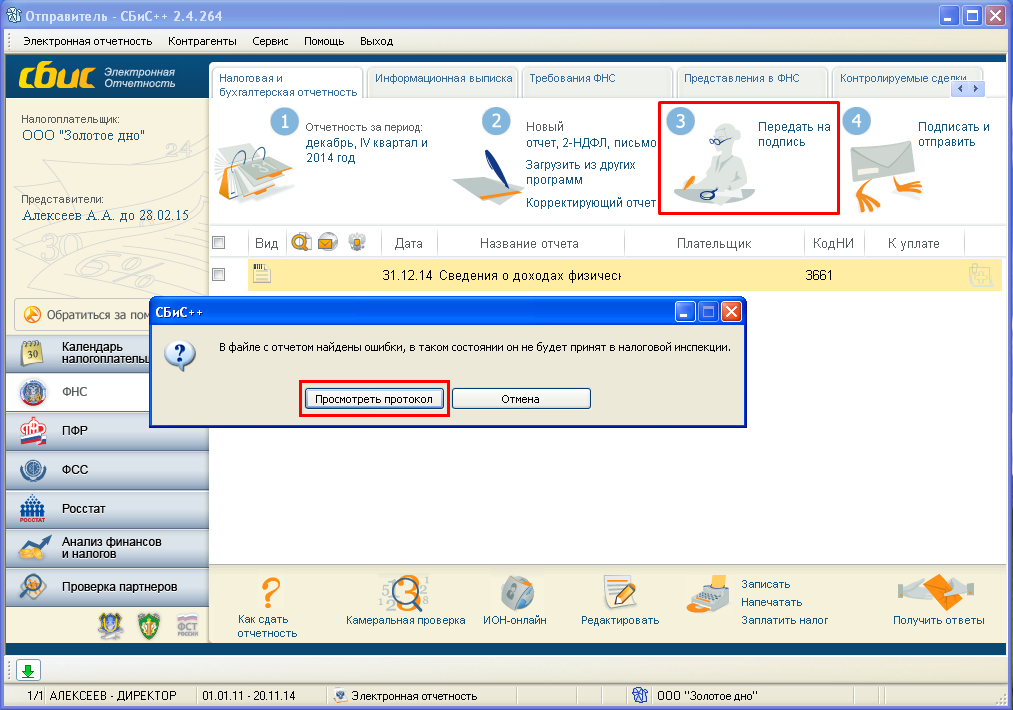
Нажатие на кнопку «Просмотреть протокол» открывает окно «Протокол проверки файла». Окне поделено на несколько частей. Для поиска ошибочного реквизита важны таблицы «Исходный файл» и «Список ошибок» и блоки данных «Подробное описание» и «Информация о формате».
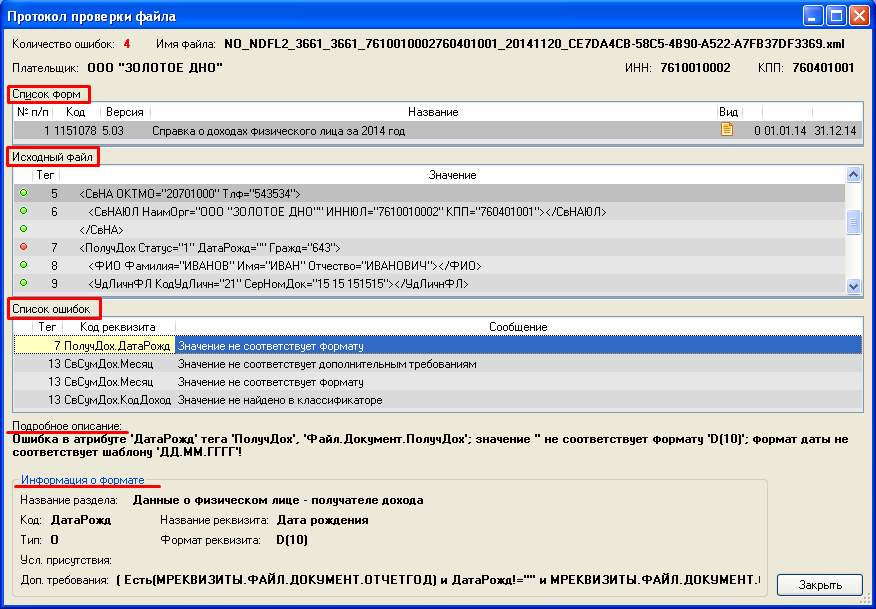
Приведем несколько способов понимания/чтения протокола ошибок.
ВНИМАНИЕ! Начиная со сборки СБиС 2.4.369, перед началом ознакомления со способами по выявлению ошибок необходимо переключить «Режим отображения исходного файла» с «Ошибочные блоки» на «Файл целиком».
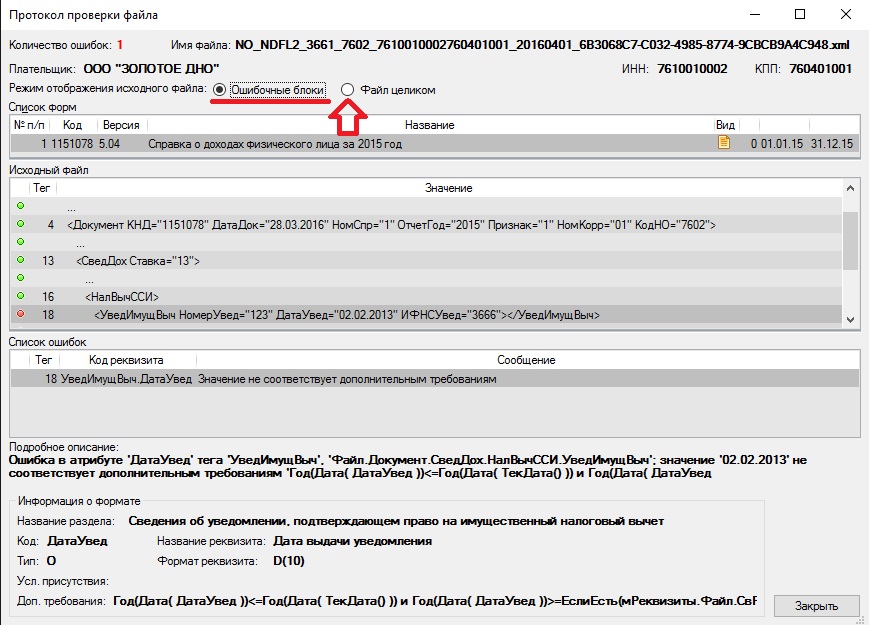
СПОСОБ №1
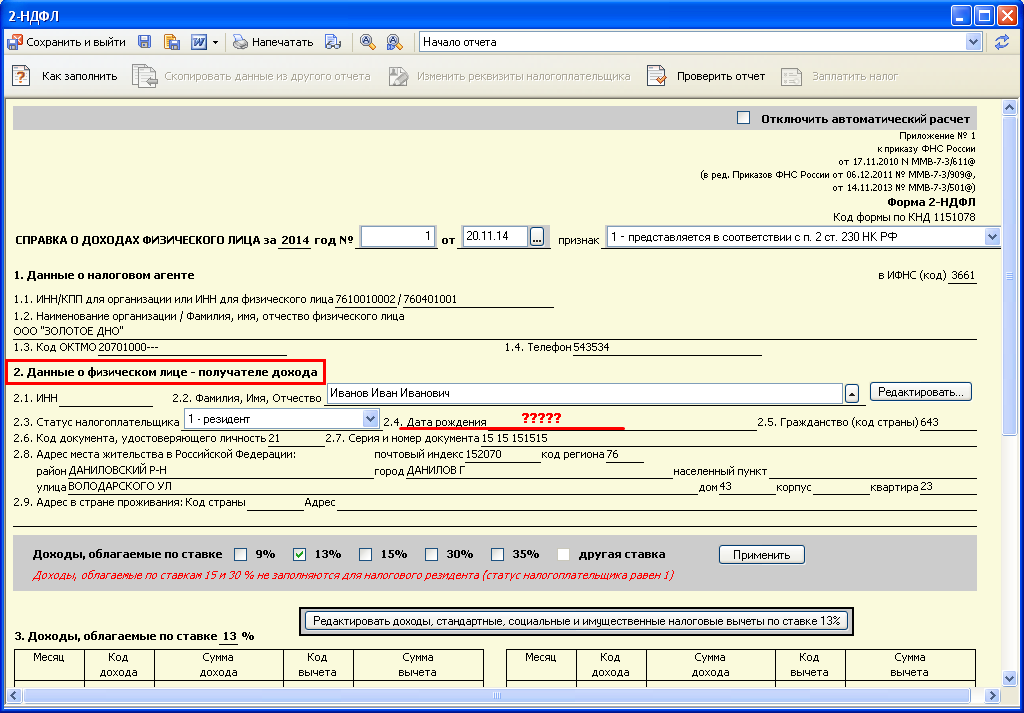
В таблице «Список ошибок» нажмем на строку с ошибкой. Под данной таблицей в подразделах «Подробное описание» и «Информация о формате» внимательно читаем описание ошибки. В представленном примере мы видим что ошибка в атрибуте «ДатаРожд», название реквизита «Дата рождения», раздела «Данные о физическом лице — получателя дохода». По указанным данным можно сделать вывод о том, что в данном разделе отчета отсутствует дата рождения физ. лица, либо она присутствует, но не соответствует требованиям предъявляемым к данному реквизиту. Далее ищем раздел с ошибчным реквизитом в отчете и исправляем.
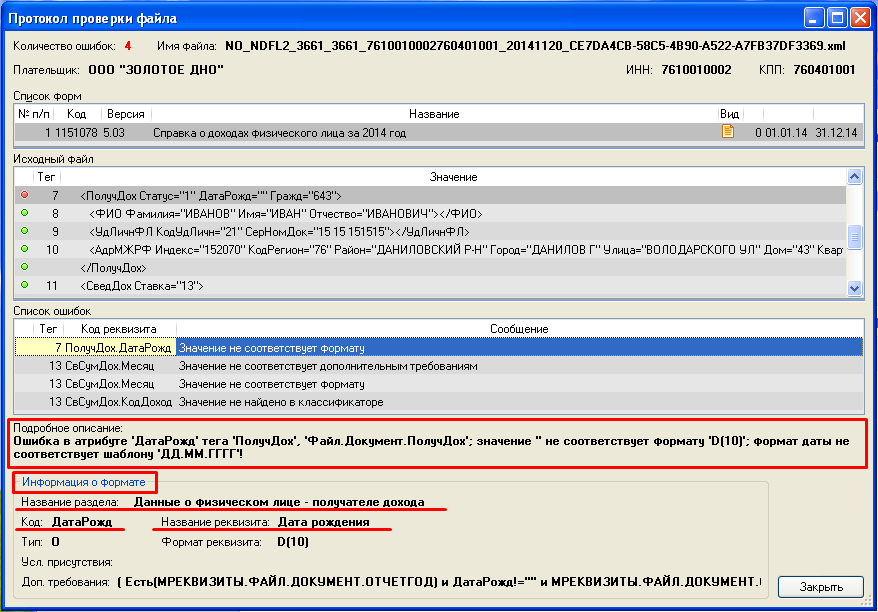
Ниже пример определения местонахождения реквизита с ошибкой в самом отчете.
СПОСОБ №2
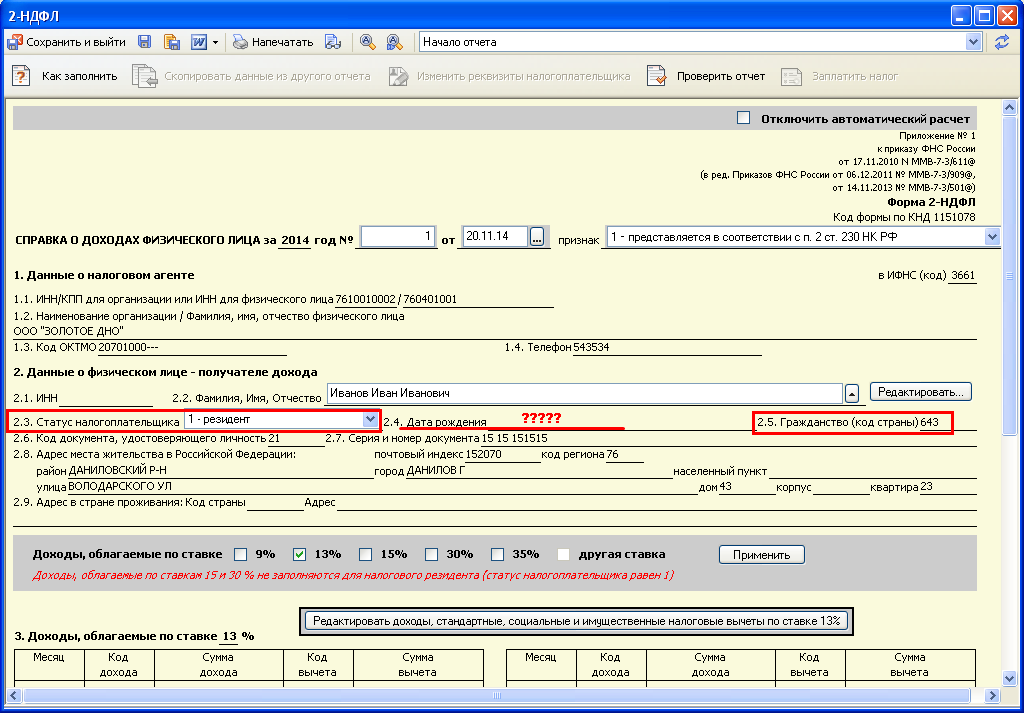
Нажатием в таблице «Список ошибок» на строку с ошибкой, автоматически выделяется строка в таблице «Исходный файл». Внимательно прочитав автоматически выделившуюся строку мы видим что в реквизите «ДатаРожд» после знака равно между кавычками отсутствует какой-либо показатель (цифры/буквы), хотя в реквизите «Статус» указано «1», а в реквизите «Гражд» указано «643». Найдя известные нам реквизиты («1» и «643») в отчете, между ними обнаружим реквизит с ошибкой.
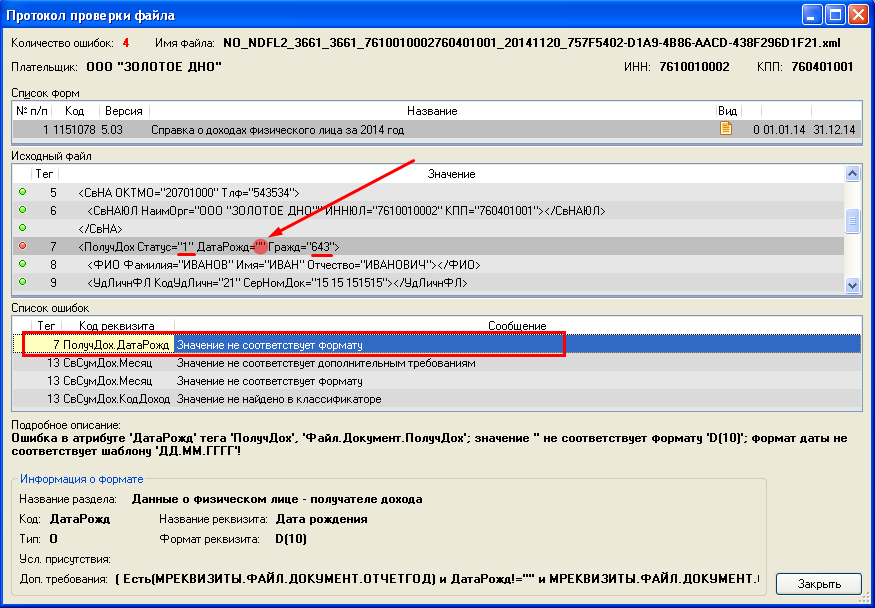
Ниже пример определения местонахождения реквизита с ошибкой в самом отчете.
СПОСОБ №3
Встречаются ситуации когда способом №2 сложно определить местонахождение реквизита с ошибкой в отчете. В таких случаях мы ищем по строкам, расположенным выше или ниже автоматически выделившейся строки в таблице «Исходный файл», показатели уже известные нам (обычно это суммы, ставки, наименование чего-либо и другие).
Для перемещения по таблице «Исходный файл» используйте полосу прокрутки справа от таблицы.
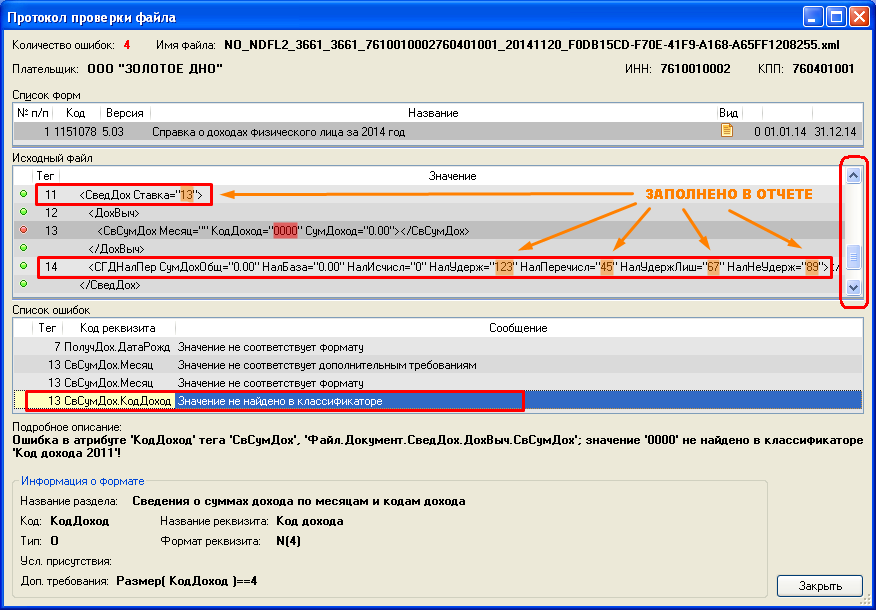
Ниже пример определения местонахождения реквизита с ошибкой в самом отчете.
Проверка на соответствие формату
Передача отчётности должна выполняться в
соответствии с требованиями электронного формата, утверждённого
государственными органами власти РФ, осуществляющие приём
регламентированной отчётности. Поэтому каждый раз при формировании
файлов (кнопки «Передать на подпись» или «Записать«)
все отчёты, для которых принят электронный формат представления
данных, будут проверены системой на соответствие утверждённому
формату выгрузки в электронный вид.
Результаты проверки
Если при формировании файла электронной
отчётности ошибок не выявлено, то можно переходить к его шифрованию
и отправке по электронным каналам связи (подробности в
соответствующих главах).
Если при формировании файла электронной
отчётности были выявлены несоответствия, то программа выдаст
соответствующее предупреждение:

Рис. 6-7 – Сообщение о нахождении ошибок при
проверке файла
Для просмотра результатов проверки и
дальнейшего исправления найденных ошибок выберите вариант
ответа «Исправить«.

Обратите внимание на то, что при выборе ответа
«Отослать с ошибками» отчёт, который содержит ошибки,
налоговой инспекцией принят не будет! В ответ на отправленный отчёт
с ошибками вы получите протокол проверки с описанием ошибок,
которые вам придётся исправить. Поэтому мы советуем вам сразу
перейти к исправлению обнаруженных ошибок.
При этом формируется протокол проверки
файла:

Рис. 6-8 – Фрагмент проверки файла на
соответствие утверждённому формату

Файл электронной отчётности представляет собой
текстовый файл, который можно просмотреть в любом текстовом
редакторе. Текст файла разбит на строки, состоящие из кода и
значения реквизита. Проверка осуществляется построчно, начиная с
первой строки. В каждой строке сначала проверяется порядок
следования реквизитов и условия присутствия для
условно-обязательных реквизитов. Если эти требования выполняются,
то проверяется формат реквизита.
Протокол проверки отчётности имеет следующую
структуру:
• В строке заголовке окна протокола
в скобках указывается имя проверяемого файла отчётности.
• В поле «Количество ошибок»
выводится сводная информация о допущенных ошибках.
• В таблице «Плательщик»
построчно выводятся реквизиты (код и значение), содержащиеся в
файле:

Рис. 6-9 – Пример ошибки формата
Все ошибочно указанные реквизиты
помечаются в таблице красным значком , правильно
указанные реквизиты – значком .
.
• В таблице «Список форм»
(рис. 6-8) перечисляются формы, содержащиеся в файле.
• В таблице «Список ошибок»
по порядку перечисляются номера строк проверенного файла
отчётности, в которых были допущены ошибки, код реквизита,
указанного в этой строке, и приводится подробное описание
ошибки:

Рис. 6-10 – Список ошибок
• Далее следует область описания
формата того реквизита из списка, на котором в данный момент
установлен курсор (рис. 6-10).
Описание типичных ошибок
Все ошибки, которые указаны в протоколе,
необходимо исправить и добиться того, чтобы при повторной проверке
файла ошибок не было.
Классификация допущенных ошибок следующая:
• Ошибки формата. Например,
ИНН налогоплательщика не указан или указан неправильно.
• Ошибки структуры. Например,
нарушен порядок следования строк, какие-то строки отсутствуют, код
реквизита указан неверно и т.п. Такие ошибки в списке ошибок
помечаются значком  .
.
Сводная информация о возможных ошибках для
каждого класса выводится в виде таблицы. Для обобщения части ошибок
мы будем использовать следующие условные обозначения:
• символ «N» – для обозначения
чисел;
• символы «Х» и «С» – для
обозначения текста.
Ошибки структуры
| Описание ошибки | Метод исправления |
| Ошибка в названии файла | Переименовать файл. Имя должно соответствовать одному из форматов: ОИИИИИИИИИИ_ККККККККК_ГГ_НННННН.txt — для юридических лиц ОИИИИИИИИИИИИ_ГГ_НННННН.txt — физических лиц. Где: О — префикс, обозначающий данные форм бухгалтерской и ИИИИИИИИИИ — 10-разрядный ИНН юридического лица; ККККККККК — -9-ти разрядный код причины постановки на учёт ИИИИИИИИИИИИ — 12-разрядный ИНН физического лица (в случае ГГ — две последние цифры года, за который передается НННННН — порядковый номер файла в отчётном году по данному |
| Файл отчета пуст! | Правильно сформировать файл. |
| Проверка прервана! | Устранять нет необходимости, это предупреждение о том, что была встречена ошибка, после которой проверка не возможна. Устраните выявленные ошибки. |
| Недопустимое значение версии «Х» для формы с кодом «N». Возможные значения: «Х» |
В значении реквизита «ВерФОтч» укажите правильное значение версии формата формы. Соответственно и формат формы должен соответствовать этой версии. |
| Недопустима устаревшая версия «Х» формы с кодом «Т». Требуется версия: «Х» |
Нужно сформировать файл с нужной версией формата. Для этого придётся обновить программу подготовки отчётности. |
| В программе не реализована проверка формы с кодом и версией: «Х» |
Обратитесь к разработчикам. По мере появления новых форматов форм требуется обновить программу. |
| Значение реквизита не совпадает с реальным количеством: «N». |
Проверяется у реквизитов «КолДок«, «КолФОтч«, «КолПокФОтч«. В данный реквизит нужно указать реальное количество объектов, согласно названию реквизита. |
| Продублированный реквизит. | Удалить один из продублированных реквизитов, т. е. строку с этим реквизитом. |
| Не выполнены дополнительные требования! | Изменить значения реквизитов так, чтобы выражение, указанное в доп. требованиях было правильным. |
| Отсутствует обязательный реквизит!
Отсутствует предписанный реквизит! Отсутствует условно-обязательный реквизит! |
В следующей строке файла должен быть реквизит с кодом, указанным в списке ошибок. Вставьте новую строку, заполните код и значение реквизита. |
| Нарушен порядок реквизитов. Этот реквизит должен быть в строке «N» |
В исходном файле перетащите эту строку вверх или вниз в нужную позицию с помощью мышки. Номер позиции показывается внизу, в статус строке основного окна программы. |
| Отсутствует блок «Х». Неожиданный реквизит «Х». |
Нет целого блока реквизитов. В следующей строке файла должен быть реквизит с кодом, указанным в списке ошибок. Если вы хорошо ориентируетесь в формате, то добавьте строки со всеми недостающими реквизитами из этого блока. |
| Отсутствует конец фрагмента! Неожиданный реквизит «Х». |
В следующей строке, перед реквизитом «Х» нужно добавить строку конец фрагмента «@@@». |
| Отсутствует конец блока! Неожиданный реквизит «Х». |
В следующей строке, перед реквизитом «Х» нужно добавить строку конец блока «###». |
| Отсутствует признак конца файла! Неожиданный реквизит «Х» |
В следующей строке, перед реквизитом «Х» надо поставить знак конец файла «===». |
| После признака конца файла файл не заканчивается. |
Нужно удалить все строки после признака конца файла «===». |
Ошибки формата
Все ошибки формата имеют сходную структуру:
<Поз. «N». Сообщение. Формат «Х»>.
• <Поз. «N»>, где N – номер
позиции с начала строки, в которой произошла ошибка;
• <Сообщение>, текст ошибки
(см. таблицу ниже);
• <Формат «Х»>, фрагмент
формата, которому должно удовлетворять значение в позиции N.
| Описание ошибки | Метод исправления |
| Недопустимое значение месяца (дня) «Х» | Исправить значение месяца (дня). Может принимать значения 1,2…12 (1,2…31). |
| Недопустимое значение часа (минуты, секунды) «Х». |
Исправить значение часа (минуты, секунды). Может принимать значение 00…23 (00…59). |
| Недопустимый символ «С», в строке «Х». | В строке «Х» не может быть символа «С». Исправить его значение. |
| Недостаточный размер значения «Х». | Исправить значение «Х». Увеличить длину значения. |
| Недопустимый формат. | Ошибка в описании формата, обратитесь к разработчикам или исправьте файл с описанием формата. |
| Не указано значение. | Указать значение. |
| Недопустим пробел. | Удалить пробел. |
| После точки не указана дробная часть. | У этого числа указать дробную часть или удалить точку. |
| Не указана дробная часть числа. | У этого числа должна быть дробная часть, укажите её. Файл с такой ошибкой считается корректным. |
| Для целого числа указана дробная часть. | У этого числа не может быть дробной части, удалите ее. Файл с такой ошибкой считается корректным. |
| Неверное число знаков дробной части. | У данного числа должно быть другое число знаков в дробной части. См. поле «Формат». Файл с такой ошибкой считается корректным. |
| Нарушен формат даты (дд.мм.гггг). | Укажите дату согласно данному формату — дд.мм.гггг. |
| Несуществующая дата. | Указана несуществующая дата. Измените дату. Например, не бывает 31.02.03. |
| Указано не пустое значение. | Удалите значение. |
| Превышение максимального размера в значении «Х». |
Измените значение «Х», у него должно быть меньшее количество символов. |
| Значение «Х» не соответствует справочнику «С». |
Укажите значение из соответствующего классификатора. Эти значения можно посмотреть в справочнике «Внешние классификаторы» («Главное меню/ База данных/ Справочники«), доступном в задаче «Администратор«. |
Исправление ошибок
Для исправления выявленных ошибок
необходимо:
1. Закрыть окно протокола проверки
файла.
2. Если ошибки обнаружены в
реквизитах налогоплательщика или в данных ответственных лиц,
откройте карточку налогоплательщика (<F3>) и исправьте
неверные данные. После этого обновите отчёт
(<Ctrl+Alt+P>).
3. Если ошибки обнаружены в отчётной
форме, то откройте отчёт, внесите в соответствующие поля изменения
и сохраните их.
4. После этого повторите процедуру
формирования файла с отчётностью, предварительно в реестре
отчётности перейдите к нужному отчёту, и проверьте его, нажав
кнопку «Сверка показателей«, и т.д.
Исправление ошибок возможно непосредственно в
окне протокола проверки файлов.

Учтите, что при этом способе вы вносите
исправления в файл отчётности, который открыт в протоколе
проверки. Вы исправляете файл, а не исходные данные, и при
повторной записи отчёта или при записи в файл нового отчёта ошибки
повторятся.
1. В списке ошибок протокола
проверки (рис. 6-8) внимательно ознакомьтесь с описанием
ошибки.
2. В списке реквизитов исходного
файла перейдите (<Tab>) к нужной ошибке и внесите
необходимые изменения (<Enter>). Для отмены сохранения
изменений нажмите <Esc>.
3. Если требуется добавить
строку, нажмите <Ins> и введите необходимые
данные в поля «Код реквизита» и «Значение«. Поле
«Стр.» при этом останется незаполненным, поскольку в этом
поле показывается номер строки исходного файла.
4. После того, как все ошибки
исправлены, перепроверьте файл, воспользовавшись соответствующей
кнопкой в окне протокола проверки:

Рис. 6-11 – Кнопка «Перепроверить файл»
5. Если снова будут найдены ошибки,
повторите действия 1-4. Если ошибок больше не обнаружено, сохраните
файл.
После этого можно отправлять проверенную
отчётность по электронным каналам связи.
Проверка внешнего файла отчётности
В программе предусмотрена возможность проверки
внешнего файла на соответствие форматам электронной отчётности.
Файл может быть сформирован в любой другой бухгалтерской программе,
например, «СБиС++ 1.9», 1С: Бухгалтерия и т.д. При этом загрузка
файла в «СБиС++ Электронная отчетность» не требуется. Для
выполнения такой проверки используется команда «Проверить
файл«, доступная из главного меню программы (пункт
«Электронная отчетность«). Укажите путь к нужному файлу
отчётности и повторите процедуру проверки файла, описанную
выше.
Отправим материал Вам на почту
Самые частые ошибки при сдаче электронной отчётности и отправке запросов в ФНС
5 «сложных» полей при заполнении отчётов и запросов в ФНС:
- номер КПП плательщика,
- код бюджетной классификации (КБК),
- номер корректировки,
- тип документа,
- код ИНФС, куда направляется запрос.
Очень часто вместо КПП филиала указывают КПП головного офиса. Застраховаться от ошибки легко: достаточно отправить в ФНС запрос по компании, всем её подразделениям и филиалам, находящимся на учёте в территориальных налоговых органах. При оформлении запроса указывать КПП своей организации не нужно.
Откуда при заполнении запроса взять «код инспекции ФНС России, в которой формируется ответ»? Просто поставьте в этом поле нули. Но не забудьте правильно указать код инспекции, куда подаёте запрос! В этом поле всегда должен стоять код ИФНС по месту учёта головного офиса вашей компании.
Ещё одна распространённая ошибка, которая может повлечь отказ в ответе на ваш запрос – это неточность при указании КБК. Если вам необходима справка о расчётах по налогам, сборам или штрафам, лучше всего вообще не указывайте КБК в запросе. Так вы получите наиболее полную информацию по всем налоговым обязательствам вашей организации.
Обеспечьте себе легкую сдачу отчётности через интернет с помощью системы «СБИС++ Электронная Отчетность» Пользователи СБИС отчитываются в ФНС, ПФР, Росстат, ФСС и Росалкогольрегулирование в электронной форме и имеют возможность отслеживать статус поданных документов. Программа проверяет отчёты на наличие ошибок и напоминает, что необходимо сдать в ближайшее время. Оставьте заявку на бесплатную консультацию и узнайте все преимущества сдачи электронной отчетности через интернет с помощью СБИС. Ознакомьтесь с действующими тарифами и ценами на СБИС Электронную отчетность и узнайте больше о всей линейке продуктов СБИС.
Оставьте заявку и получите бесплатную консультацию уже сегодня!
Статьи по теме
7 мин
Формы бухгалтерской отчетности и их значение для компаний
Все компании регулярно подают отчетность в контролирующие органы. Эти отчеты составляются на основе определенных форм, установленных в бухгалтерском учете. Рассказываем, какие основные формы бухотчетности используются, какие существуют особенности их заполнения и как оптимизировать подготовку и сдачу отчетности.
Статьи по теме
150 000
Клиентов на постоянной поддержке
40
Офисов по всей России и продолжаем расширяться
15 лет
Мы успешно работаем в сфере электронных решений
24/7
Всегда на связи с клиентами группа Техподдержки
Проблемы при запуске обработки, не связанные с конфигурацией 1С
Как диагностировать: При запуске выдаются ошибки: «Не зарегистрирована ActiveX компонента SBIS.Docflow» или «Не удалось зарегистрировать новую версию ActiveX компоненты SBIS.Docflow», обработка закрывается. Как решать: Системный администратор клиента должен дать пользователю права на регистрацию, либо сам зарегистрировать Sbis3SDK.dll (зайти на компьютер пользователя с правами администратора и запустить внешнюю обработку).
2. Проблема: Не хватает прав в Windows на сохранение файлов настроек в каталог
Как диагностировать: Выдается ошибка «Каталог настроек [Имя каталога] не доступен (с сервера для клиент-серверной версии)» Как решать: Системный администратор клиента должен дать пользователю права на указанный каталог. Либо дать права на любой другой каталог и указать его в качестве каталога настроек на вкладке «Файлы настроек» в обработке. Внимание! Для клиент-серверной 1С, работающей в управляемом режиме, каталог указывается на сервере. То есть, если указан путь C:Sbis1C – это локальный путь на сервере и именно туда надо дать доступ, либо указать какой-то сетевой каталог, который доступен с сервера.
3. Проблема: Не хватает прав в 1С на запуск обработки через меню «Файл/Открыть».
Как диагностировать: Выдается ошибка «Нарушение прав доступа», обработка не запускается. Как решать: Администратор должен добавить обработку в список внешних обработок для данного пользователя, либо, если это возможно, добавить пользователю права «Дополнительное право открытия внешних отчетов и обработок».
4. Проблема: Нет доступа в интернет.
Как диагностировать: В окне авторизации выдается ошибка «Ошибка WinHTTP Не удается разрешить имя или адрес сервера»: Как решать: Администратор должен сделать доступ в интернет либо, если доступ в интернет на данном компьютере не предполагается, переключаемся в режим работы «через каталог». Для этого нажимаем «Настройка соединения» и в открывшемся окне выбираем способ обмена «Каталог»:
Дополнительно устанавливаем и настраиваем СБИС Коннект.
Проблемы при запуске обработки, связанные с конфигурацией 1С
1. Проблема: Конфигурация переименована
Как диагностировать: Выдается протокол проверки файлов настроек, в котором название конфигурации не соответствует выбранным файлам настроек. Как решать: Установить настройки от более подходящей по названию конфигурации (либо попробовать все настройки по очереди)
2. Проблема: В конфигурации отсутствует реестр документов
Как диагностировать: Выдается протокол проверки с ошибкой вида: «Неправильный текст запроса … Таблица не найдена «Документ.[Имя документа]»…».
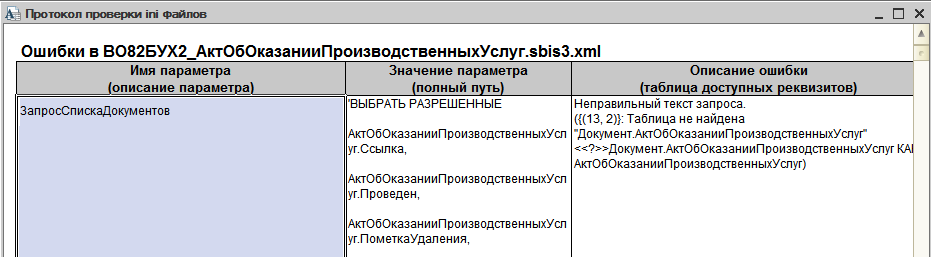
Как решать: Если клиенту не требуется отправка документов из данного реестра, то просто отключите данный файл настроек.
3. Проблема: В конфигурации отсутствует регистр сведений для хранения статусов документов и способа доставки документов контрагенту.
Как диагностировать: Выдается протокол проверки с ошибкой вида: «Неправильный текст запроса … Таблица не найдена «РегистрСведений.[Имя регистра]»…»:
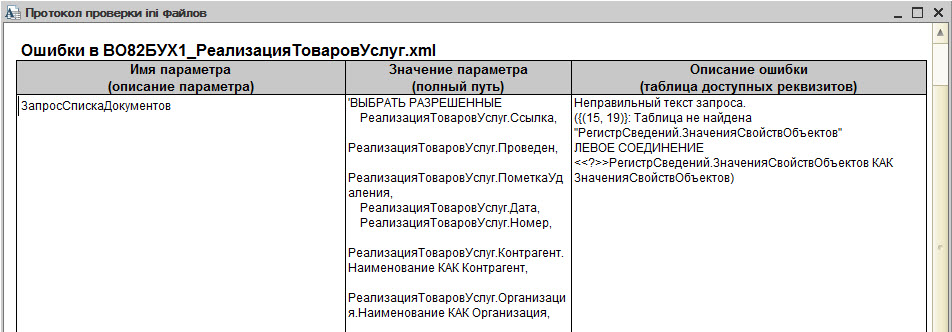
- Исправляем ошибку в запросе в пользовательском файле настроек. Удаляем все левые соединения, в которых указан данный регистр сведений и все поля и условия, связанные с регистром:
РеализацияТоваровУслуг.Ссылка, РеализацияТоваровУслуг.Проведен, РеализацияТоваровУслуг.ПометкаУдаления, РеализацияТоваровУслуг.Дата, РеализацияТоваровУслуг.Номер, РеализацияТоваровУслуг.Контрагент.Наименование КАК Контрагент, РеализацияТоваровУслуг.Организация.Наименование КАК Организация, ВЫРАЗИТЬ(РеализацияТоваровУслуг.Комментарий КАК СТРОКА(1000)) КАК Комментарий, РеализацияТоваровУслуг.Склад.Наименование КАК Склад, РеализацияТоваровУслуг.СуммаДокумента
ПОМЕСТИТЬ ВТ_Реализация ИЗ
Документ.РеализацияТоваровУслуг КАК РеализацияТоваровУслуг ЛЕВОЕ СОЕДИНЕНИЕ РегистрСведений.ЗначенияСвойствОбъектов КАК ЗначенияСвойствОбъектов ПО РеализацияТоваровУслуг.Контрагент = ЗначенияСвойствОбъектов.Объект И ЗначенияСвойствОбъектов.Свойство.Наименование = «СБИС_СпособДоставки»
((РеализацияТоваровУслуг.Дата МЕЖДУ &ДатаНач И &ДатаКон) ИЛИ (НЕ &ЗначениеДатаКонЗаполнено И РеализацияТоваровУслуг.Дата > &ДатаНач)) И ((РеализацияТоваровУслуг.Контрагент = &Контрагент) ИЛИ (РеализацияТоваровУслуг.Контрагент В Иерархии(&Контрагент)) ИЛИ (НЕ &ЗначениеКонтрагентЗаполнено)) И ((РеализацияТоваровУслуг.Организация = &ТекущаяОрганизация) ИЛИ (НЕ &ЗначениеТекущаяОрганизацияЗаполнено)) И ((РеализацияТоваровУслуг.Ссылка = &ТекущийДокумент) ИЛИ (НЕ &ЗначениеТекущийДокументЗаполнено)) И (&КонтрагентПодключен=»» ИЛИ &КонтрагентПодключен=ЗначенияСвойствОбъектов.Значение.Наименование) И (&Ответственный=Значение(Справочник.Пользователи.ПустаяСсылка) ИЛИ &Ответственный=РеализацияТоваровУслуг.Ответственный) И НЕ РеализацияТоваровУслуг.ПометкаУдаления;
ВТ_Реализация.Ссылка КАК Документ, ВТ_Реализация.Проведен КАК ДокументПроведен, ВТ_Реализация.ПометкаУдаления КАК ДокументПометкаУдаления, ВТ_Реализация.Дата КАК ДатаДокумента, ВТ_Реализация.Номер КАК НомерДокумента, ВТ_Реализация.Контрагент КАК Контрагент, ВТ_Реализация.Организация КАК Организация, ВТ_Реализация.Комментарий КАК Комментарий, ВТ_Реализация.Склад КАК Склад, ВТ_Реализация.СуммаДокумента КАК СуммаДокумента, СвязьДокументов.Ссылка КАК Приложение, СвязьДокументов.Ссылка.СуммаДокумента КАК СуммаПриложения, СвязьДокументов.Ссылка.Дата КАК ДатаПриложения, СвязьДокументов.Ссылка.Номер КАК НомерПриложения, ЗначенияСвойствОбъектов.Значение КАК СтатусЭД
ВТ_Реализация ЛЕВОЕ СОЕДИНЕНИЕ Документ.СчетФактураВыданный.ДокументыОснования КАК СвязьДокументов ПО ВТ_Реализация.Ссылка = СвязьДокументов.ДокументОснование ЛЕВОЕ СОЕДИНЕНИЕ РегистрСведений.ЗначенияСвойствОбъектов КАК ЗначенияСвойствОбъектов ПО ВТ_Реализация.Ссылка = ЗначенияСвойствОбъектов.Объект И ЗначенияСвойствОбъектов.Свойство.Наименование = «ДокументСБИС_Статус»
УПОРЯДОЧИТЬ ПО ДатаДокумента, НомерДокумента
- Указываем, что статусы документов будут храниться в dbf-файле. Для этого из файла настроек конфигурации выносим в пользовательский файл настроек параметр «ФормаРаботыСоСтатусами»:
4. Проблема: Не все реквизиты хранятся там, где нужно
Как диагностировать: Выдается протокол проверки со списком ненайденных реквизитов и справочной информацией. Например, не найден реквизит «ДоговорКонтрагента» в документе «РеализацияТоваровУслуг»:
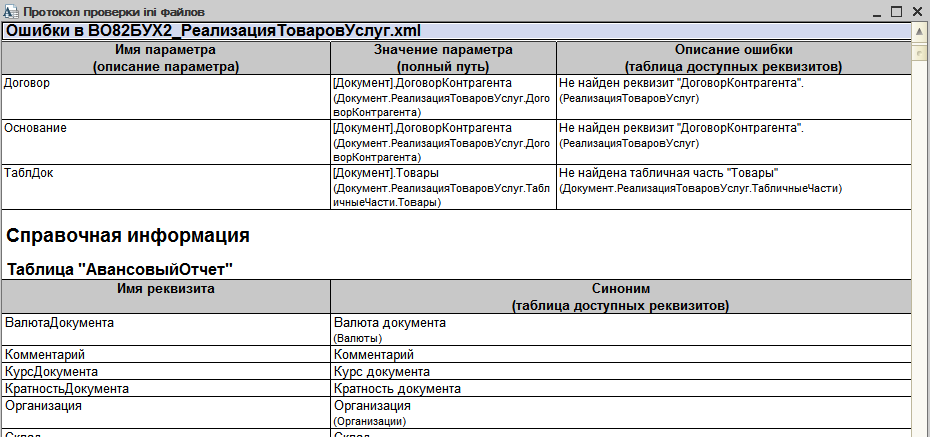
Как решать: В справочной информации или в конфигурации (если есть доступ) смотрим, где лежат ненайденные значения. В протоколе проверки ищем таблицу РеализацияТоваровУслуг (в тексте ошибки указано название таблицы доступных реквизитов). В таблице ищем реквизит по смыслу похожий на «ДоговорКонтрагента».
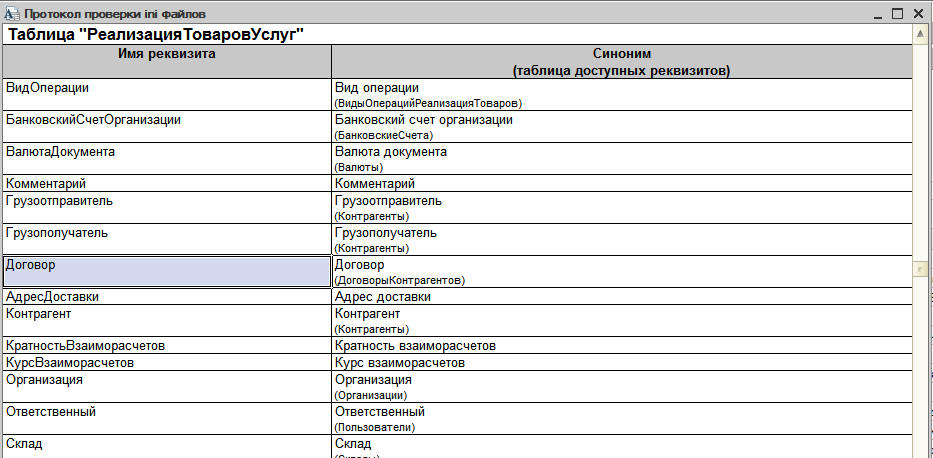
Видим, что есть реквизит «Договор». В пользовательском файле настроек вместо параметра [Документ]. ДоговорКонтрагента пишем [Документ].Договор.
Проблемы после запуска обработки
1. Проблема: Выгружаются неправильные значения
Как диагностировать: Данные в печатной форме 1С отличаются от данных в нашей визуализации. Например, отличается наименование поставщика:
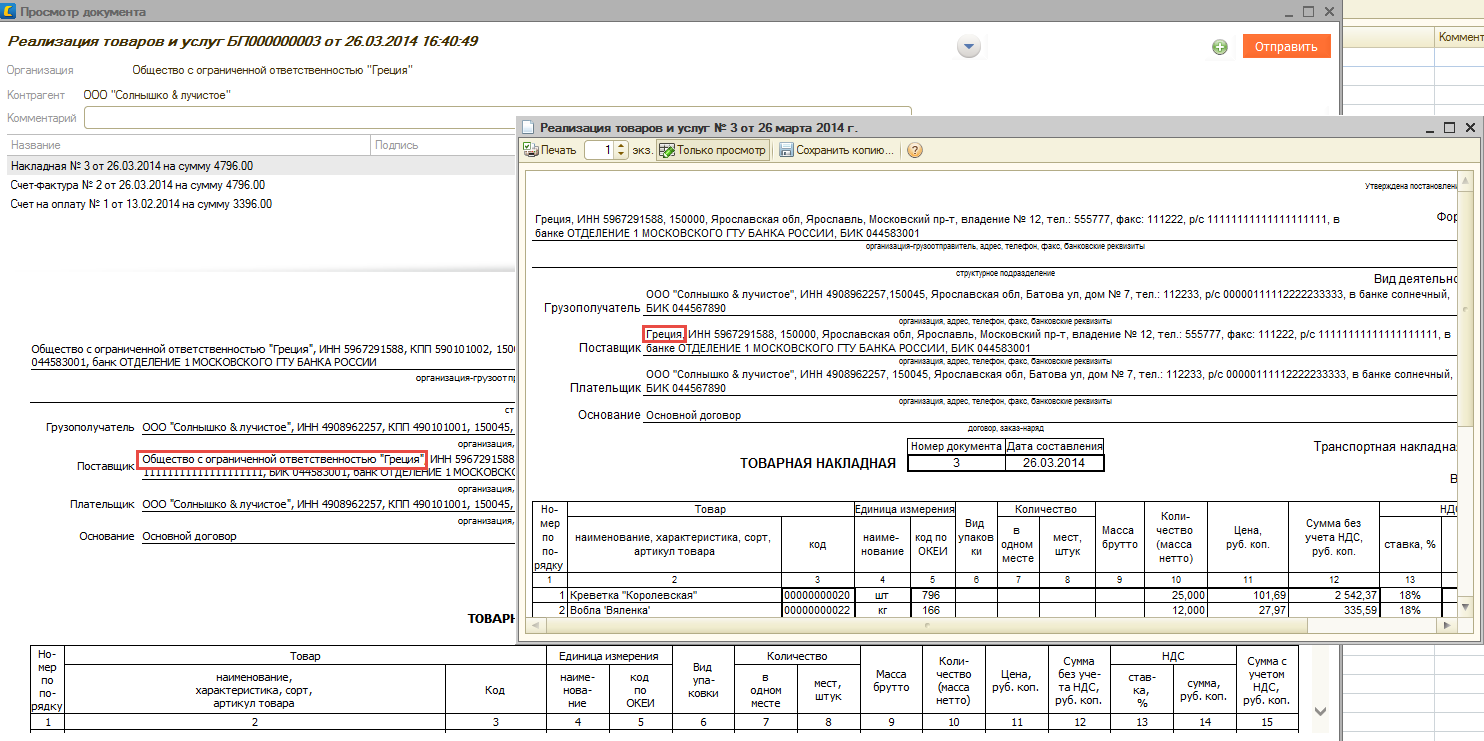
Как решать: Ищем нужное значение в карточке документа (либо в карточках, которые можно открыть из документа – карточка Организации, Контрагента, Договора и т.д.). В нашем случае открываем карточку организации, т.к. поставщик в случае реализации – это наша организация:
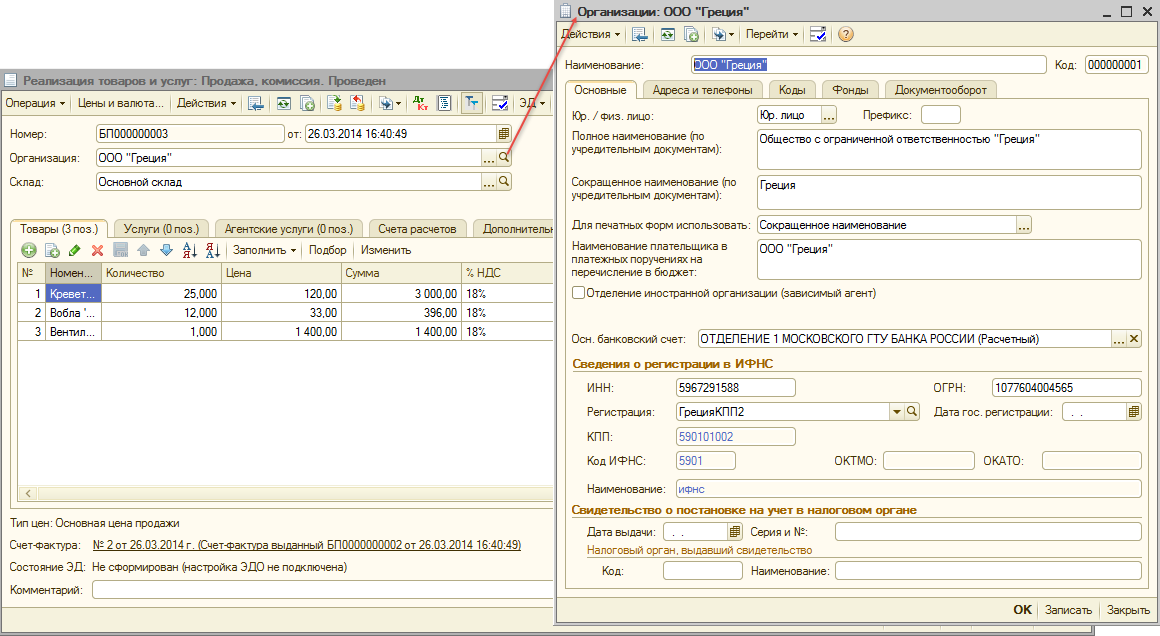
- Открываем конфигурацию, находим документ «РеализацияТоваровУслуг» и открываем форму документа. В форме смотрим свойства поля Организация, из которого мы открывали карточку:
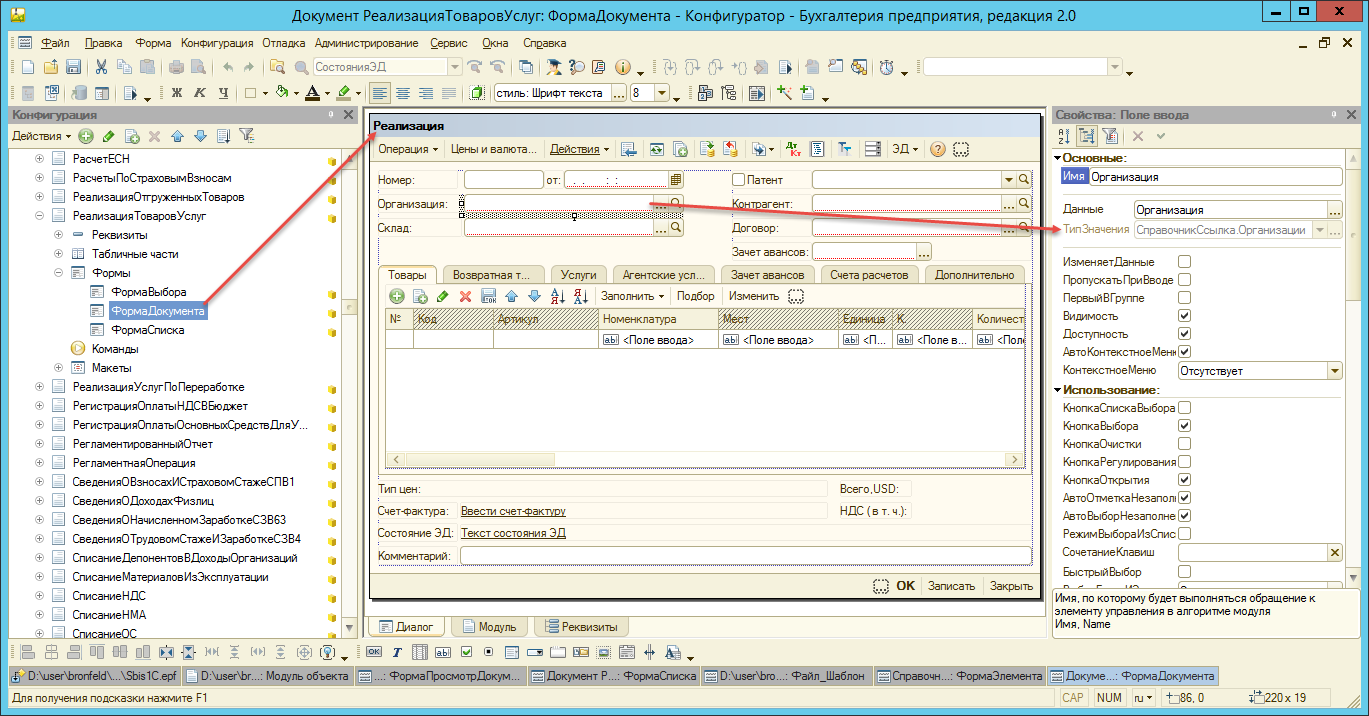
Видим, что тип значения данного поля – справочник Организации.
- Находим в конфигурации справочник Организации и открываем форму элемента. В форме смотрим свойства поля, в котором лежит нужное нам наименование:
Видим, что данные в этом поле заполняются из реквизита «НаименованиеСокращенное».
- Создаем пользовательский файл настроек для выгрузки реализации и выносим туда параметр с наименованием организации:
Структура вложенности узлов должна быть соблюдена, как в основном файле настроек.
2. Проблема: Нужна дополнительная информация в печатной форме документа
- ИнфШапка — значение параметра отображается в шапке документа
- ИнфПередТабл — значение параметра отображается перед табличной частью документа
- ИнфПослеТабл — значение параметра отображается после табличной части документа
- ИнфПодвал — значение параметра отображается в подвале документа
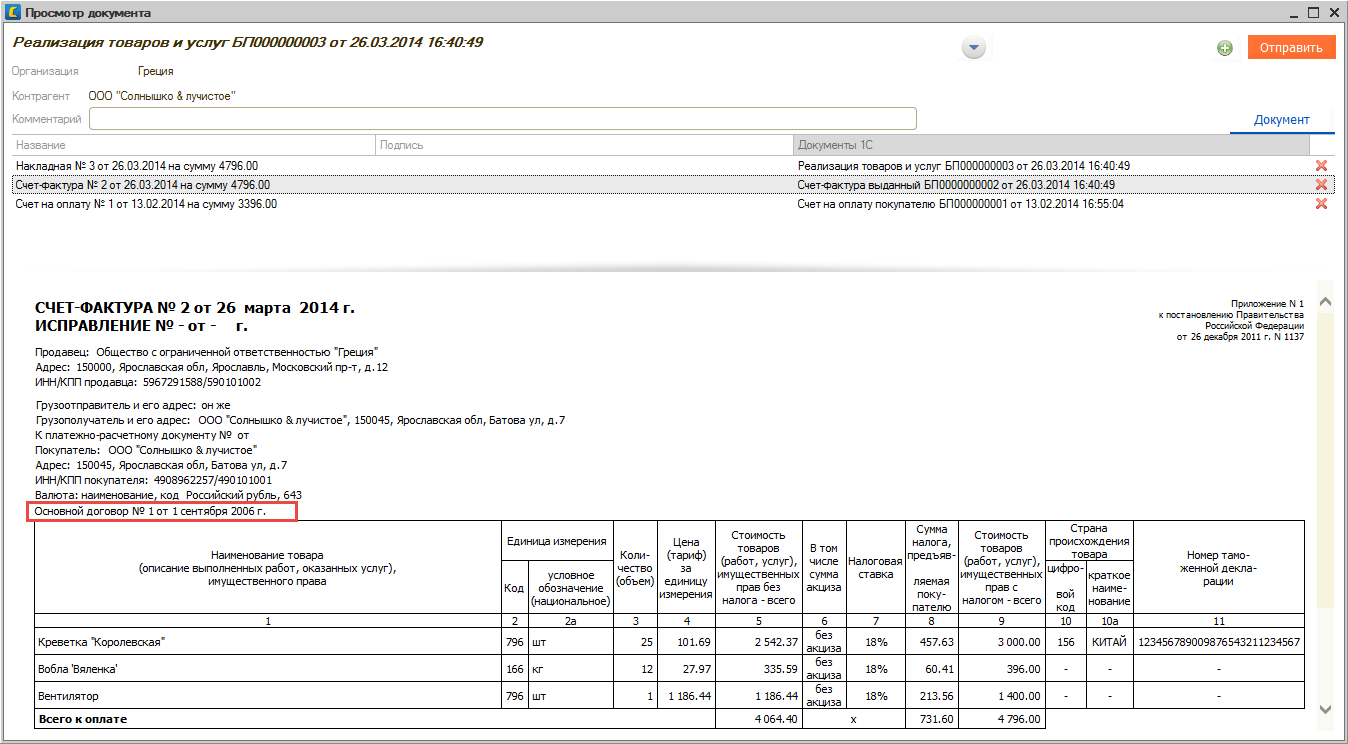
3. Проблема: Нужна своя визуализация документа.
Как диагностировать: Печатная форма документа в 1С сильно отличается от нашей и клиент настаивает, что стандартная форма не подходит. Как решать: Заказываем визуализацию в отделе внедрения ЭДО. По готовности добавляем в пользовательский файл настроек идентификатор визуализации в параметр Файл_КодФормы:
4. Проблема: Медленно работает отправка через SDK.
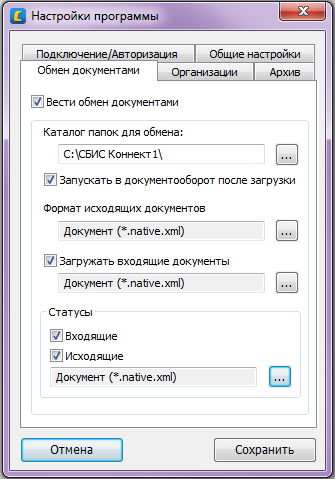
Как диагностировать: Клиента не устраивает скорость отправки большого количества документов. Как решать: Если клиент за один раз отправляет несколько тысяч документов, имеет смысл предложить отправку через коннект. В этом режиме обработка быстро выгрузит на диск необходимые файлы и в 1С можно будет продолжить работу. А СБИС Коннект в фоновом режиме будет отправлять файлы и не мешать бухгалтеру работать в 1С. На вкладке Настройки в обработке указываем способ обмена «Каталог». Устанавливаем и настраиваем СБИС Коннект. Каталог обмена, указанный в обработке должен соответствовать рабочему каталогу СБИС Коннекта. В настройках СБИС Коннекта необходимо указать формат «Документ (*.native.xml)» для исходящих документов, входящих и статусов:
5. Проблема: Нет драйвера для работы с dbf — файлами, используемого по умолчанию (Microsoft dBASE Driver).
Как в сбис вернуть удаленный отчет
Согласно Методическим рекомендациям (утв.Приказом ФНС РФ от 31.07.2014 N ММВ-7-6/398@) из п.2.3. При получении оператором ЭДО от налогоплательщика (представителя) для передачи в налоговый орган электронного документа (документов) программным обеспечением оператора ЭДО в течение двух часов выполняется следующая последовательность действий:
. формируется набор логически связанных электронных документов и электронных подписей, а также сопутствующая транспортная информация, объединенные в один файл. и направляется в налоговый орган.
Таким образом, если абонент получил Подтверждение даты отправки, то это означает, что документ направлен в приемный комплекс инспекции.
Нигде в нормативных документах не прописана возможность (правила) отзыва отправленного документа из инспекции. Также не предусмотрено удаление документов, исходящих из ФНС (писем, требований, ответов на запросы и пр.)
Внесение изменений в отправленный отчет
Для внесения изменений в ранее отправленный отчет, дождитесь результатов его проверки из ИФНС.
В зависимости от результатов проверки следует отправить следующие данные:
- если результат проверки положительный (из ИФНС поступила Квитанция о приеме), необходимо отправить корректирующий отчёт;
- если результат проверки отрицательный (из ИФНС поступило Уведомление об отказе), необходимо отправить первичный отчет с исправленными данными.
Доставка до инспекции писем и запросов на сверку происходит автоматически, их также невозможно вернуть или удалить с сервера.
Если письмо было отправлено ошибочно, то следом за ним необходимо отправить пояснительное письмо (например, об аннулировании ранее отправленного документа).
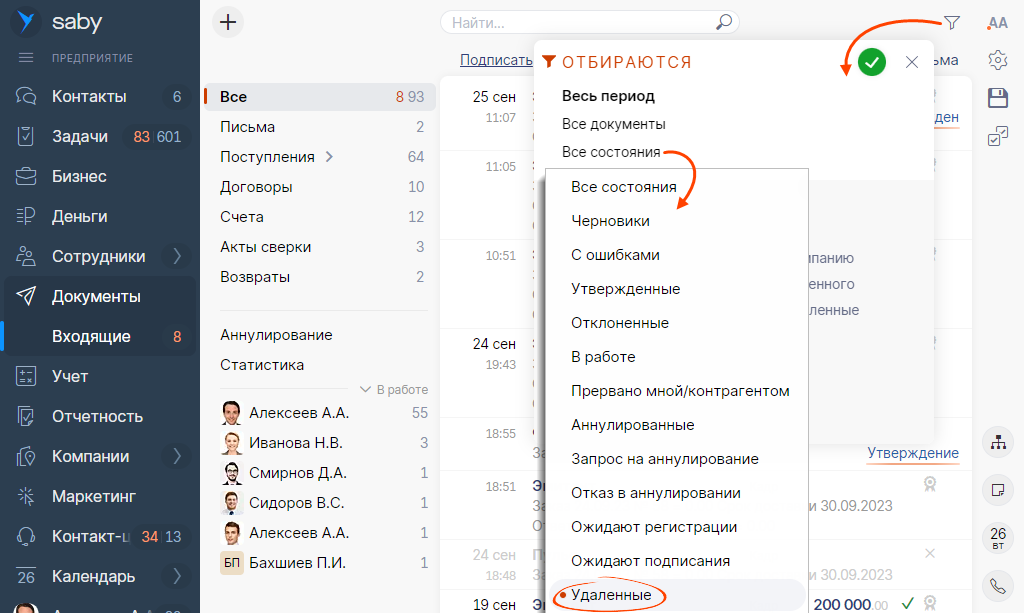
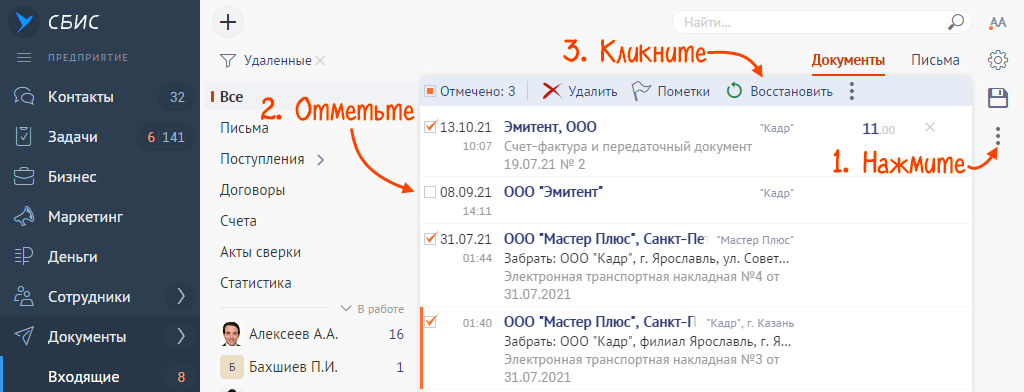
Когда вы удаляете документ или отчет в СБИС, он перестает отображаться списке, однако не пропадает безвозвратно. Если удалили случайно или он снова требуется, его можно восстановить. Для этого:
- Перейдите в раздел, где раньше находился документ — например, «Документы/Входящие».
- Нажмите , в открывшемся окне нажмите «Все состояния» и выберите «Удаленные».
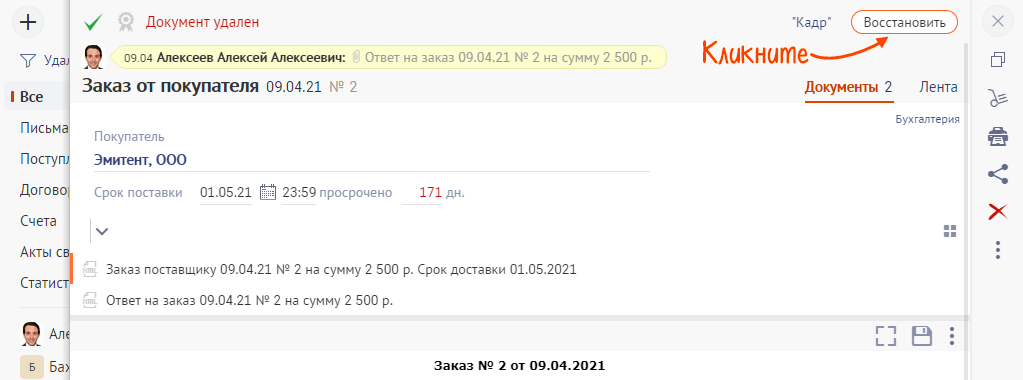
Если вы отклонили или не утвердили входящий документ, а затем удалили его, восстановить его будет нельзя.

Можно работать с входящими, исходящими и внутренними документами: создавать, редактировать,удалять, принимать и отправлять, регистрировать, назначать ответственных и контролировать.
Как создать документ в СБИС
Кликните в любом разделе по кнопке или . Появится новый шаблон. Заполните его.
- Система сама указывает дату, номер и автора файла, вашу организацию. Если нужно, вы можете изменить эти данные.
- Заполните обязательные поля. Они отличаются в документах разных типов.
- Введите дополнительные данные и заполните поле «Комментарий».
- Прикрепите файлы: текстовые, таблицы, изображения или сканы. Для этого нажмите и выберите источник.
- Отправьте материал получателю и обработайте в системе учета — кликните «На выполнение», «Провести» или «Отправить».
Как контролировать документы в СБИС
Отслеживайте согласование и исполнение документов. Стадия обработки отражается в виде маленькой иконки в реестре и на стикере. Подробности прохождения можно узнать во вкладке «Лента событий» в самом документе.
Чтобы посмотреть статистику по всем файлам организации, откройте вкладку «Статистика». Информация там представлена в количестве и в процентах, можно воспользоваться различными фильтрами.

Как сохранить документ на компьютер
СБИС хранит все файлыв своих реестрах. Но, если нужно, вы можете сохранить архив себе на компьютер или на носитель.
Чтобы скачать один файл:
- Откройте его карточку и во вкладке «Документы» кликните .
- Выберите формат сохранения вложения:
— XML — нажмите «Скачать» или значок дискеты .
— PDF — нажмите «Сохранить в PDF».
Можно выделить несколько пунктов в реестре и выгрузить в PDF или Excel, нажав на значок дискеты в панели массовых операций.
Чтобы скачать весь комплект:
- Откройте карточку файла и во вкладке «Документы» кликните « Выгрузить»
- Выберите нужный формат:
— ZIP — в виде zip-архива
— PDF — в виде печатной формы PDF со штампом ЭП.
— 1С или StoreHouse — в вашу учетную систему.
Как редактировать документы в СБИС
Исправлять текст нельзя, если автор закрыл его от изменений или оставил пользовательскую отметку. В других случаях, чтобы отредактировать:
- Кликните «Изменить» в карточке дока
- Исправьте неточности
- Нажмите «Сохранить»
Если до правок файл был запущен в обработку, повторно направьте его на согласование:
- В его карточке нажмите , а затем — « На согласование».
- Внесите комментарии, отметьте сотрудника и кликните «На согласование».
Как распечатать документы в СБИС
Источник, подписанный ЭЦП, имеет юридическую силу именно в электронном виде. Но также в СБИС любой файл можно распечатать:
— чтобы распечатать только один, в его форме нажмите и выберите параметры печати
— чтобы распечатать сразу несколько, отметьте их в реестре, кликните в панели массовых операций и выберите нужный вариант
Как удалить документы в СБИС
Чтобы удалить ненужный(е) файл(ы):
— только один: нажмите в реестре или в самом документе,
— сразу несколько: отметьте их в реестре и кликните в панели массовых операций.
При этом он не удаляется окончательно, а перемещается в Корзину. Его можно восстановить:
- В нужном реестре отметьте фильтр «Удаленные», укажите отрезок времени и нажмите «Отобрать»
- Откройте файл и нажмите «Восстановить»
- Или выберите несколько пунктов и нажмите в панели массовых операций
Составляла отчет, половина отчета была готова. Вдруг перезагрузка компьютера. все данные пропали. Как сохранять изменения в процессе подготовки отчета, чтобы в следующий раз в такой ситуации данные не исчезли?

Добрый день. В программе СБИС 2.4 сохранение отчета происходит при нажатии на кнопку «Сохранить и выйти» либо «Готово» (в зависимости от отчета). В онлайн-версии автоматически сохраняется заполнение каждого реквизита, никаких действий не требуется.
Здравствуйте! Подскажите пожалуйста, как скопировать несколько документов?
Здравствуйте! В онлайн СБиС в разделах Документы/Исходящие или Документы/Входящие есть возможность открыть меню массовых операций. Для этого рядом с кнопками «+Документ» и «Загрузить» нужно нажать на значок «v». После этого ниже вы сможете увидеть панель для выбора списка документов, а рядом с каждым документом появится возможность отметить его мышкой в ручном режиме. При возникновении вопросов вы также можете позвонить на нашу линию техподдержки по номеру (831) 228-05-06, и наши сотрудники смогут ответить на интересующие вопросы по СБиС.
СБиС++ Краткое руководство
Сдача отчетности по электронным каналам связи в системе происходит автоматически. Вся информация при этом шифруется с помощью СКЗИ, поэтому расшифровать документ может только его получатель.
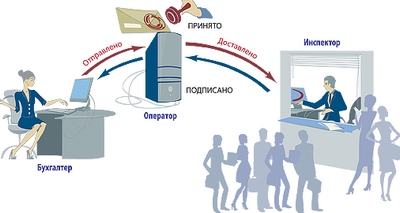
Рис. 3.1 — Схема документооборота
Налогоплательщик формирует отчет в СБиС++, подписывает его своей ЭЦП, шифрует и отправляет в адрес контролирующего органа. Отчет поступает к специализированному оператору связи. От спецоператора отчет поступает в контролирующий орган. В ответ на отправленный отчет от инспекции налогоплательщик получает документ, подтверждающий, что отчет сдан.
 |
Более подробную информацию о документах, подтверждающих факт сдачи отчетности в гос. орган узнайте в Базе знаний на сайте « СБиС++ Электронная отчетность и документооборот ». |
Итак, система СБиС установлена на вашем компьютере и готова для формирования и отправки вашего первого отчета. Пройдите все шаги на примере сдачи электронной отчетности в налоговую инспекцию.
Прежде, чем приступить к созданию отчетности в налоговую инспекцию убедитесь, что выбран именно тот налогоплательщик, за которого вы хотите сдать отчет. Для смены налогоплательщика кликните два раза мышкой по названию и выберите нужного из предложенного списка:
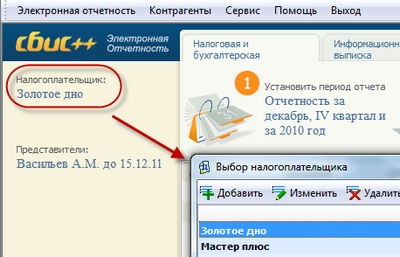
Рис. 3.2 — Выбор налогоплательщика
Шаг 1. Выбираем отчетный период
- Перейдите в реестр ФНС и из предложенного списка выберите необходимый месяц и год:
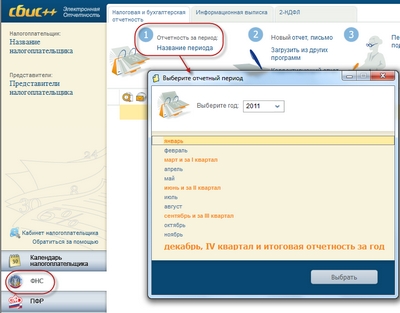
Рис. 3.3 — Выбор реестра отчетности и отчетного периода
- Для выбора другого периода нажмите «Отчетность за период».
Шаг 2. Создаем отчет
- Нажмите «Отчет» и выберите нужную отчетную форму:
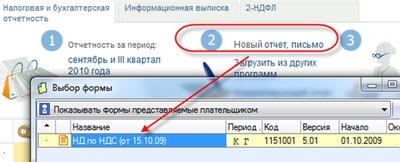
Рис. 3.4 — Формы отчета
О том, как быстро найти форму, зная ее код, подробно написано в главе «Дополнительные возможности программы».
- При открытии формы в нее автоматически переносятся сведения о налогоплательщике из его карточки — наименование организации, налоговый орган, ИНН, КПП, и др.
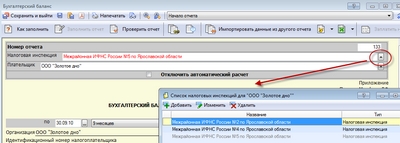
Рис. 3.5 — Выбор налоговой инспекции
- Заполните поля формы. Все формы для заполнения отчетности выполнены в привычном для любого бухгалтера виде и не вызывают у пользователя трудностей: все данные вносятся в точно такие же ячейки, что и в печатном бланке.
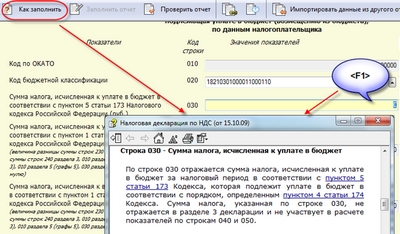
Рис. 3.6 — Помощь при заполнении строки 110 бухгалтерского баланса
- Некоторые разделы отчета не выводятся на экран. Для их отображения и заполнения нажмите соответствующую кнопку:
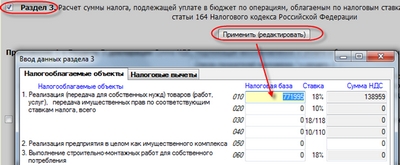
Рис. 3.7 — Ввод показателей в дополнительные разделы формы
Внесите необходимые сведения. После сохранения они появятся в основном окне отчета, вместе с другими данными.
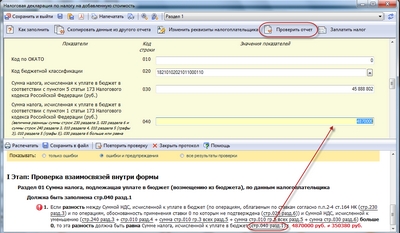
Рис. 3.8 — Выполнение проверки отчета
- По результатам проверки формируется протокол. Если выявлены ошибки, то нажмите на ссылку с номером строки (вы сразу к ней перейдете) и внесите исправления. Повторите проверку, пока не будут исправлены все ошибки.
- Протокол проверки можно распечатать или сохранить в файл. Для этого нажмите соответствующую кнопку в окне протокола.
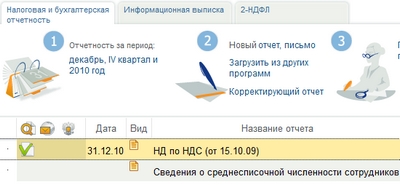
Рис. 3.9 — Фрагмент быстрого перехода к ошибочным показателям
- Пока отчет не передан на подпись и не отправлен в налоговую инспекцию, всегда можно его открыть и отредактировать. Для этого нажмите <F3> или же кликните по нему два раза левой кнопкой мыши. Далее внесите необходимые изменения в отчет, не забывая после их сохранить.
- Если в карточку налогоплательщика были внесены важные изменения, то они должны быть отражены в отчете. Для этого обновите отчет — нажмите <Ctrl+Alt+P> на отчете в реестре, либо <F5> в самой форме.
Шаг 3. Передаем на подпись
- На сформированном отчете нажмите «Передать на подпись»:
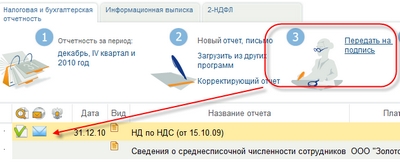
Рис. 3.10 — Передача на подпись отчета
- На этом этапе выполняется проверка отчета на соответствие электронному формату выгрузки данных. Если при проверке ошибок не выявлено, то отчет приобретает статус
 (о других статусах можно узнать в главе «Особенности сдачи отчетности по направлениям»).
 (о других статусах можно узнать в главе «Особенности сдачи отчетности по направлениям»).
Шаг 4. Подписываем и отправляем электронный отчет в ФНС
Итак, отчет проверен, по нему сформирован исходящий документ. Переходим непосредственно к отправке документа.
 |
Проверьте, что доступ к ключевому носителю обеспечен (дискета или другой носитель секретного ключа должны быть вставлены в компьютер). |
Для отправки декларации в налоговую инспекцию нажмите «Подписать и отправить»:
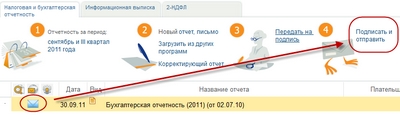
Рис. 3.11 — Отправка исходящего документа с отчетом
На этом этапе документ:
- шифруется и заверяется электронной цифровой подписью (ЭЦП) вашей организации;
отправляется в вашу налоговую инспекцию. - Все операции по отправке подготовленных документов выполняются в программе автоматически и отражаются в окне передачи отчетности:
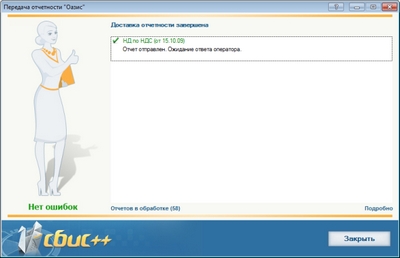
Рис. 3.12 — Передача отчетности
После отправки отчет приобретает статус  (ожидается квитанция или извещение о вводе).
Получаем ответы
Итак, отчет отправлен в налоговую инспекцию, но документооборот по нему будет считаться завершенным лишь после того, как вы получите в ответ следующие документы:
- подтверждение даты отправки;
- квитанцию о приеме;
- извещение о вводе.
Для запуска доставки ответных документов:
- В правом нижнем углу окна реестра нажмите «Получить ответы».
После получения ответа из налоговой инспекции отчет приобретает статус  , т.е. все ответные документы получены:
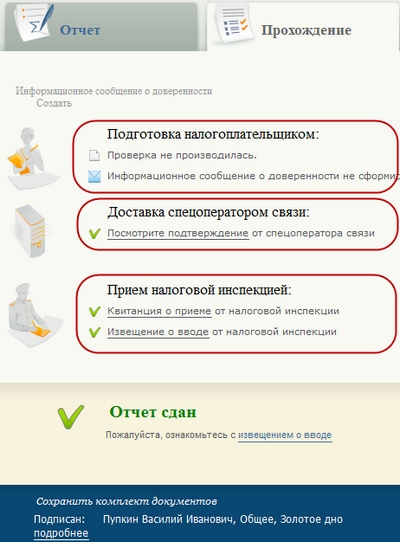
Рис. 3.13– Прохождение отчета
| /> | Если вместо извещения о получении вы получили Сообщение об ошибке или вместо квитанции о приеме — Уведомление об отказе (с указанием причин отказа), это означает, что отчет не принят. Документооборот по нему прекращается. Необходимо исправить ошибки и повторить отправку отчета |
| /> | Если в отчете содержатся ошибки, то налоговая инспекция высылает в адрес налогоплательщика Уведомление об уточнении, в котором указываются ошибки и содержится сообщение о необходимости представления пояснений или внесения соответствующих исправлений. Это означает, что отчет принят, но требуются уточнения. Необходимо сформировать и отправить корректирующий отчет с необходимыми уточнениями. |
Чтобы вам было спокойнее, вы можете распечатать полученное Извещение о вводе (по кнопке «Печать извещения» в окне просмотра) и другие документы, но юридической силы они иметь не будут.
Пустые по НДС, им-ву, прибыли пытаюсь отправить уже несколько дней и по ЕНВД. Не проходят форматый контроль. В пятницу сказали, что это в налоговых проблема, обещали, что в понедельник заработает. До Сбиса сегодня дозвониться не удается вообще :((( Может кто в курсе, какие перспективы ?
Вчера среднесписочную отправляла, все нормально ушло.
Среднесписочная у меня тоже ушла, правда как-то долго отправлялась. ФСС тоже отправились нормально. А декларации эти не уходят.

у меня тоже не уходит нулевка по 3-ндфл за ип на осно, пишет «Файл не соответствует xsd-схеме»

операторы сказали что вроде как у налоговой файлы не обновлены, потому и не принимают, тоже с той недели мучаюсь отправить не могу(
видимо никаких раз даже по хелпми отказ в консультации
Посмотрите — вероятно на ваш вопрос в ХелпМи сначала ответили и лишь потом закрыли консультацию.
Для этого откройте ранее созданное обращение и ознакомьтесь с ответом в истории.
Если в обращении не содержится ни какого ответа — прошу сообщить ИНН организации (можно в приват) — выясню кто и по какой причине закрыл обращение без ответа с целью более корректной работы специалистов нашей линии консультаций в дальнейшем.
, по сибу приходло письмо, с рекомендацие до 14 января не отправлять отчеты, так как у налоговоиков обновление программы.
что-то не заметила такого письма, может просмотрела

Скорее всего какая-то инспекция сделала рассылку.

Добрый день! Еще не все налоговые в городе обновили программы приема отчетности, поэтому те декларации, по которым менялись форматы не проходят форматный контроль при отправке в налоговую. Точно знаю, что на данное числе не обновились Советская и Сормовская инспекции. Нужно чуть-чуть подождать.
я один раз забыла вовремя пустую НДС-ку отправить, так штраф впаяли, поэтому теперь стараюсь отправлять в первые дни. Пишу себе кругом напоминалки  Придется еще подождать.
Налоговые на утро вторника уже все более-менее обновились (кое-какие проблемы вроде остались только в МРИ №1 и МРИ №10, решаем).
То есть декларации, по которым обновились форматы с января, все должны проходить и приниматься. Можно смело отправлять.
Остаётся другая проблема: уведомление об уточнении про ОКТМО. Как подтвердили в УФНС, это проблемы разработчика. Сами декларации с такими уведомлениями на самом деле приняты и введены, а уведомления ошибочно формируются.
То есть можно даже не переотправлять, а если хочется получить всё-таки ввод, то сейчас отправлять заново смысла нет — придёт то же самое.
Сроки исправления ПО в инспекциях пока неизвестны, может и в конце недели, может и в конце месяца, неизвестно.
да, вот и у меня декларации по ЕНВД где-то приняты с необходимостью предоставить уточнение, а где-то (в Советской) не приняты.
Советская сегодня с утра вроде обновилась, попробуйте отправить заново, должны принять.
Обновление программного обеспечения для налоговых органов вышло в пятницу. Сегодня к утру все налоговые региона произвели обновление. По многим отчетам, отправленным до установки обновления не зависимо от технологии и оператора связи приходила ошибка «Файл не соответствует xsd-схеме».
К сожалению, к таким сюрпризам мы не были готовы — за вчерашний день с этим вопросом только на нашу нижегородскую линию консультаций обратилось около 600 организаций, не считая обращений по другим вопросам.
С сегодняшнего дня с дозвоном на линию консультаций полегчало, однако отголоски проблем с поздним обновлением ПО в налоговых дают о себе знать.
С учетом некоторой неразберихи с переходом от ОКАТО на ОКТМО и заменой ключей на квалифицированные с завтрашнего дня планируем довести время ожидания ответа специалиста до 5 минут, а к 21-му числу снизить до приемлимых 30 секунд.
Хочется отметить оперативность работы сотрудников наших нижегородских налоговых — в других регионах, например в Москве, обновление ПО так и не было установлено (по состоянию на 10 утра сегодня).
Из других проблем — в прошлом году в начале января всех также ждал сюрприз в виде задержек в доставке отчетности более 3 дней. В этом году все предвещало повторение ситуации с увеличением очереди на доставку до 7 дней. Благодаря совместной работе представителей операторов электронного документооборота и УФНС удалось произвести необходимые настройки и оптимизировать работу системы. Стоит ожидать стабилизации ситуации со сдачей отчетности уже с завтрашнего дня.
Спасибо за информацию, хотя мне сегодня самой удалось дозвониться (была третьей в очереди).
В сбисе по линии ФНС висит все, кроме СРЧИС.
ФСС, ПФР, алкоголь пока без проблем
ЕНВД тронулись, также транспорт, земля, УСН сдаются.
енвд с ОКТМО сдавали в декларации? и знаком 8 или 11, у меня что то не пропускает с 11
И не должно пропускать. А если бы пропустило — ничего вам хорошего не придёт от налоговой, придёт отказ.
отправлять с ОКТМО…ставите 8 знаков, а в оставшихся трех ячейках поставьте прочерки
Этот совет сработает только при сдаче отчетности на бумаге (например, на машбланке).
Если программа (СБиС) вам предлагает указать ОКАТО — обновите программу и указывайте ОКТМО.
В ИФНС висят листовки, где черным по белому и жирным шрифтом написано, что в декларациях указывать ОКТМО 22701000— со ссылкой на приказ от 14.11.2013 г. № ММВ-7-3/501@).
Или в этом приказе написано, что это распространяется только при сдаче отчетности на бумаге (например, на машбланке) а я пропустила сей факт?!
или У СБИСа свои приказы?!
И что делать Стил… 8 или 11, у меня что то не пропускает с 11…
а до сдачи ЕНВД осталось всего три рабочих дня…
ЗЫ: ох уж эта электронная отчетность…:-)
Нет, у СБИСа нет своих приказов.
Вы можете, конечно, так сделать (выгрузить отчет, отредактировать в блокноте, отправить через исходящие), но вам придёт отказ, который будет сформирован ПО ИФНС. Я таких отказов видел уже десяток.
То, что указано в тех листках, вероятно, относится к сдаче на бумаге, на машинно-ориентированных бланках. Там может и правда надо прочерки писать, а не в электронном виде.
По ТКС инспекции рассылают письма (не про декларации, правда, а про платёжные документы) с таким текстом:
При заполнении поля ОКТМО в платежных документах следует указывать только 8 знаков.
НЕ ДОПУСКАЕТСЯ проставление дополнительных знаков (000, 111, — и т.д.) как в начале кода ОКТМО, так и в конце.
Бэдди писал(а)
а до сдачи ЕНВД осталось всего три рабочих дня…
Сейчас все декларации уже принимаются.
ничего подобного — сегодня отправляла ндс, пришел отказ по xsd-формату.
То же было такое, но в субботу 18 отправил снова, пришел ответ, что отчет сдан. ОКТМО 8 знаков указал.
скажите мне плз..первый раз чз сбис сдаю…как понять в программе, что налоговая пРИНЯЛА отчет?
В отчете будет сообщение: «отчет сдан». То же самое можно увидеть в окошечке, где указывается ход процесса обмена.
«отчет сдан» у меня светится на тех, что скинуты чз он-лайн. а из программы такого нет…стоят 3 зеленых галочки и написано «получено извещение о вводе»
посмотрите закладку «прохождение» там внизу если отчет сдан стоит зеленая галка, и в «извещении о вводе» тоже видно что принят и сдан