
Отправим материал Вам на почту
Самые частые ошибки при сдаче электронной отчётности и отправке запросов в ФНС
5 «сложных» полей при заполнении отчётов и запросов в ФНС:
- номер КПП плательщика,
- код бюджетной классификации (КБК),
- номер корректировки,
- тип документа,
- код ИНФС, куда направляется запрос.
Очень часто вместо КПП филиала указывают КПП головного офиса. Застраховаться от ошибки легко: достаточно отправить в ФНС запрос по компании, всем её подразделениям и филиалам, находящимся на учёте в территориальных налоговых органах. При оформлении запроса указывать КПП своей организации не нужно.
Откуда при заполнении запроса взять «код инспекции ФНС России, в которой формируется ответ»? Просто поставьте в этом поле нули. Но не забудьте правильно указать код инспекции, куда подаёте запрос! В этом поле всегда должен стоять код ИФНС по месту учёта головного офиса вашей компании.
Ещё одна распространённая ошибка, которая может повлечь отказ в ответе на ваш запрос – это неточность при указании КБК. Если вам необходима справка о расчётах по налогам, сборам или штрафам, лучше всего вообще не указывайте КБК в запросе. Так вы получите наиболее полную информацию по всем налоговым обязательствам вашей организации.
Обеспечьте себе легкую сдачу отчётности через интернет с помощью системы «СБИС++ Электронная Отчетность» Пользователи СБИС отчитываются в ФНС, ПФР, Росстат, ФСС и Росалкогольрегулирование в электронной форме и имеют возможность отслеживать статус поданных документов. Программа проверяет отчёты на наличие ошибок и напоминает, что необходимо сдать в ближайшее время. Оставьте заявку на бесплатную консультацию и узнайте все преимущества сдачи электронной отчетности через интернет с помощью СБИС. Ознакомьтесь с действующими тарифами и ценами на СБИС Электронную отчетность и узнайте больше о всей линейке продуктов СБИС.
Оставьте заявку и получите бесплатную консультацию уже сегодня!
Статьи по теме
7 мин
Формы бухгалтерской отчетности и их значение для компаний
Все компании регулярно подают отчетность в контролирующие органы. Эти отчеты составляются на основе определенных форм, установленных в бухгалтерском учете. Рассказываем, какие основные формы бухотчетности используются, какие существуют особенности их заполнения и как оптимизировать подготовку и сдачу отчетности.
Статьи по теме
150 000
Клиентов на постоянной поддержке
40
Офисов по всей России и продолжаем расширяться
15 лет
Мы успешно работаем в сфере электронных решений
24/7
Всегда на связи с клиентами группа Техподдержки
Общие правила
Существуют правила, которым нужно следовать, если в ЕФС-1 была обнаружена ошибка. При этом порядок исправления ошибки будет зависеть от того, какие сведения были указаны неверно: о трудовой деятельности сотрудника, его страховом стаже или начисленных взносах на травматизм.
Исправленные сведения подаются в территориальное отделение СФР.
По общим правилам для исправления неточностей, которые вы обнаружили сами, заполните корректировочную форму отчета ЕФС-1. В такой отчет в любом случае входит титульный лист. Вместе с ним нужно предоставить отдельные разделы ЕФС-1.
Также сотрудники СФР могут самостоятельно обнаружить ошибки в отчете и направить вам уведомление об их устранении. В таком случае у организации есть пять дней на исправление ошибки.
Проверка СФР: коды ошибок
При обнаружении ошибок СФР направляет в адрес компании уведомление и протокол, в котором содержится информация об ошибках и их существенности.
Например, «коды результата» 20 и 30 указывают на несущественность ошибок и несоответствий в поданном отчете. ЕФС-1 в этом случае считается принятым. Однако, если были обнаружены ошибки с кодом 30, то придется перепроверить данные и подать уточненные сведения в течение пяти дней.
Код 50 говорит о серьезной ошибке, которая требует исправления. При получении такого протокола отчет считается не принятым. То есть нужно будет пересдать ЕФС-1.
Все коды результатов и проверок указаны в приложениях 4 – 7 к постановлению Правления ПФ от 31.10.2022 № 246п.
Например, код «50» указывается, если в отчете обнаружены такие ошибки как:
-
ИНН из одних нулей (код ВС.ЕФС-СЗВ-ТД.1.14).
-
ИНН не соответствует сведениям о страхователе (код ВС.Б-СТРАХОВАТЕЛЬ.1.2).
-
СНИЛС из одних нулей (код ВС.ЕФС-СЗВ-ТД.1.15).
Чтобы сдавать отчетность без ошибок, воспользуйтесь сервисом для отправки отчетности в электронном виде СБИС. В программу встроен специальный помощник по заполнению отчетов. Кроме того сервис сам заполняет поля, которые рассчитываются из предыдущих отчетов.
Подключиться к СБИС
Как исправить ошибки в подразделе 1.1
При исправлении ошибок по трудовой деятельности в составе отчета нужно подать подраздел 1.1 раздела 1 и подраздел 1 раздела 1 ЕФС-1.
Если нужно отменить ранее предоставленные сведения по сотруднику, то пропишите в строке корректировочного отчета все первоначальные сведения, а в поле «признак отмены» поставьте знак «Х».
Если есть необходимость корректировки ранее предоставленных сведений, а не их полной отмены, то сначала отмените ранее заведенную запись, также указав в графе 11 признак «Х», а затем в следующей строке укажите верные данные.
В подразделе 1.1 также указываются сведения о выборе способа ведения трудовой книжки. Если нужно исправить дату подачи заявления о продолжении ведения трудовой книжки или предоставлении сведений о трудовой деятельности, то в строке с данными укажите дату, которая была в первоначальном отчете, а в графе 11 проставьте знак «Х». А в следующей строке укажите уже правильную дату подачи заявления.
Если же сотрудник не подавал заявление о ведении трудовой книжки в электронном виде, а графа «Дата подачи заявления…» была ошибочно заполнена, то в корректирующем отчете нужно указать ранее проставленную дату и поставить знак «Х» в поле «Признак отмены».
Таким образом, исправляются любые ошибки в этом разделе, например, если была допущена ошибка в имени или фамилии сотрудника, в формулировке основания увольнения или приема на работу и т. д.
Как исправить ошибки в подразделе 1.2
Если организация указала неверные сведения в подразделе 1.2 раздела 1 ЕФС-1, то, помимо указанного раздела, в корректировочную форму войдет подраздел 1. Если ошибки в этом разделе затрагивают сведения на сотрудников с особыми условиями труда, то также подается подраздел 2 раздела 1 отчета ЕФС-1.
В таком случае можно выбрать один из типов формы «Корректирующая» или «Отменяющая» и указать это в поле «Тип сведений» знаком «Х».
Соответственно, если нужно исправить данные в подразделе 2 раздела 1 отчета ЕФС-1, то также следует выбрать тип формы – «Корректирующая» или «Отменяющая» и отметить в нужном поле «Х».
В один отчет ЕФС-1 не могут включаться одновременно типы форм «Исходная» и «Корректирующая» по одному и тому же лицу за один и тот же период.
Упростите себе работу — перейдите на КЭДО
Поможет чек-лист с понятными инструкциями.

Забирайте бесплатный чек-лист — переходите на КЭДО безболезненно
Чтобы получить чек-лист, заполните форму:
Как исправить ошибки в разделе 2
Можно ошибиться и указать неверные сведения по взносам на травматизм в разделе 2 отчета ЕФС-1. Если такие ошибки привели к занижению суммы взносов к уплате, то сдайте уточненные сведения.
В корректировочной форме укажите номер корректировки «001», «002» и т.д., а также код отчетного периода и год, за который подаются корректирующие сведения.
Если ошибки в разделе 2 отчета ЕФС-1 не занижают сумму взносов, то уточненные сведения можно не подавать.
А избежать ошибок поможет специальный сервис для сдачи электронной отчетности СБИС. Подача электронной отчетности станет делом нескольких минут. Система следит, чтобы цифры сходились не только в одном документе, но и между разными отчетами так, как этого требуют госорганы. В систему уже заложены все актуальные соотношения, по которым отчеты проверяют сами госорганы.
Сдавайте отчетность с первого раза
Ответственность
Так как форма ЕФС-1 содержит в себе данные, которые относятся к нескольким видам взносов и сведений о сотрудниках, то и ответственность зависит от того, в каком разделе были допущены ошибки.
Так, за серьезные ошибки в подразделе 1.1 раздела 1 должностное лицо компании могут оштрафовать по ст. 15.33.2 КоАП. Такая же ответственность грозит должностному лицу при непредоставлении или несвоевременном предоставлении подразделов 1.2 и 2 раздела 1 ЕФС-1.
За несоблюдение электронной формы отчета на компанию может быть наложен штраф в размере 1 000 руб. (ст. 17 закона от 01.04.1996 № 27-ФЗ).
При предоставлении неверных сведений и других ошибок по разделу 2 ЕФС-1, штрафовать будут по нормам ст. 26.30 закона от 24.07.1998 № 125-ФЗ. В частности, такой штраф составит 5% отсуммы начисленных за последние 3 месяца страховых взносов на травматизм. Должностное лицо может быть привлечено к ответственности по ст. 15.33 КоАП и оштрафовано на сумму от 300 до 500 руб.
Когда не будет штрафов
Нормами ст. 24 закона от 24.07.1998 № 125-ФЗ предусмотрена возможность освобождения от штрафов. Компанию не привлекут к ответственности в случае, если:
-
Корректировка подана до того, как СФР выявил ошибки и сообщил об этом, а сумма недоимки и пени были оплачены раньше подачи уточненных сведений.
-
Корректировка подана за период выездной проверки в случае, если в рамках такой проверки ошибка и недоплата не были обнаружены.
С ЕФС-1 отлично справится программа, которая автоматически все проверит до того, как направит отчетность в СФР.
Воспользуйтесь сервисами компании Бизнес Легко. Облачная бухгалтерия, отчетность через интернет, ЭДО – все это и многое другое вы получите, воспользовавшись услугами компании.
Упростите себе работу — перейдите на КЭДО
Поможет чек-лист с понятными инструкциями.

Забирайте бесплатный чек-лист — переходите на КЭДО безболезненно
Чтобы получить чек-лист, заполните форму:
Реклама: ООО «БИЗНЕС ЛЕГКО», ИНН: 9724022968, erid: LjN8KXZ1V
Подготовка, проверка и отправка отчета

Система СБИС позволяет отправлять электронную
отчетность в ФНС, ПФР, ФСС, Росстат,
Росприроднадзор, УФМС, ФСРАР.
В системе реализовано 2 способа подготовки регламентированной отчетности:
- Загрузка отчета из вашей бухгалтерской программы
—Если в качестве бухгалтерской программы вы используете 1С версии 8.2 и выше, то загружать отчеты Вы можете прямо из СБИС не переходя в 1С. Перейдите в раздел «Отчетность», нажмите «Загрузить» и выберите «Из 1С».
—Если вы формируете отчет в другой бухгалтерской программе, то сначала выгрузите сформированный отчет в файл, а затем загрузите отчет «Из файла» в СБИС

С помощью фильтра сформируйте список отчетов, отметьте флагами нужные и «Загрузить отмеченные». После этого загруженный отчет можно отправлять в контролирующий орган.
- Заполнение отчета в СБИС
Создайте новый отчет одним из способов: в «Календаре отчетности» кликните на нужном отчете или нажмите кнопку «Создать отчет», выберите нужный из списка и укажите отчетный период.

Удобства:
—отчет выглядит как бумажный бланк
—реквизиты организации и отчетный период заполняются автоматически
—отчет содержит удобное меню справа для переключения между разделами
—все итоговые показатели заполняются автоматически
Проверка отчета
После того как отчет сформирован его необходимо проверить. В СБИС заложены те же алгоритмы, которые используются в ФНС России для проверки согласованности показателей при камеральной проверке.
СБИС проверит:
—правильность арифметического подсчета данных, отраженных в отчете;
—логическую связь показателей с другими отчетами текущего периода;
—сопоставимость отчетных показателей с аналогичными показателями предыдущего отчетного периода.
Отсутствие ошибок при проверке в СБИС — гарантия того, что отчет будет успешно принят в инспекции и при проведении камеральной проверки вашей отчетности не будет выявлено ошибок.
Если обнаружены ошибки
Тогда в нижней части окна появится панель протокола проверки со статусом «Отчет не будет отправлен!». Все соотношения, в которых обнаружены несоответствия, показаны на вкладке «Ошибки». Прямо в протоколе укажите правильное значение, и оно автоматически попадает в нужный показатель формы.

Отправка отчета
После того, как отчет проверен и в нем не обнаружено ошибок, его можно отправлять в контролирующий орган. Для этого, если ваша электронная подпись хранится на носителе (Рутокен, eToken или «флешка»), вставьте его в компьютер и нажмите в отчете кнопку «Отправить».
В момент отправки отчет проверяется на соответствие требованиям формата выгрузки отчета в электронный вид. Если ошибок не обнаружено, то он заверяется электронной подписью и отправляется в госорган.
Для завершения документооборота необходимо в ответ на отправленную отчетность получить протокол приема, подтверждающий, что отчет принят.
Когда госорган пришлет ответные документы, они автоматически поступят в СБИС. При этом в системе реализован механизм оповещения:
—всплывающие сообщения на компьютере пользователя
—уведомление на email
—sms уведомления
Для просмотра результата приема зайдите в СБИС. В «Календаре отчетности» или реестре отчетности вы сразу увидите результат по отчету по его статусу:
 —отчет сдан
 —отчет не принят
 —отчет не был отправлен
Для детального просмотра информации по результатам приема необходимо зайти в отчет и развернуть панель:


Налоговая отчетность
Отчетность в Пенсионный фонд
Отчетность в ФСС
Отчетность в РОССТАТ
Отчетность в Росприроднадзор
Отчетность в ФСРАР
После завершения формирования отчета, на третьем шаге, при нажатии кнопки «Передать на подпись» система выполняет форматно-логическую проверку файла и, в случае обнаружения ошибок, предлагает просмотреть протокол ошибок.
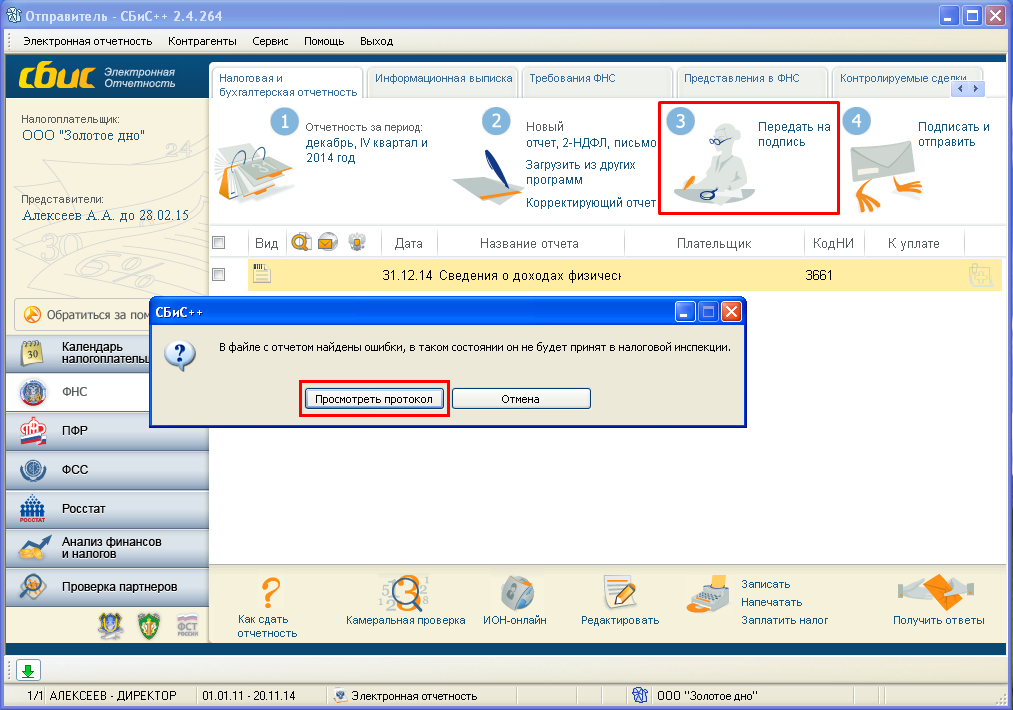
Нажатие на кнопку «Просмотреть протокол» открывает окно «Протокол проверки файла». Окне поделено на несколько частей. Для поиска ошибочного реквизита важны таблицы «Исходный файл» и «Список ошибок» и блоки данных «Подробное описание» и «Информация о формате».
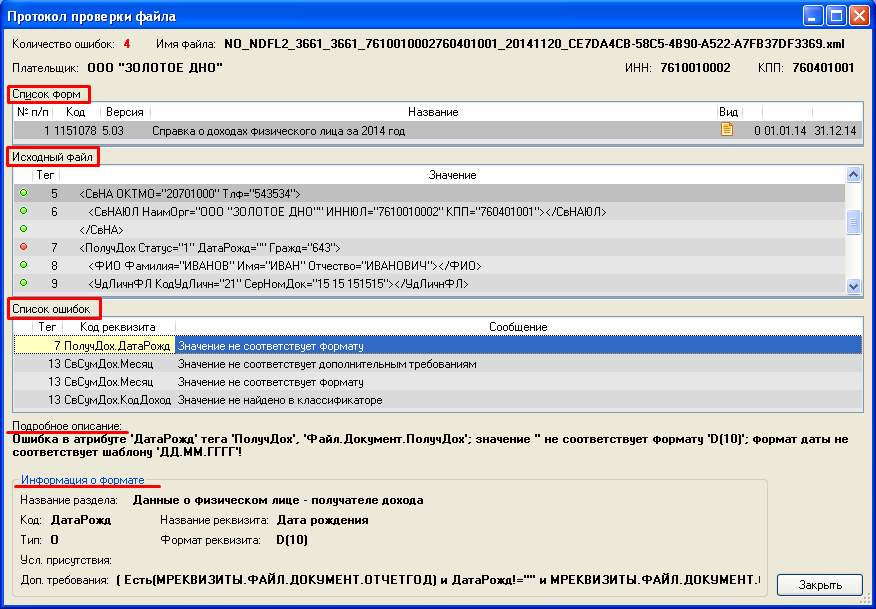
Приведем несколько способов понимания/чтения протокола ошибок.
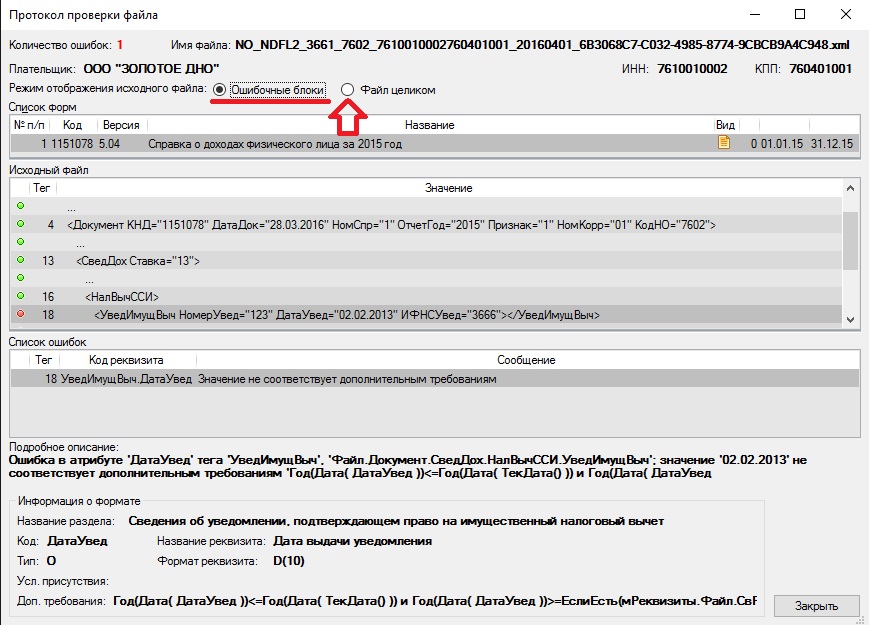
ВНИМАНИЕ! Начиная со сборки СБиС 2.4.369, перед началом ознакомления со способами по выявлению ошибок необходимо переключить «Режим отображения исходного файла» с «Ошибочные блоки» на «Файл целиком».
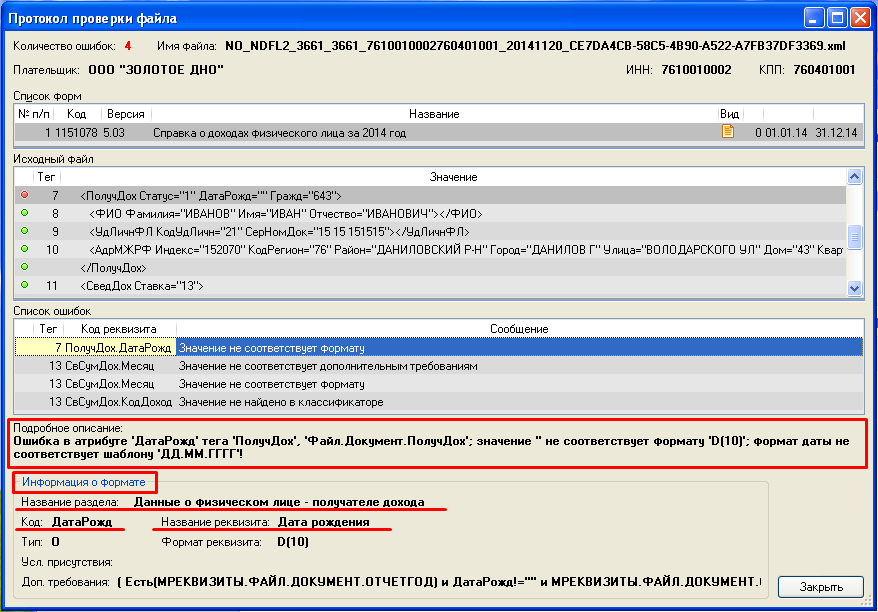
СПОСОБ №1
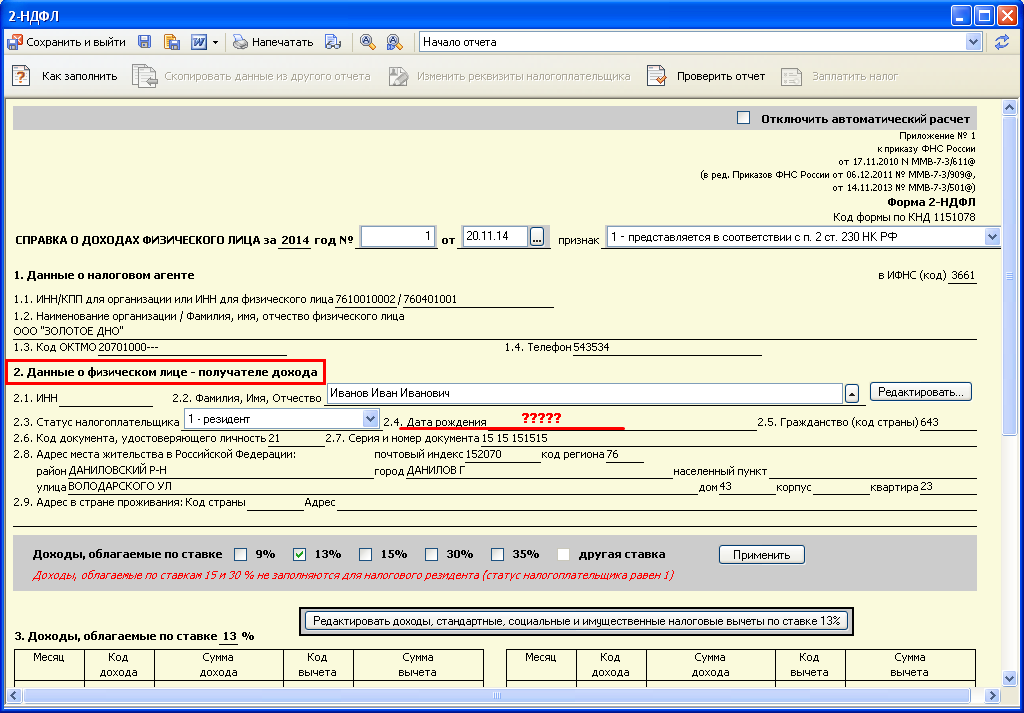
В таблице «Список ошибок» нажмем на строку с ошибкой. Под данной таблицей в подразделах «Подробное описание» и «Информация о формате» внимательно читаем описание ошибки. В представленном примере мы видим что ошибка в атрибуте «ДатаРожд», название реквизита «Дата рождения», раздела «Данные о физическом лице — получателя дохода». По указанным данным можно сделать вывод о том, что в данном разделе отчета отсутствует дата рождения физ. лица, либо она присутствует, но не соответствует требованиям предъявляемым к данному реквизиту. Далее ищем раздел с ошибчным реквизитом в отчете и исправляем.
Ниже пример определения местонахождения реквизита с ошибкой в самом отчете.
СПОСОБ №2
Нажатием в таблице «Список ошибок» на строку с ошибкой, автоматически выделяется строка в таблице «Исходный файл». Внимательно прочитав автоматически выделившуюся строку мы видим что в реквизите «ДатаРожд» после знака равно между кавычками отсутствует какой-либо показатель (цифры/буквы), хотя в реквизите «Статус» указано «1», а в реквизите «Гражд» указано «643». Найдя известные нам реквизиты («1» и «643») в отчете, между ними обнаружим реквизит с ошибкой.
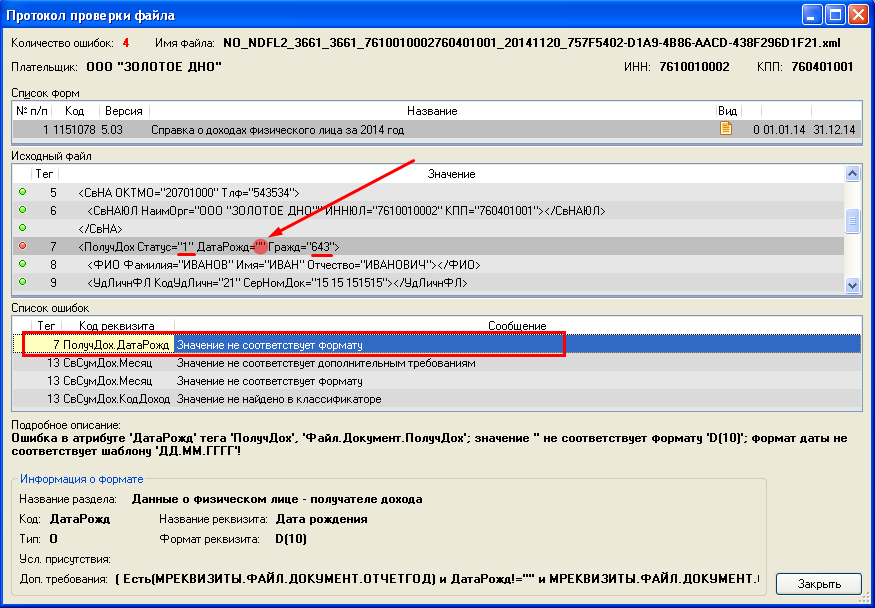
Ниже пример определения местонахождения реквизита с ошибкой в самом отчете.
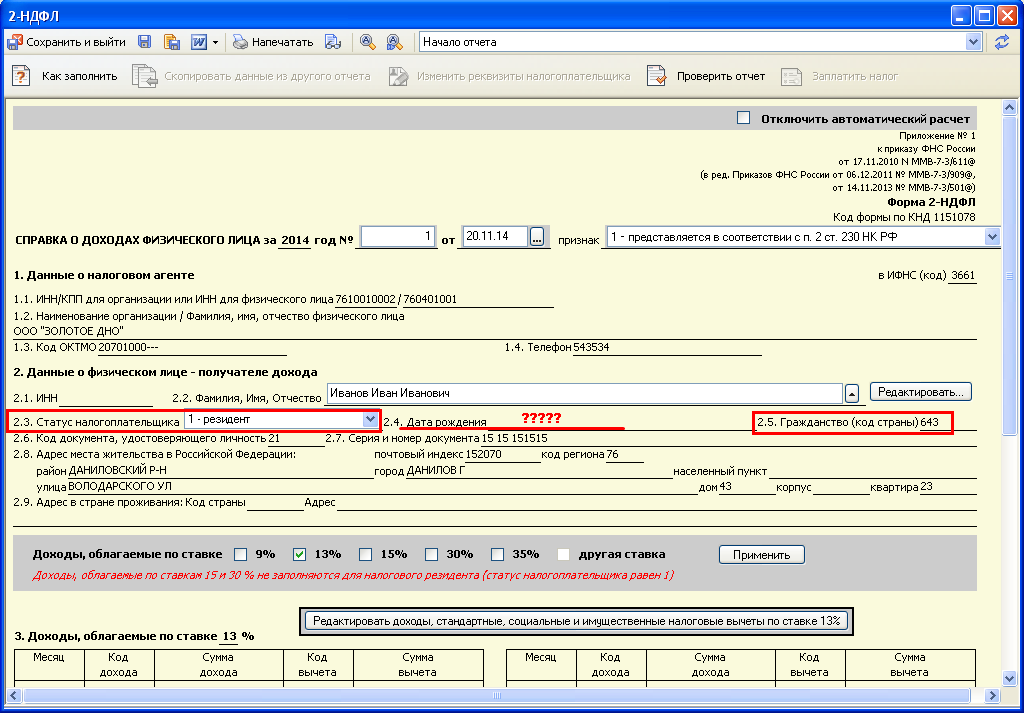
СПОСОБ №3
Встречаются ситуации когда способом №2 сложно определить местонахождение реквизита с ошибкой в отчете. В таких случаях мы ищем по строкам, расположенным выше или ниже автоматически выделившейся строки в таблице «Исходный файл», показатели уже известные нам (обычно это суммы, ставки, наименование чего-либо и другие).
Для перемещения по таблице «Исходный файл» используйте полосу прокрутки справа от таблицы.
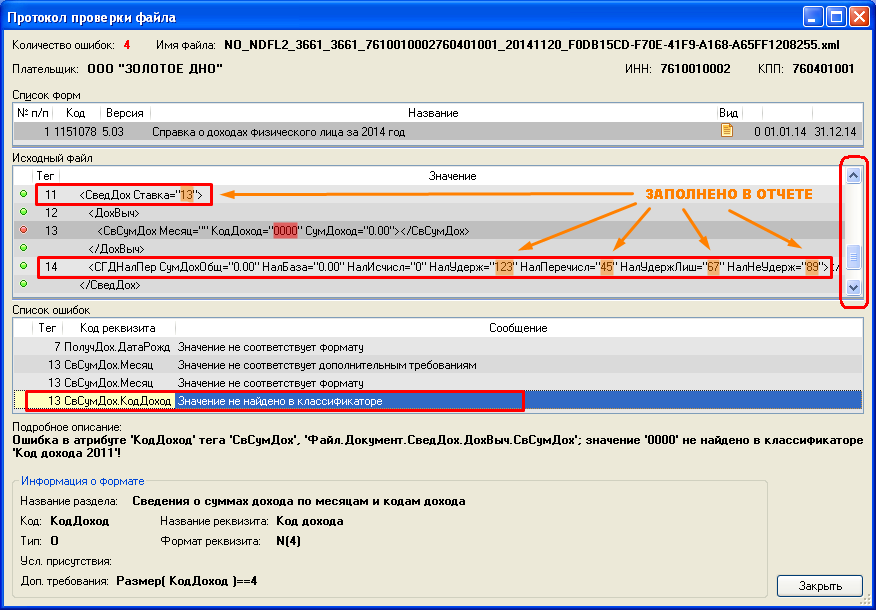
Ниже пример определения местонахождения реквизита с ошибкой в самом отчете.
Проверка на соответствие формату
Передача отчётности должна выполняться в
соответствии с требованиями электронного формата, утверждённого
государственными органами власти РФ, осуществляющие приём
регламентированной отчётности. Поэтому каждый раз при формировании
файлов (кнопки «Передать на подпись» или «Записать«)
все отчёты, для которых принят электронный формат представления
данных, будут проверены системой на соответствие утверждённому
формату выгрузки в электронный вид.
Результаты проверки
Если при формировании файла электронной
отчётности ошибок не выявлено, то можно переходить к его шифрованию
и отправке по электронным каналам связи (подробности в
соответствующих главах).
Если при формировании файла электронной
отчётности были выявлены несоответствия, то программа выдаст
соответствующее предупреждение:

Рис. 6-7 – Сообщение о нахождении ошибок при
проверке файла
Для просмотра результатов проверки и
дальнейшего исправления найденных ошибок выберите вариант
ответа «Исправить«.

Обратите внимание на то, что при выборе ответа
«Отослать с ошибками» отчёт, который содержит ошибки,
налоговой инспекцией принят не будет! В ответ на отправленный отчёт
с ошибками вы получите протокол проверки с описанием ошибок,
которые вам придётся исправить. Поэтому мы советуем вам сразу
перейти к исправлению обнаруженных ошибок.
При этом формируется протокол проверки
файла:

Рис. 6-8 – Фрагмент проверки файла на
соответствие утверждённому формату

Файл электронной отчётности представляет собой
текстовый файл, который можно просмотреть в любом текстовом
редакторе. Текст файла разбит на строки, состоящие из кода и
значения реквизита. Проверка осуществляется построчно, начиная с
первой строки. В каждой строке сначала проверяется порядок
следования реквизитов и условия присутствия для
условно-обязательных реквизитов. Если эти требования выполняются,
то проверяется формат реквизита.
Протокол проверки отчётности имеет следующую
структуру:
• В строке заголовке окна протокола
в скобках указывается имя проверяемого файла отчётности.
• В поле «Количество ошибок»
выводится сводная информация о допущенных ошибках.
• В таблице «Плательщик»
построчно выводятся реквизиты (код и значение), содержащиеся в
файле:

Рис. 6-9 – Пример ошибки формата
Все ошибочно указанные реквизиты
помечаются в таблице красным значком , правильно
указанные реквизиты – значком .
.
• В таблице «Список форм»
(рис. 6-8) перечисляются формы, содержащиеся в файле.
• В таблице «Список ошибок»
по порядку перечисляются номера строк проверенного файла
отчётности, в которых были допущены ошибки, код реквизита,
указанного в этой строке, и приводится подробное описание
ошибки:

Рис. 6-10 – Список ошибок
• Далее следует область описания
формата того реквизита из списка, на котором в данный момент
установлен курсор (рис. 6-10).
Описание типичных ошибок
Все ошибки, которые указаны в протоколе,
необходимо исправить и добиться того, чтобы при повторной проверке
файла ошибок не было.
Классификация допущенных ошибок следующая:
• Ошибки формата. Например,
ИНН налогоплательщика не указан или указан неправильно.
• Ошибки структуры. Например,
нарушен порядок следования строк, какие-то строки отсутствуют, код
реквизита указан неверно и т.п. Такие ошибки в списке ошибок
помечаются значком  .
.
Сводная информация о возможных ошибках для
каждого класса выводится в виде таблицы. Для обобщения части ошибок
мы будем использовать следующие условные обозначения:
• символ «N» – для обозначения
чисел;
• символы «Х» и «С» – для
обозначения текста.
Ошибки структуры
| Описание ошибки | Метод исправления |
| Ошибка в названии файла | Переименовать файл. Имя должно соответствовать одному из форматов: ОИИИИИИИИИИ_ККККККККК_ГГ_НННННН.txt — для юридических лиц ОИИИИИИИИИИИИ_ГГ_НННННН.txt — физических лиц. Где: О — префикс, обозначающий данные форм бухгалтерской и ИИИИИИИИИИ — 10-разрядный ИНН юридического лица; ККККККККК — -9-ти разрядный код причины постановки на учёт ИИИИИИИИИИИИ — 12-разрядный ИНН физического лица (в случае ГГ — две последние цифры года, за который передается НННННН — порядковый номер файла в отчётном году по данному |
| Файл отчета пуст! | Правильно сформировать файл. |
| Проверка прервана! | Устранять нет необходимости, это предупреждение о том, что была встречена ошибка, после которой проверка не возможна. Устраните выявленные ошибки. |
| Недопустимое значение версии «Х» для формы с кодом «N». Возможные значения: «Х» |
В значении реквизита «ВерФОтч» укажите правильное значение версии формата формы. Соответственно и формат формы должен соответствовать этой версии. |
| Недопустима устаревшая версия «Х» формы с кодом «Т». Требуется версия: «Х» |
Нужно сформировать файл с нужной версией формата. Для этого придётся обновить программу подготовки отчётности. |
| В программе не реализована проверка формы с кодом и версией: «Х» |
Обратитесь к разработчикам. По мере появления новых форматов форм требуется обновить программу. |
| Значение реквизита не совпадает с реальным количеством: «N». |
Проверяется у реквизитов «КолДок«, «КолФОтч«, «КолПокФОтч«. В данный реквизит нужно указать реальное количество объектов, согласно названию реквизита. |
| Продублированный реквизит. | Удалить один из продублированных реквизитов, т. е. строку с этим реквизитом. |
| Не выполнены дополнительные требования! | Изменить значения реквизитов так, чтобы выражение, указанное в доп. требованиях было правильным. |
| Отсутствует обязательный реквизит!
Отсутствует предписанный реквизит! Отсутствует условно-обязательный реквизит! |
В следующей строке файла должен быть реквизит с кодом, указанным в списке ошибок. Вставьте новую строку, заполните код и значение реквизита. |
| Нарушен порядок реквизитов. Этот реквизит должен быть в строке «N» |
В исходном файле перетащите эту строку вверх или вниз в нужную позицию с помощью мышки. Номер позиции показывается внизу, в статус строке основного окна программы. |
| Отсутствует блок «Х». Неожиданный реквизит «Х». |
Нет целого блока реквизитов. В следующей строке файла должен быть реквизит с кодом, указанным в списке ошибок. Если вы хорошо ориентируетесь в формате, то добавьте строки со всеми недостающими реквизитами из этого блока. |
| Отсутствует конец фрагмента! Неожиданный реквизит «Х». |
В следующей строке, перед реквизитом «Х» нужно добавить строку конец фрагмента «@@@». |
| Отсутствует конец блока! Неожиданный реквизит «Х». |
В следующей строке, перед реквизитом «Х» нужно добавить строку конец блока «###». |
| Отсутствует признак конца файла! Неожиданный реквизит «Х» |
В следующей строке, перед реквизитом «Х» надо поставить знак конец файла «===». |
| После признака конца файла файл не заканчивается. |
Нужно удалить все строки после признака конца файла «===». |
Ошибки формата
Все ошибки формата имеют сходную структуру:
<Поз. «N». Сообщение. Формат «Х»>.
• <Поз. «N»>, где N – номер
позиции с начала строки, в которой произошла ошибка;
• <Сообщение>, текст ошибки
(см. таблицу ниже);
• <Формат «Х»>, фрагмент
формата, которому должно удовлетворять значение в позиции N.
| Описание ошибки | Метод исправления |
| Недопустимое значение месяца (дня) «Х» | Исправить значение месяца (дня). Может принимать значения 1,2…12 (1,2…31). |
| Недопустимое значение часа (минуты, секунды) «Х». |
Исправить значение часа (минуты, секунды). Может принимать значение 00…23 (00…59). |
| Недопустимый символ «С», в строке «Х». | В строке «Х» не может быть символа «С». Исправить его значение. |
| Недостаточный размер значения «Х». | Исправить значение «Х». Увеличить длину значения. |
| Недопустимый формат. | Ошибка в описании формата, обратитесь к разработчикам или исправьте файл с описанием формата. |
| Не указано значение. | Указать значение. |
| Недопустим пробел. | Удалить пробел. |
| После точки не указана дробная часть. | У этого числа указать дробную часть или удалить точку. |
| Не указана дробная часть числа. | У этого числа должна быть дробная часть, укажите её. Файл с такой ошибкой считается корректным. |
| Для целого числа указана дробная часть. | У этого числа не может быть дробной части, удалите ее. Файл с такой ошибкой считается корректным. |
| Неверное число знаков дробной части. | У данного числа должно быть другое число знаков в дробной части. См. поле «Формат». Файл с такой ошибкой считается корректным. |
| Нарушен формат даты (дд.мм.гггг). | Укажите дату согласно данному формату — дд.мм.гггг. |
| Несуществующая дата. | Указана несуществующая дата. Измените дату. Например, не бывает 31.02.03. |
| Указано не пустое значение. | Удалите значение. |
| Превышение максимального размера в значении «Х». |
Измените значение «Х», у него должно быть меньшее количество символов. |
| Значение «Х» не соответствует справочнику «С». |
Укажите значение из соответствующего классификатора. Эти значения можно посмотреть в справочнике «Внешние классификаторы» («Главное меню/ База данных/ Справочники«), доступном в задаче «Администратор«. |
Исправление ошибок
Для исправления выявленных ошибок
необходимо:
1. Закрыть окно протокола проверки
файла.
2. Если ошибки обнаружены в
реквизитах налогоплательщика или в данных ответственных лиц,
откройте карточку налогоплательщика (<F3>) и исправьте
неверные данные. После этого обновите отчёт
(<Ctrl+Alt+P>).
3. Если ошибки обнаружены в отчётной
форме, то откройте отчёт, внесите в соответствующие поля изменения
и сохраните их.
4. После этого повторите процедуру
формирования файла с отчётностью, предварительно в реестре
отчётности перейдите к нужному отчёту, и проверьте его, нажав
кнопку «Сверка показателей«, и т.д.
Исправление ошибок возможно непосредственно в
окне протокола проверки файлов.

Учтите, что при этом способе вы вносите
исправления в файл отчётности, который открыт в протоколе
проверки. Вы исправляете файл, а не исходные данные, и при
повторной записи отчёта или при записи в файл нового отчёта ошибки
повторятся.
1. В списке ошибок протокола
проверки (рис. 6-8) внимательно ознакомьтесь с описанием
ошибки.
2. В списке реквизитов исходного
файла перейдите (<Tab>) к нужной ошибке и внесите
необходимые изменения (<Enter>). Для отмены сохранения
изменений нажмите <Esc>.
3. Если требуется добавить
строку, нажмите <Ins> и введите необходимые
данные в поля «Код реквизита» и «Значение«. Поле
«Стр.» при этом останется незаполненным, поскольку в этом
поле показывается номер строки исходного файла.
4. После того, как все ошибки
исправлены, перепроверьте файл, воспользовавшись соответствующей
кнопкой в окне протокола проверки:

Рис. 6-11 – Кнопка «Перепроверить файл»
5. Если снова будут найдены ошибки,
повторите действия 1-4. Если ошибок больше не обнаружено, сохраните
файл.
После этого можно отправлять проверенную
отчётность по электронным каналам связи.
Проверка внешнего файла отчётности
В программе предусмотрена возможность проверки
внешнего файла на соответствие форматам электронной отчётности.
Файл может быть сформирован в любой другой бухгалтерской программе,
например, «СБиС++ 1.9», 1С: Бухгалтерия и т.д. При этом загрузка
файла в «СБиС++ Электронная отчетность» не требуется. Для
выполнения такой проверки используется команда «Проверить
файл«, доступная из главного меню программы (пункт
«Электронная отчетность«). Укажите путь к нужному файлу
отчётности и повторите процедуру проверки файла, описанную
выше.
После завершения формирования отчета, на третьем шаге, при нажатии кнопки «Передать на подпись» система выполняет форматно-логическую проверку файла и, в случае обнаружения ошибок, предлагает просмотреть протокол ошибок.
Нажатие на кнопку «Просмотреть протокол» открывает окно «Протокол проверки файла». Окне поделено на несколько частей. Для поиска ошибочного реквизита важны таблицы «Исходный файл» и «Список ошибок» и блоки данных «Подробное описание» и «Информация о формате».
Приведем несколько способов понимания/чтения протокола ошибок.
ВНИМАНИЕ! Начиная со сборки СБиС 2.4.369, перед началом ознакомления со способами по выявлению ошибок необходимо переключить «Режим отображения исходного файла» с «Ошибочные блоки» на «Файл целиком».
СПОСОБ №1
В таблице «Список ошибок» нажмем на строку с ошибкой. Под данной таблицей в подразделах «Подробное описание» и «Информация о формате» внимательно читаем описание ошибки. В представленном примере мы видим что ошибка в атрибуте «ДатаРожд», название реквизита «Дата рождения», раздела «Данные о физическом лице — получателя дохода». По указанным данным можно сделать вывод о том, что в данном разделе отчета отсутствует дата рождения физ. лица, либо она присутствует, но не соответствует требованиям предъявляемым к данному реквизиту. Далее ищем раздел с ошибчным реквизитом в отчете и исправляем.
Ниже пример определения местонахождения реквизита с ошибкой в самом отчете.
СПОСОБ №2
Нажатием в таблице «Список ошибок» на строку с ошибкой, автоматически выделяется строка в таблице «Исходный файл». Внимательно прочитав автоматически выделившуюся строку мы видим что в реквизите «ДатаРожд» после знака равно между кавычками отсутствует какой-либо показатель (цифры/буквы), хотя в реквизите «Статус» указано «1», а в реквизите «Гражд» указано «643». Найдя известные нам реквизиты («1» и «643») в отчете, между ними обнаружим реквизит с ошибкой.
Ниже пример определения местонахождения реквизита с ошибкой в самом отчете.
СПОСОБ №3
Встречаются ситуации когда способом №2 сложно определить местонахождение реквизита с ошибкой в отчете. В таких случаях мы ищем по строкам, расположенным выше или ниже автоматически выделившейся строки в таблице «Исходный файл», показатели уже известные нам (обычно это суммы, ставки, наименование чего-либо и другие).
Для перемещения по таблице «Исходный файл» используйте полосу прокрутки справа от таблицы.
Ниже пример определения местонахождения реквизита с ошибкой в самом отчете.
Как сделать корректировку в Сбис
*Перейдите в раздел госоргана или «Все отчеты».
- Создайте корректировку одним из способов: если первичный отчет отправлен из СБИС и принят госорганом — откройте его и нажмите «Редактировать». Либо наведите курсор на отчет в списке, нажмите и выберите «Скорректировать».
- Проверьте отчет и нажмите «Отправить».
Как правильно сделать корректировку в Сбис:
- Перейдите в нужный раздел госоргана или выберите «Все отчеты».
- Для корректировки первичного отчета, который уже отправлен из СБИС и был принят госорганом, следует открыть его и нажать «Редактировать». Если же нужно корректировать отчет, находящийся в списке, необходимо выбрать его и нажать на кнопку «Скорректировать».
- Проверьте внесенные изменения в отчет и нажмите «Отправить».
Как редактировать отчет в Сбисе:
- Выберите нужный отчет и нажмите на кнопку «Редактировать», далее выберите «Отредактировать». Если нужно запретить редактирование определенного отчета, нажмите кнопку правой кнопкой мыши на соответствующую строку и выберите «Разрешить/Запретить редактирование». Если нужно отменить предыдущие изменения, выделите соответствующие отчеты и нажмите сочетание клавиш <ctrl+Z>.
Как отправить корректировку СЗВ-ТД в СБИС:
- Создайте отчет «СЗВ-ТД Сведения о трудовой деятельности работников».
- Нажмите «Сведения о трудовой деятельности» и добавьте работников, сведения о которых нужно изменить.
- Внесите необходимые исправления в отчет.
- Проверьте отчет и нажмите «Отправить».
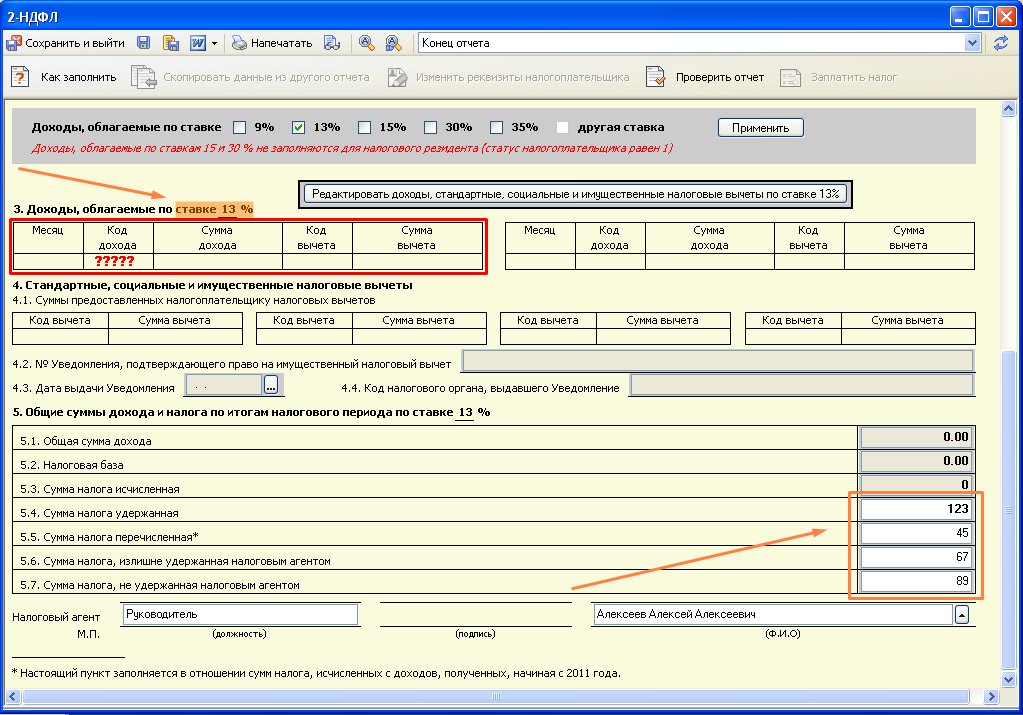
Как подать корректирующую справку 2-НДФЛ в СБИС:
- Выберите раздел «Редактировать справки 2-НДФЛ».
- Добавьте нужных сотрудников, данные которых нужно исправить.
- Укажите в справке номер корректировки для каждого сотрудника: следующий по порядку или «99» — для аннулирующей корректировки.
Как сделать корректировку СЗВ-М в СБИС:
- Наведите курсор на сданный отчет в разделе «Пенсионный/Отчеты» и выберите «Скорректировать».
- Выберите тип формы и на вкладке «Исход.» в разделе «Сотрудники» нажмите на нужный отчет.
- Нажмите «Проверить» и, при отсутствии ошибок, отправьте отчет, нажав «К отправке».
Можно ли корректировать бухгалтерскую отчетность:
- Годовую финансовую отчетность можно корректировать только в соответствии с Положением по бухгалтерскому учету «Исправление ошибок в бухгалтерском учете и отчетности» (ПБУ 22/2010).
Как отменить отклонение в СБИС:
- Откройте документ в разделе «Входящие/Все» или «Входящие/Аннулирование».
- Перейдите на вкладку «Документы» и проверьте, какие файлы из пакета контрагент предлагает аннулировать.
- Подтвердите или отклоните запрос, нажав соответствующую кнопку: «Аннулирование», «Документ аннулирован» или «Аннулирование отклонено».
Как отменить ошибочно отправленный отчет СЗВ-ТД:
- Скопируйте старый отчет.
- Внесите необходимые изменения, поставьте признак отмены.
- Отправьте исправленный отчет в ПФР.
Как исправить или отменить СЗВ-ТД:
- Исправьте данные и отправьте отчет в ПФР.
- Для отмены отчета сформируйте новый отчет, полностью дублируя неправильно заполненные строки и указав соответствующий признак. Отправьте отчет в ПФР.
- Как корректировать отчет в Сбисе
- Как отправить корректировку Сзв ТД в СБИС
- Как подать корректирующую справку 2 ндфл в СБИС
- Как сделать корректировку Сзв м в СБИС
- Можно ли корректировать бухгалтерскую Отчетность
- Как отменить отклонение в СБИС
- Как отменить ошибочно отправленный отчет Сзв ТД
- Как исправить или отменить Сзв ТД
- Как отправить Сзв ТД корректирующий
- Как правильно подать корректировку по 2 НДФЛ
- Что делать если неправильно заполнить справку о доходах
- Чем грозит корректировка 6 НДФЛ
- Как исправить Сзв м без штрафа
- Как сделать корректировку Сзв
- Как исправить ошибки в отчете Сзв м
- Как в Сбисе убрать лишние отчеты
- Можно ли отменить отправку отчета в СБИС
- Как редактировать стат отчет
- Как заполнить Сзв ТД если не было изменений
- Как убрать лишнее мероприятие в Сзв ТД
- Что делать если Сзв ТД принят частично
- Как Редактировать стат отчет
- Как исправить отчет по статистике
- Как отправить корректировку в статистику
Как корректировать отчет в Сбисе
Редактировать отчет:
- отметьте один или несколько отчетов. Нажмите «Редактировать» и выберите «Отредактировать»;
- нажмите правой кнопкой мыши строку с отчетом и выберите «Разрешить/Запретить редактирование»;
- отметьте отчеты и нажмите <ctrl+Z>.
Как отправить корректировку Сзв ТД в СБИС
- Создайте отчет «СЗВ-ТД Сведения о трудовой деятельности работников».
- Нажмите «Сведения о трудовой деятельности» и добавьте работников, сведения о которых нужно изменить.
- Исправьте ошибки.
- Проверьте отчет и нажмите «Отправить».
Как подать корректирующую справку 2 ндфл в СБИС
Перейдите в раздел «Редактировать справки 2-НДФЛ» и добавьте сотрудников, по которым необходимо исправить данные. В корректирующей справке укажите номер корректировки: следующий по порядку для данного сотрудника или «99» — аннулирующий, если справка отправлена ошибочно и ее нужно отменить.
Как сделать корректировку Сзв м в СБИС
- В разделе «Пенсионный/Отчеты» наведите курсор на сданный отчет и нажмите «Скорректировать». Как еще можно создать корректирующий отчет «СЗВ-М»?
- Укажите тип формы:
- В разделе «Сотрудники» на вкладке «Исход.» нажмите.
- Нажмите «Проверить» и, если ошибок нет, кликните «К отправке».
Можно ли корректировать бухгалтерскую Отчетность
Годовая бухгалтерская (финансовая) отчетность может корректироваться только при соблюдении определенных правил в соответствии с Положением по бухгалтерскому учету «Исправление ошибок в бухгалтерском учете и отчетности» (ПБУ 22/2010), утв. приказом Минфина России от 28.06.2010 № 63н: 1.
Как отменить отклонение в СБИС
Откройте документ в разделе «Входящие/Все» или «Входящие/Аннулирование». Перейдите на вкладку «Документы» и проверьте, какие файлы из пакета контрагент предлагает аннулировать. Подтвердите или отклоните запрос: нажмите «Аннулирование», выберите «Документ аннулирован» или «Аннулирование отклонено».
Как отменить ошибочно отправленный отчет Сзв ТД
Если вы ошиблись и подали неверные данные в СЗВ-ТД, то это легко исправить. Нужно заполнить признак отмены для отправленного отчета, но в нем должны быть указаны все отправленные данные, поэтому нужно сначала скопировать старый отчет, в нем поставить признак об отмене и потом уже отправить его в ПФР.
Как исправить или отменить Сзв ТД
Если отчёт нужно исправить — вносим правильные данные и отправляем в ПФР.Порядок действий при отмене СЗВ-ТД:
- формируем новый отчёт;
- заполняем данные на страхователя, застрахованное лицо;
- полностью дублируем неправильный вариант заполнения строки из предыдущего отчёта;
- ставим в соответствующем поле знак Х.
Как отправить Сзв ТД корректирующий
Как сдать исправленный отчёт СЗВ-ТД
Отправка же корректирующей формы проходит так же, как и обычного отчёта: в территориальный орган ПФР по месту регистрации. При этом главное — соблюдать очерёдность: сначала нужно отменить первый ошибочный отчёт, а потом направить корректирующий.
Как правильно подать корректировку по 2 НДФЛ
Чтобы скорректировать справку о доходах к 6-НДФЛ (замена 2-НДФЛ), подайте уточненный расчет 6-НДФЛ. В него включите только справки, которые изменили или аннулировали. Скорректировать справку о доходах необходимо, если вы нашли ошибки или пересчитали налог по другим основаниям.
Что делать если неправильно заполнить справку о доходах
Грозит ли ему увольнение? Представления государственным / муниципальным служащим заведомо недостоверных или неполных сведений о доходах, расходах, об имуществе и обязательствах имущественного характера может стать поводом для увольнения в связи с утратой доверия (Определение Седьмого КСОЮ от 23 сентября 2021 г.
Чем грозит корректировка 6 НДФЛ
А корректировку 6-НДФЛ за 2021 год — на бланке, в котором учтены изменения, введённые Приказом ФНС России от 28 сентября 2021 года № ЕД-7-11/845@. По ст. 126.1 НК РФ предоставление недостоверных сведений карается штрафом в размере 500 рублей за каждый отчётный документ.
Как исправить Сзв м без штрафа
Чтобы избежать штрафа, подайте дополняющую СЗВ-М с указанием тех физлиц, на кого изначально предоставили недостоверные сведения, в течение пяти рабочих дней с момента, когда получите протокол из ПФР (ст. 17 Федерального закона от 01.04.1996 № 27-ФЗ, п. 38, 40 Инструкции, утв. приказом Минтруда от 22.04.2020 № 211н).
Как сделать корректировку Сзв
Как сдать корректировку по СЗВ-СТАЖ (СЗВ-КОРР) в ПФР:
- указывают регистрационный номер, ИНН, КПП работодателя;
- далее заполняют раздел «Данные о корректировке», отражают учетный период по подаче сведений и период по исправлению;
- вносят код месяца и года из классификатора.
Как исправить ошибки в отчете Сзв м
Общий принцип исправления ошибок в СЗВ-М:
- Если не принят отчет, его нужно пересдавать.
- Если отчет принят частично (например, не отчитались обо всех сотрудниках, неправильно написали фамилию, имя, отчество, номер СНИЛС сотрудника) — отправить дополняющий отчет.
Как в Сбисе убрать лишние отчеты
Удалите отчет одним из способов:
- в разделе отчетности наведите курсор на отчет, нажмите и выберите «Удалить»; Почему не появилась кнопка?
- в отчете нажмите и выберите «Удалить».
Можно ли отменить отправку отчета в СБИС
В приказе ФНС РФ от 31.07.2014 N ММВ-7-6/398@, регламентирующем документооборот с ИФНС, не содержится информация о возможности аннулирования отправленной отчетности или отзыве переданных из инспекции документов. Таким образом, вернуть или удалить с сервера отправленный отчёт невозможно.
Как редактировать стат отчет
Необходимо зайти stat.gov.kz в раздел «Для респондентов» — «Личный кабинет респондента» вкладка «Мои отчеты» выбрав статистический отчет, переходите по кнопке «Изменить».
Как заполнить Сзв ТД если не было изменений
Ответ: если нет кадровых изменений, отчет СЗВ-ТД сдавать не надо. При отсутствии изменений по персоналу нет необходимости отчитываться по форме СЗВ-ТД (п. 2.5 ст. 11 закона от 01.04.1996 № 27-ФЗ).
Как убрать лишнее мероприятие в Сзв ТД
ЗУП3. 1 Как правильно удалить мероприятие из отчета СЗВ-ТД?:
- В сформированном отчете, выделить удаляемое мероприятие нажав на него правой кнопкой мыши;
- Нажать на клавишу «Delete»;
- Мероприятие удалено.
Что делать если Сзв ТД принят частично
Из-за неточностей в СЗВ-ТД пенсионный фонд может не принять отчётность частично или полностью.В этом случае он:
- Создаст новую форму СЗВ-ТД.
- Перенесет неверные данные из исходного отчёта, а в графе 10 поставит «Х» — обозначение отмены ранее направленных сведений.
Как Редактировать стат отчет
Необходимо зайти stat.gov.kz в раздел «Для респондентов» — «Личный кабинет респондента» вкладка «Мои отчеты» выбрав статистический отчет, переходите по кнопке «Изменить».
Как исправить отчет по статистике
При обнаружении в отчете для статистики ошибки (самостоятельно или по уведомлению из Росстата) необходимо сдать уточненный отчет и пояснения, в которых обосновать внесение исправлений. Если вы получили уведомление об ошибке из статистики, внести исправления нужно в течение трех дней.
Как отправить корректировку в статистику
Если после подачи статистической отчетности обнаружена ошибка, нужно представить уточненный отчет и пояснения.Подать данные в статистику можно:
- лично или через представителя;
- в виде почтового отправления с описью вложения;
- по телекоммуникационным каналам связи.
Оставить отзыв (1)