
Содержание
- Программа не отвечает
- Причина №1. Единичный случай зависания
- Причина №2. Периодические зависания СБИС на некоторое время
- Причина №3. Зависание при запуске СБИС
- Настроить работу на терминальных серверах
- Как все устроено
- Как настроить автозапуск приложения
- Запустить обновление СБИС3 Плагина
- Устраните блокировку TCP-портов
- Настройте обновление СБИС Плагина
- Установить СБИС Плагин
- Скачать СБИС Плагин
- Установить СБИС Плагин
- Как бесплатно установить плагин СБИС на компьютер
- Как установить СБИС Плагин на компьютер бесплатно
- Как синхронизировать СБИС Плагин с другими устройствами
- Установка СБИС Плагина всем пользователям терминального сервера
- Подготовка к установке СБИС Плагина
- Скрипт для установки СБИС Плагина
- Автозапуск скрипта при логине пользователя
Программа не отвечает
Программа не отвечает
Рекомендуем использовать для сдачи отчетности онлайн-версию СБИС. Она удобнее, не требует обновления, имеет больше функций — ЭДО, «Все о компаниях и владельцах», ОФД и ЕГАИС, «Торги и закупки», а также обладает рядом других преимуществ.
Программа СБИС зависла или не отвечает.
Причина №1. Единичный случай зависания
Если ранее зависания программы не было и в диспетчере задач Windows все программы кроме СБИС работают:
Причина №2. Периодические зависания СБИС на некоторое время
При выполнении любого действия в программе компьютер зависает, а через некоторое время работает дальше.
Чаще всего данные зависания происходят в сетевой версии:
Для устранения проблемы следует пригласить системного администратора организации. Сотрудники техподдержки (и пользователи по их указанию) не должны вносить изменения в конфигурацию рабочего места пользователя. Причина: в случае такого вмешательства ставится под угрозу работоспособность всего рабочего места клиента (помимо СБИС).
Причина №3. Зависание при запуске СБИС
При входе в программу постоянно ищет обновление на сервере. Зависание часто связано с плохой работой Интернета, особенно если используется соединение через модем.
На вкладке «Сервис/ Конфигурации рабочего места/ Обновления» выберете «Не выполнять автоматическое обновление программы», тогда программа при запуске не будет обращаться к серверу. Проблема зависаний уйдет, но потребуется самостоятельно поверять наличие обновлений, и обновлять вручную.
Источник
Настроить работу на терминальных серверах

В терминальном режиме программа устанавливается один раз на сервере, где выполняются все вычислительные процессы. Пользователи получают к ней доступ и работают, как в обычном приложении на компьютере. Последовательность действий зависит от версии приложения.
Как все устроено
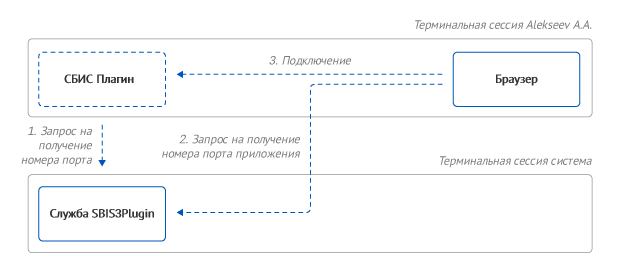
При запуске приложения системная служба занимает порты 843, 8201 и 9208, а СБИС3 Плагин от имени первого пользователя — один из диапазонов 8202-8301 и 9209-9308.
Как настроить автозапуск приложения
Установите СБИС3 Плагин от имени администратора. По умолчанию автозапуск настраивается только для текущего пользователя. Если вы хотите установить его для всех пользователей системы, во время установки выберите «для всех».
Можно настроить автозапуск и для некоторых пользователей:

[Базовая конфигурация]
Модули=meta/SbisPlugin.s3srv
[Плагин]
УведомлениеОбОтключенномАвтозапуске=Нет
Это позволит отключить в приложении уведомление «Автозапуск приложения отключен в системе».

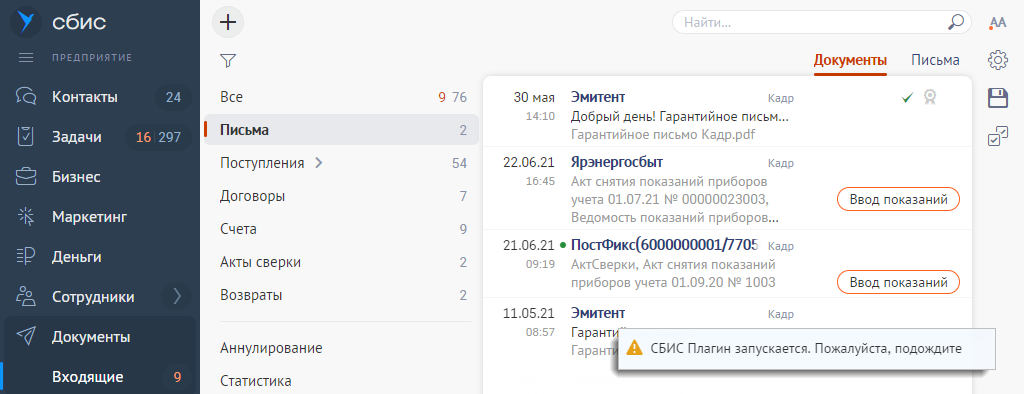
Запустить обновление СБИС3 Плагина
Чтобы запустить обновление приложения при работе в терминальном режиме, каждый пользователь должен подтвердить начало загрузки. Для этого откройте СБИС3 Плагин и нажмите уведомление «Идет подготовка к обновлению. Пожалуйста, подождите».
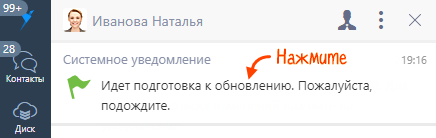
Если не подтвердить запуск обновлений СБИС3 Плагина, они загрузятся автоматически после того, как все пользователи в терминале завершат работу с плагином.
Чтобы СБИС Плагин мог полноценно работать на терминальном сервере, сначала проверьте настройку антивирусов и блокировщиков на работу с приложением.
Устраните блокировку TCP-портов
При запуске СБИС Плагина первым пользователем терминала используются порты 8181 и 8484. Порт для соединения приложения с браузером других пользователей терминала вычисляется по специальной формуле.
Если вычисленный порт занят другим процессом, работа СБИС Плагина невозможна. Об этом появится сообщение. Устраните блокировку приложения.
Настройте обновление СБИС Плагина
СБИС Плагин обновляется автоматически, если у пользователя есть права:
Настройте обновления СБИС Плагина:
Источник
Установить СБИС Плагин
Установите приложение, чтобы получать уведомления о событиях в личном кабинете СБИС, авторизовываться по сертификату ЭП и пользоваться другими возможностями.
Убедитесь, что рабочее место соответствует техническим требованиям и у вас есть права администратора на компьютере. СБИС Плагин будет установлен сразу для всех пользователей ПК.
Если хотите установить приложение сразу на несколько компьютеров, воспользуйтесь групповыми политиками.
Скачать СБИС Плагин
Загрузите установочный файл. В зависимости от особенностей вашей системы выберите тип дистрибутива.
Установочный файл скачивается за несколько секунд. Позволяет быстро произвести настройку и запустить процесс установки.
Содержит только основные модули СБИС Плагина. Если при работе в СБИС вам потребуются дополнительные возможности, они скачаются автоматически.
Рекомендуем при хорошем подключении к интернету.
Включает полный комплект модулей приложения.
Рекомендуем при невысокой скорости интернета и если на вашем компьютере установлены ограничения на загрузку файлов.
Предназначен только для сдачи отчетности. Отложенное подписание — недоступно.
Не содержит уведомлений и дополнительных возможностей, например скриншотера или печати документов с двумерным штрихкодом. Чтобы пользоваться всеми функциями, установите дистрибутив СБИС Плагина «Рекомендованный» или «Полный».
Установить СБИС Плагин
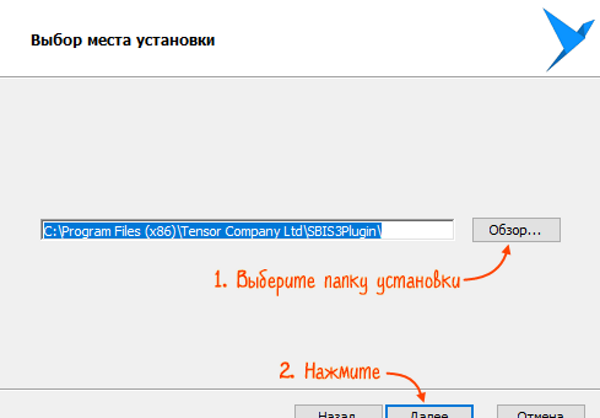
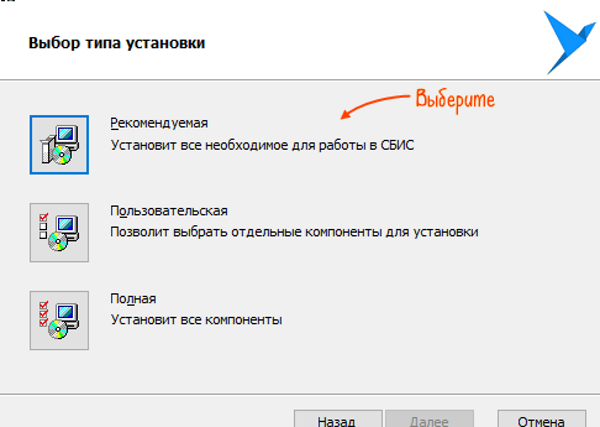
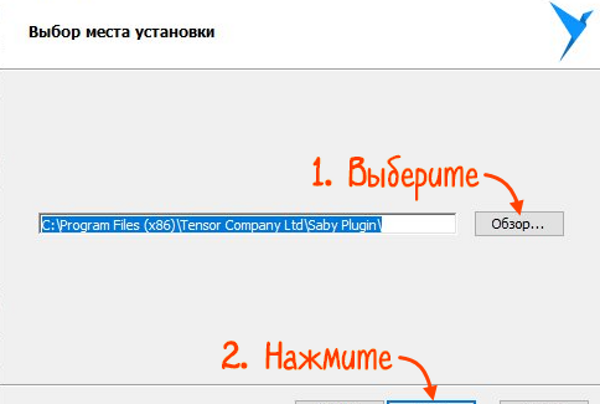
Приложение запустится автоматически. На рабочем столе компьютера будет создан ярлык для быстрого доступа к кабинету.
Диагностика подключения проверит соединение СБИС Плагина с браузером.
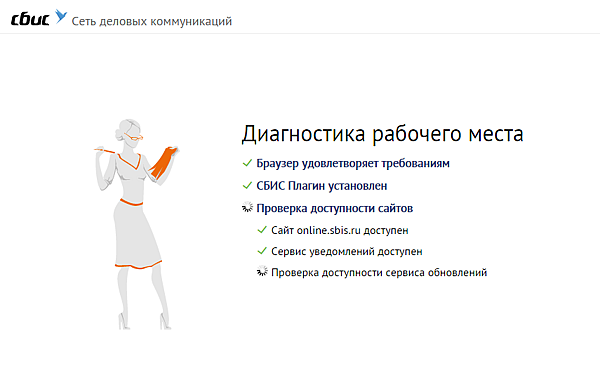
Страница диагностики также доступна в настройках СБИС Плагина.
Все дистрибутивы поддерживают только архитектуру x86_64. Выберите вашу ОС для установки СБИС Плагина.
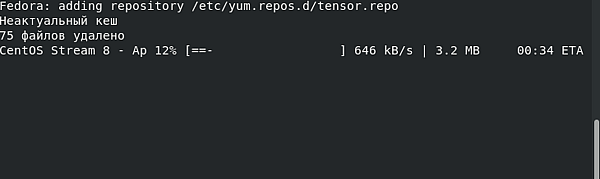
Установить СБИС Плагин может администратор от имени ROOT. Чтобы запустить приложение от имени пользователя, перезагрузите компьютер либо завершите сеанс пользователя, а потом повторно авторизуйтесь под его именем.
На компьютере под управлением macOS версии 10.12.0 и выше зайдите в личный кабинет по сертификату.
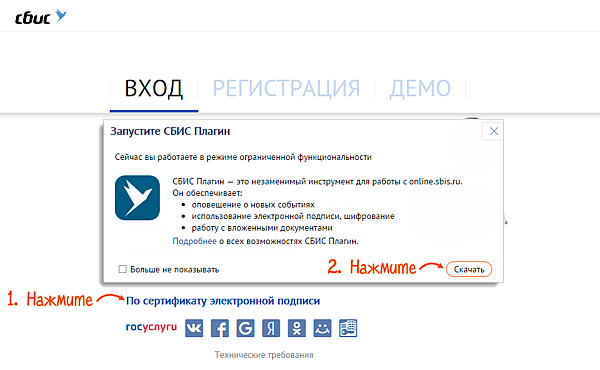
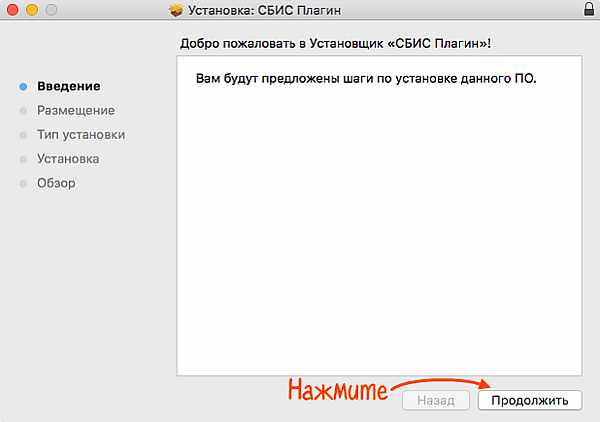
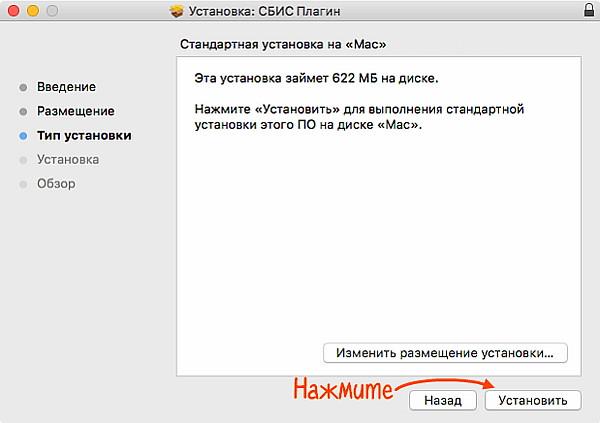
Если появилось окно «
После установки СБИС Плагин готов к использованию — запустите его.
Источник
Как бесплатно установить плагин СБИС на компьютер

Чтобы было удобно работать в личном кабинете online.sbis.ru, разработано специальное десктопное приложение. Оно позволяет выполнять ряд функций, включающих подписание ЭЦП, работу без логина и пароля, переходить на папки с документами на ПК, синхронизировать работу с облаком и много других полезных опций. О том, как установить СБИС Плагин на компьютер, есть ли возможность сделать это бесплатно, какие его конфигурации можно скачать, и как синхронизировать с другими устройствами.
Как установить СБИС Плагин на компьютер бесплатно
Установив это приложение, вы сможете получить уведомления обо всех действиях в вашем ЛК, входить в систему по сертификату электронной подписи, и использовать весь доступный функционал. Перед скачиванием, следует убедиться, что рабочее место соответствует техническим требованиям, и у вас имеются права администратора.
Скачать СБИС3 Плагин вы сможете с официального ресурса https://sbis.ru/. Для начала потребуется выбрать и загрузить установоч
ный файл, он представлен в трех версиях:
Обратите внимание! Приложение СБИС Плагин является бесплатным дополнением в основной программе, которая оформлена у вас по лицензии.
Нажмите кнопку «Скачать», напротив выбранного модуля, скачается установочный файл. Далее действия нужно проводить с ним. Загружается он либо на рабочий стол, или найдите его в папке «Загрузки». Для этого поэтапно выполните следующие действия:
Ярлык СБИС Плагина установится в правом углу экрана снизу. При включении ПК, приложение будет автоматически запускаться по умолчанию. При этом все обновления, которые происходят в системе, будут устанавливаться автоматически.
Как синхронизировать СБИС Плагин с другими устройствами
В системе имеется специальный модуль СБИС.Диск. Благодаря ему, вы сможете начать работать в программе на одном устройстве, а после продолжить на другом, к примеру, на планшете. Настройка синхронизации требуется только один раз, в дальнейшем все будет работать без перебоев. Вы получите доступ к документам без подключения к сети, их можно будет редактировать, а все данные сохранятся в облаке.
После активации модуля, вам будет доступен функционал работы с фалами в системе с разных устройств. Доступ ко всем данным будет в облаке, откуда вы в любой момент сможете их получить с любого устройства.
Источник
Установка СБИС Плагина всем пользователям терминального сервера


Всегда поражался российскому софту — он странный. СБИС Плагин не исключение.
Если на компьютере создано несколько учетных записей, то для каждой необходимо установить отдельную копию СБИС Плагина.
Ну почему нельзя написать софт так, чтобы установить его на сервер один раз, а потом все юзеры бы им пользовались? Да, можно раскатить софт с помощью групповых политик. Мы сделаем с помощью локальных политик, напишем на терминальном сервере скрипт, который запустится один раз при логине каждого пользователя и установит СБИС Плагин.
Подготовка к установке СБИС Плагина
Для установки нам понадобится дистрибутив и сертификат безопасности.
Качаем сертификат и устанавливаем его в доверенные корневые центры сертификации локального компьютера. Без него СБИС Плагин в тихом режиме не хочет устанавливаться. Это эпично.
Сертификат называется 127.0.0.1. Название, вероятно, придумывали всех командой разработки плагина.
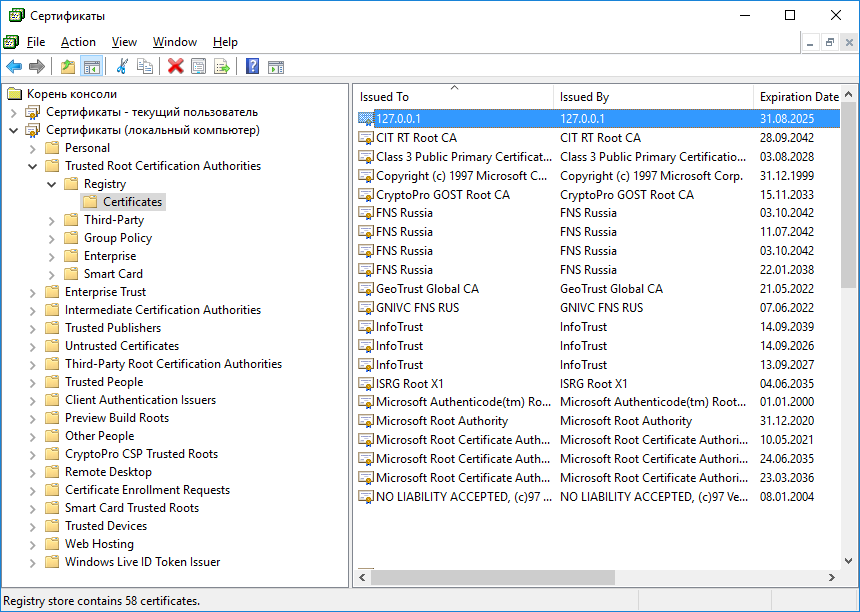
Скачиваем дистрибутив на терминальный сервер и кладём в общедоступную папку, например, C:distribsbis.
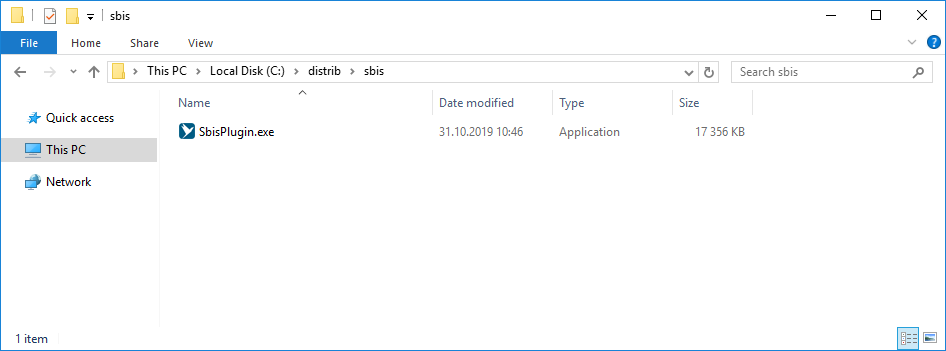
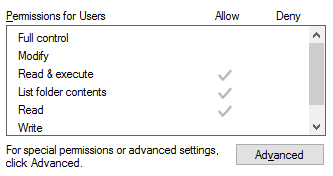
На папку с плагином у пользователей терминального сервера должен быть доступ:
Скрипт для установки СБИС Плагина
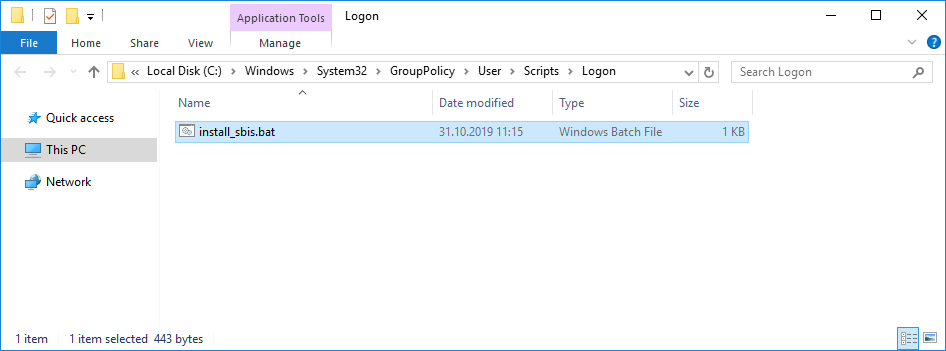
Напишем bat-скрипт для установки плагина install_sbis.bat. Этот скрипт будет запускаться при логине пользователя на терминальный сервер.
Скрипт создаёт файлик sbis_installed.txt в папке пользователя с датой и временем запуска. При повторном логине скрипт увидит этот файл и не запустит повторную установку СБИС Плагина. Потом скрипт запускает установку СБИС Плагина в тихом режиме.
Автозапуск скрипта при логине пользователя
Скрипт install_sbis.bat копируем в папку C:WindowsSystem32GroupPolicyUserScriptsLogon.
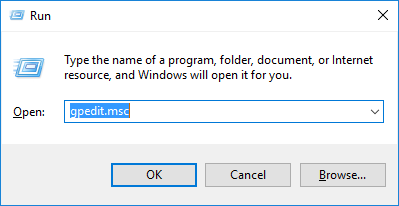
Открываем редактор локальных политик на терминальном сервере.
Local Computer Policy > User Configuration > Windows Settings > Scripts (Logon/Logoff)
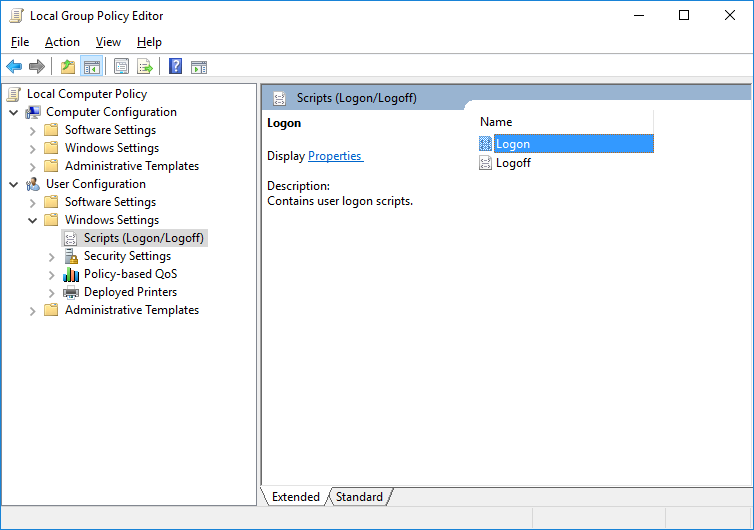
Редактируем параметр Logon.
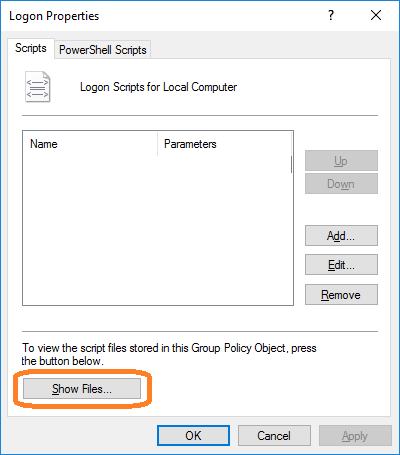
Кнопка Show Files открывает папку со скриптами групповых политик, в нашем случае C:WindowsSystem32GroupPolicyUserScriptsLogon.
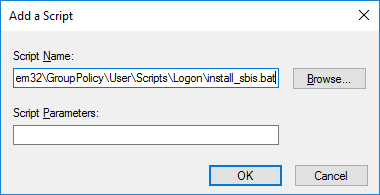
В Script Name указываем ссылку на наш скрипт C:WindowsSystem32GroupPolicyUserScriptsLogoninstall_sbis.bat. ОК. Сохраняем изменения.
В локальных политиках находим параметр Local Computer Policy > Computer Configuration > Administrative Templates > System > Group Policy > Configure Logon Script Delay
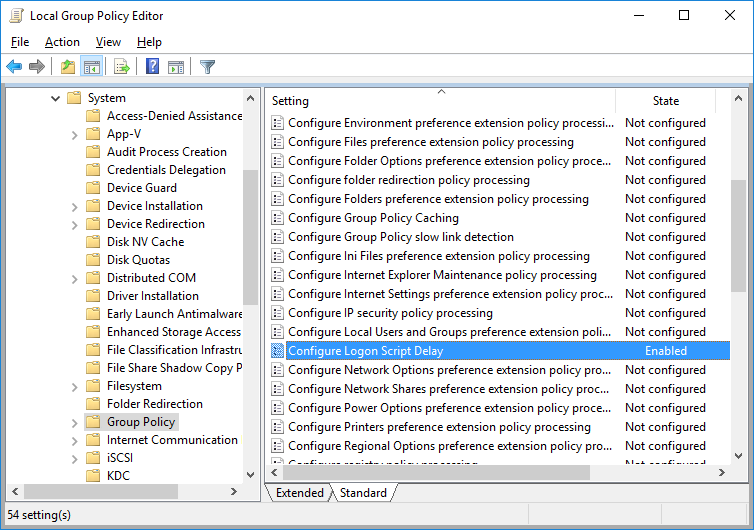
Редактируем, Enabled, указываем 0 минут.
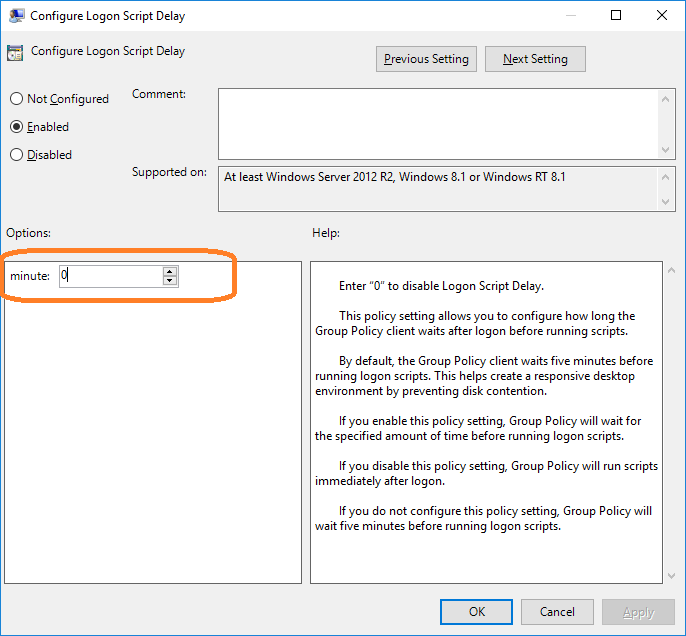
Этот параметр есть не во всех операционных системах, он по умолчанию откладывает запуск скриптов при логине на 5 минут, это для нас неприемлемо.
Обновляем политики из командной строки от администратора:
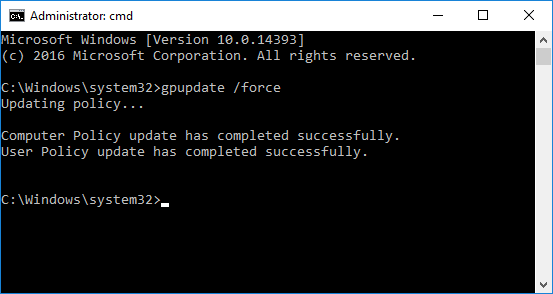
Теперь при логине каждому пользователю терминального сервера установится СБИС Плагин.
Источник
Adblock
detector

При запуске СБИС3 Плагина появляется сообщение «Не удалось подключиться к системной службе».
СБИС3 Плагину не удалось установить связь с системной службой SBIS3Plugin.
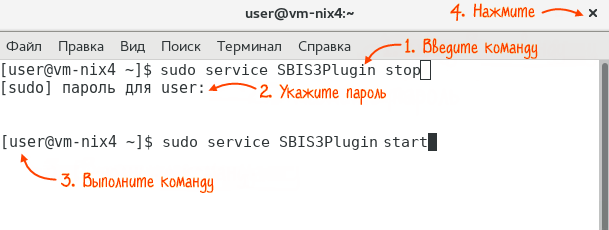
Перезапустите службу вручную. Порядок действий зависит от вашей операционной системы.
Введите команду для запуска службы:
sudo service SBIS3Plugin start
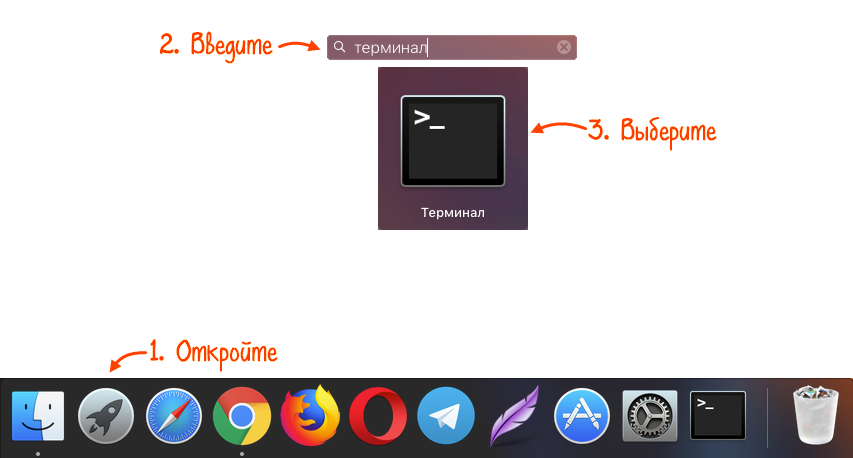
- Нажмите «Launchpad», в строке поиска введите «Терминал» и откройте программу.
sudo launchctl unload /Library/LaunchDaemons/ru.sbis.sbis3plugin.plist
Введите пароль администратора и выполните команду для запуска службы:
Источник
Появилось уведомление «Приложение работает некорректно. Порт недоступен»
При запуске СБИС Плагина или СБИС3 Плагина появилось уведомление «Приложение работает некорректно. Порт 8201 недоступен. ».
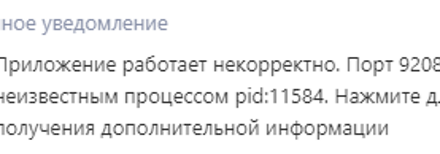
Причина
Другая программа блокирует один из портов:
- 7171—7271, 8201—8301, 9208—9308 для работы СБИС3 Плагина;
- 8181, 8484, 843 или порт, необходимый для работы СБИС Плагина на терминальном сервере.
Решение
- Если в тексте ошибки не указан конкретный процесс, который занимает порт, настройте антивирус или брандмауэр.
- Если указан — найдите и закройте блокирующую программу либо переключите ее на другой порт.
- Откройте меню «Пуск» и выберите «Поиск».
- Найдите на компьютере файл по названию процесса из сообщения СБИС Плагина.
- В результатах поиска будет указано местоположение программы, которая блокирует СБИС Плагин.
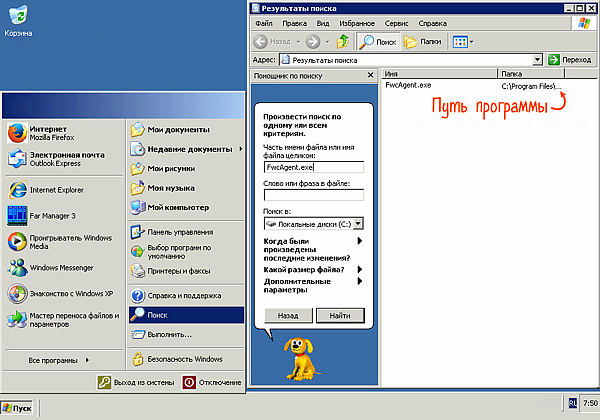
Если программа нужна, переключите ее на другой порт (обратитесь за помощью к системному администратору). Если нет — остановите работу приложения:
- Перейдите в диспетчер задач.
- На вкладке «Процессы» выделите тот, который занял порт, и нажмите «Завершить процесс».
- Откройте диспетчер задач и перейдите на вкладку «Процессы».
- Найдите программу по названию или PID, которые указаны в сообщении СБИС3 Плагина. Например, «FwcAgent.exe», PID — 1760.
- Кликните строку с названием процесса правой кнопкой мыши и выберите «Открыть место хранения файла».
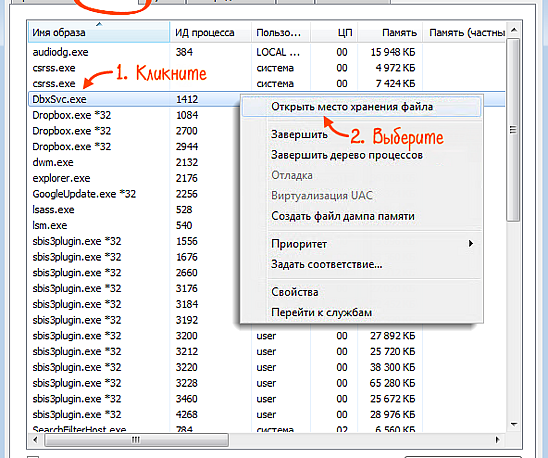
Если программа нужна, переключите ее на другой порт (обратитесь за помощью к системному администратору). Если нет — остановите работу приложения:
- Перейдите в диспетчер задач.
- На вкладке «Процессы» выделите тот, который занял порт, и нажмите «Завершить процесс».
- Откройте диспетчер задач и перейдите на вкладку «Процессы».
- Найдите программу по названию или PID, которые указаны в сообщении СБИС3 Плагина. Например, «FwcAgent.exe», PID — 1760.
- Кликните строку с названием процесса правой кнопкой мыши и выберите «Открыть расположение файла».
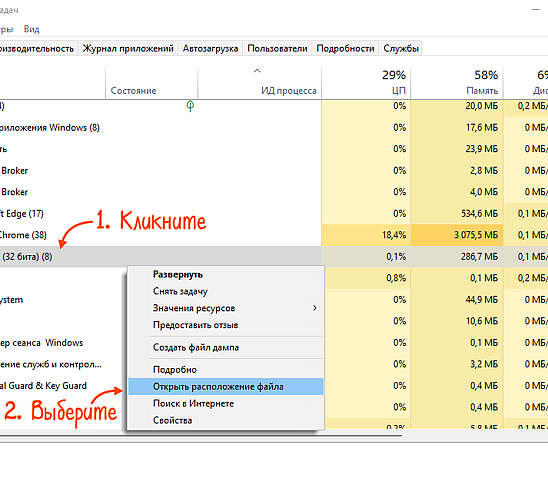
Если программа нужна, переключите ее на другой порт (обратитесь за помощью к системному администратору). Если нет — остановите работу приложения:
- Перейдите в диспетчер задач.
- На вкладке «Процессы» выделите тот, который занял порт, и нажмите «Снять задачу».
Если назначение приложений вам не известно, перед их отключением обратитесь к системному администратору.
Источник
Программа не отвечает
Программа не отвечает
Рекомендуем использовать для сдачи отчетности онлайн-версию СБИС. Она удобнее, не требует обновления, имеет больше функций — ЭДО, «Все о компаниях и владельцах», ОФД и ЕГАИС, «Торги и закупки», а также обладает рядом других преимуществ.
Программа СБИС зависла или не отвечает.
Причина №1. Единичный случай зависания
Если ранее зависания программы не было и в диспетчере задач Windows все программы кроме СБИС работают:
- Закройте программу и перезагрузите компьютер.
- Запустите программу. Если ярлык со СБИС не запускается с рабочего стола, то пробуем запустить файл sbis.exe из папки с ЭО. Если он запускается, то заменяем ярлык на рабочем столе.
Причина №2. Периодические зависания СБИС на некоторое время
При выполнении любого действия в программе компьютер зависает, а через некоторое время работает дальше.
Чаще всего данные зависания происходят в сетевой версии:
- Ярлык смотрит не на файл синхронизации fsynchro.exe, а на файл запуска сетевой версии на сервере. Настройте клиентскую часть сетевой версии программы.
- Необходимые данные заблокированы пользователем и программа ждет, когда он освободит захваченные данные.
Для устранения проблемы следует пригласить системного администратора организации. Сотрудники техподдержки (и пользователи по их указанию) не должны вносить изменения в конфигурацию рабочего места пользователя. Причина: в случае такого вмешательства ставится под угрозу работоспособность всего рабочего места клиента (помимо СБИС).
Причина №3. Зависание при запуске СБИС
При входе в программу постоянно ищет обновление на сервере. Зависание часто связано с плохой работой Интернета, особенно если используется соединение через модем.
На вкладке «Сервис/ Конфигурации рабочего места/ Обновления» выберете «Не выполнять автоматическое обновление программы», тогда программа при запуске не будет обращаться к серверу. Проблема зависаний уйдет, но потребуется самостоятельно поверять наличие обновлений, и обновлять вручную.
Источник
Настроить расширения для СБИС3 Плагина
Настройте СБИС3 Плагин в личном кабинете на online.sbis.ru:
- для своей учетной записи вы можете указать настройки взаимодействия с браузером. Например, подключить автозапуск при входе в аккаунт;
- для всего аккаунта системный администратор может выбрать, какие дополнительные возможности будут доступны пользователям для подключения в приложении.
В разделе «Настройки/СБИС3 Плагин» в блоке «Настройки взаимодействия» установите флаги напротив параметров:
- «Автоматически запускать» — чтобы при входе на online.sbis.ru приложение запускалось автоматически;
- «Включить тихий режим» — если СБИС3 Плагин отключен, во время работы в личном кабинете не будет появляться системное окно для его запуска;
- «Использовать системное окно загрузки файлов» — для добавления файлов в раздел «Документы» будет открываться обычная папка на компьютере.
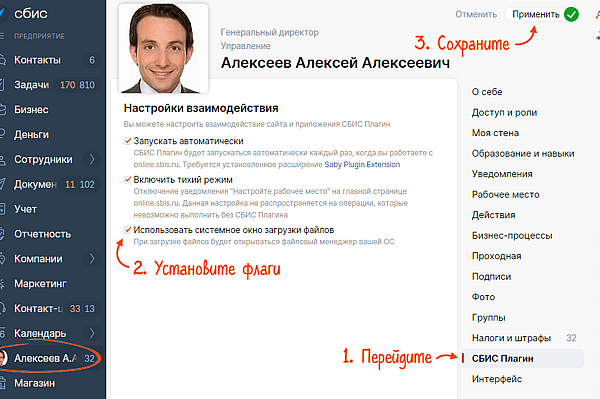
Чтобы сохранить настройки, нажмите .
Перейдите в раздел «Настройки/СБИС3 Плагин». По умолчанию в блоке «Доступные расширения» включены все дополнительные возможности для подключения в СБИС3 Плагине. Чтобы ограничить доступ пользователей к определенным функциям, снимите с них флаги и нажмите .
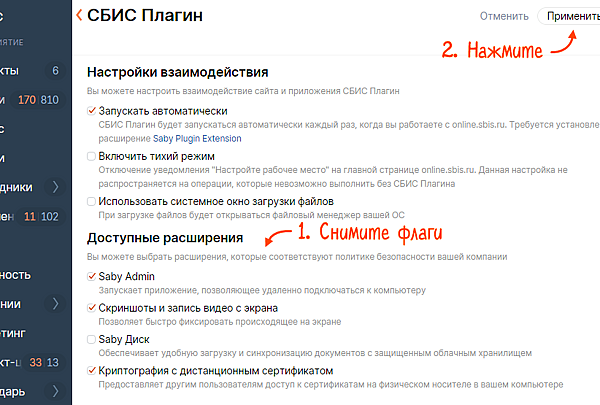
Чтобы вернуть расширение в список доступных, отметьте его флагом и нажмите .
Источник
Что такое СБИС3 Плагин
СБИС3 Плагин — десктоп-приложение для удобной работы в личном кабинете на online.sbis.ru. Оно позволяет:
- работать с электронной подписью;
- входить в личный кабинет по сертификату;
- получать уведомления о новых событиях: сообщениях, видеозвонках;
- работать с вложенными документами: редактировать, загружать, сканировать и так далее;
- получить доступ к СБИС Диску на устройстве;
- настраивать отложенное подписание документов и отчетов;
- организовывать работу СКУД, в том числе настольного сканера отпечатков пальцев;
- предварительно просматривать формализованное вложение при добавлении его в документ;
- создавать и редактировать скриншоты, а также записывать видео;
- подключить модуль СБИС Диск, в котором можно безопасно хранить файлы и обмениваться ими;
- отправлять сообщения на электронную почту прямо из СБИС и другое.
Вместе с приложением устанавливается системная служба SBIS3Plugin для автоматического обновления СБИС3 Плагина, соединения его с браузером при работе в терминальном режиме и другое.
Работа СБИС3 Плагина разделяется на отдельные процессы. Если какой-либо модуль перестанет работать, это не отразится на приложении в целом.
С чего начать
Скачайте СБИС3 Плагин при первом входе в личный кабинет по сертификату или по прямой ссылке. Установите приложение. После завершения процесса программа запустится автоматически.
Для полноценной работы настройте СБИС3 Плагин.
- Обеспечьте доступ СБИС3 Плагина в интернет — настройте антивирусную программу, брандмауэр или приложения-блокировщики.
- Запустите плагины браузера.
- Настройте уведомления и подключение к сети СБИС3 Плагина.
- Подключите дополнительные возможности приложения: скриншоты и видео СБИС, а также СБИС Диск.
Источник
Adblock
detector
Начну как всегда — позвонил клиент и говорит : «Не могу подписать документы в СБИС Онлайн. Через мастер диагностики пишет, что не установлен СБИС Плагин, который мы скачали и установили уже 100 раз»
Первым делом проверяю наличие синей птички в трее рабочего стола Windows — таковая отсутствует, а значит в системе плагин действительно не запущен. Переустановка плагина с предварительным полным удалением и последующая попытка запуска с ярлыка на рабочем столе, хоть просто так, хоть от прав администратора — также не помогает. Плагин просто не запускается в системе. При этом служба SBIS3Plugin запущена и работает корректно.
Первая же мысль — брандмауэр windows или антивирус мешают. Так как в системе установлен Dr. Web — паразит в проблемах с приложениями редкостный — то основной упор на него, но и про брандмауэр windows не стоит забывать — тоже приподносит свои сюрпризы.
Проделываем все операции по настройке обоих согласно первоисточнику СБИС сайта, поэтому я лишь приложу выдержки из него.
Брандмауэр Windows
При первом запуске СБИС Плагина должно обязательно появится окно брандмауэра. Разрешите плагину доступ к частным и общественным сетям.
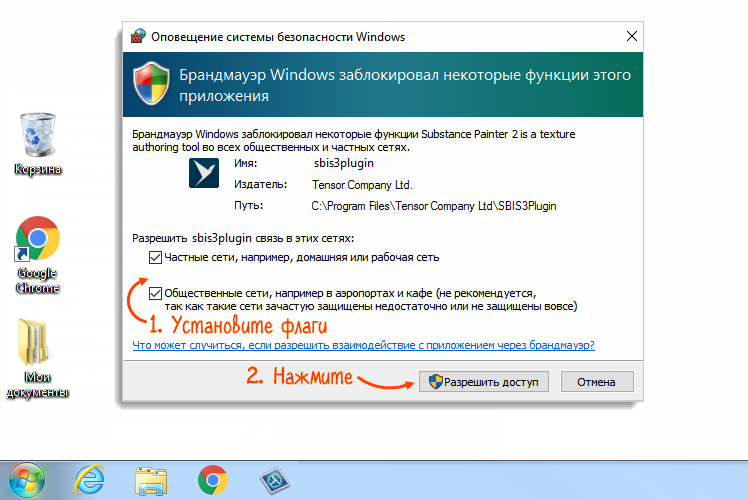
Если вы случайно закрыли это оповещение, то можно воспользоваться готовым батником от все той же техподдержки СБИС. Для этого просто скачиваем архив, распаковываем его и запускаем через правую кнопку мыши от прав администратора. Подробно ниже:
 Скачайте архив (ZIP, 1 КБ) на ПК и распакуйте его.
- Запустите программу от имени администратора.
- Дождитесь, когда появится сообщение: «Для продолжения нажмите любую клавишу…». Настройка выполнена. Нажмите одну из клавиш, например <пробел>, чтобы закрыть окно командной строки.
 Скачайте архив (ZIP, 1 КБ) на ПК и распакуйте его.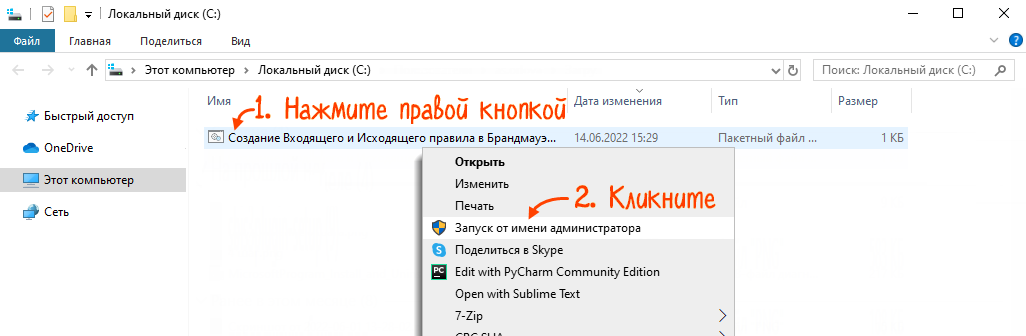
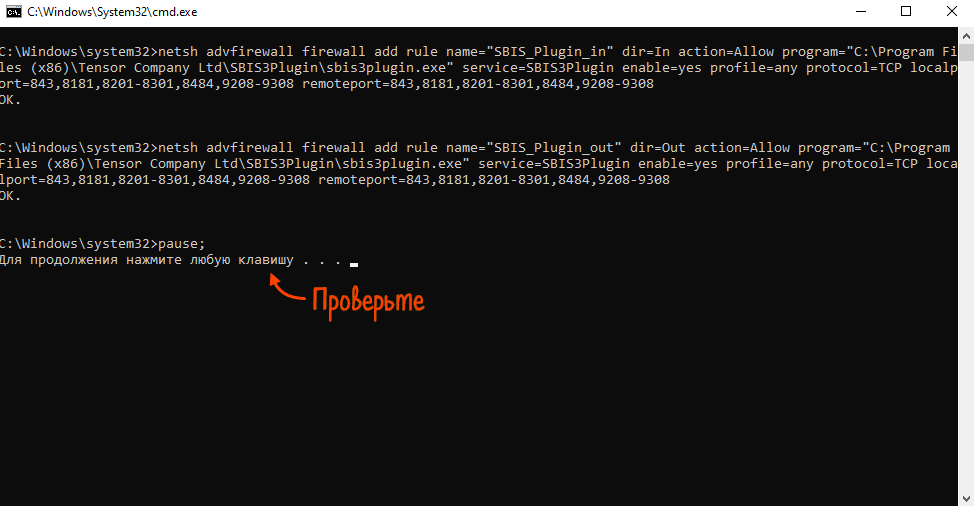
С брандмауром закончили, теперь к самой главной пакости сегодняшеного дня — антивирусу Dr. Web. В ходе настроек, согласно инструкции на сайте СБИС выяснилось, что у пользователя всплывало окно настроек безопасности для СБИС плагина и с его слов он выдал ему все разрешения… Как на деле — конечно же он жмякнул все настройки по умолчанию, чем и заблокировал не только запуск плагина, но и его сетевую работу. Поэтому проверяем все согласно официальной инструкции:
Dr. Web настройка плагина СБИС для Windows
Если в настройках антивируса не настроены разрешение или запрет на запуск СБИС Плагина, появится предупреждение о проблеме сетевого доступа SBIS Plugin.
- В окне предупреждения нажмите «Создать правило».
- На вкладке «Общие» выберите вариант «Разрешить подключение».
- Нажмите «ОК».
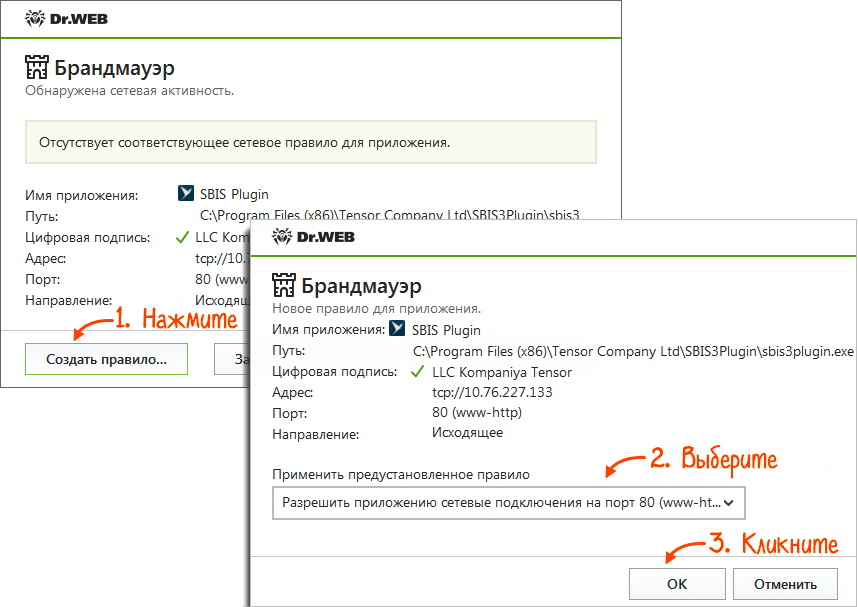
Если СБИС Плагин уже добавлен в список запрещенных программ, измените правило:
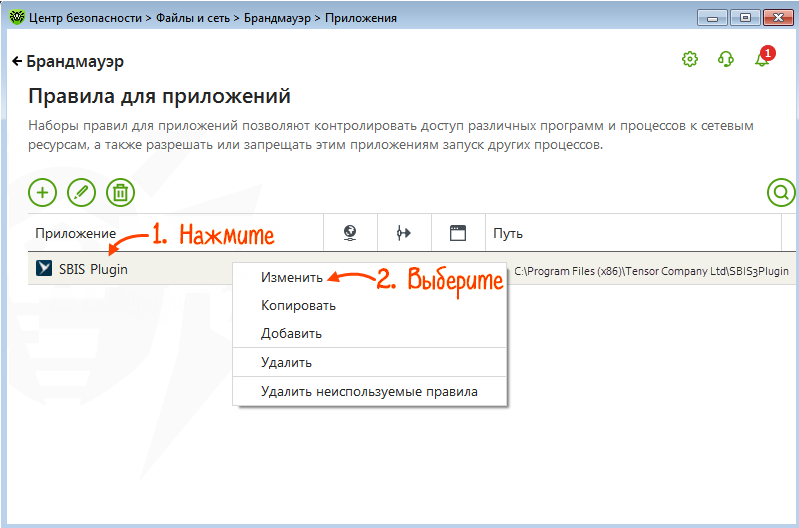
- Нажмите значок антивирусной программы в трее, перейдите на вкладку «Центр безопасности» и откройте «Файлы и сеть».
- Выберите «Брандмауэр» и в блоке «Приложения» нажмите «Изменить».
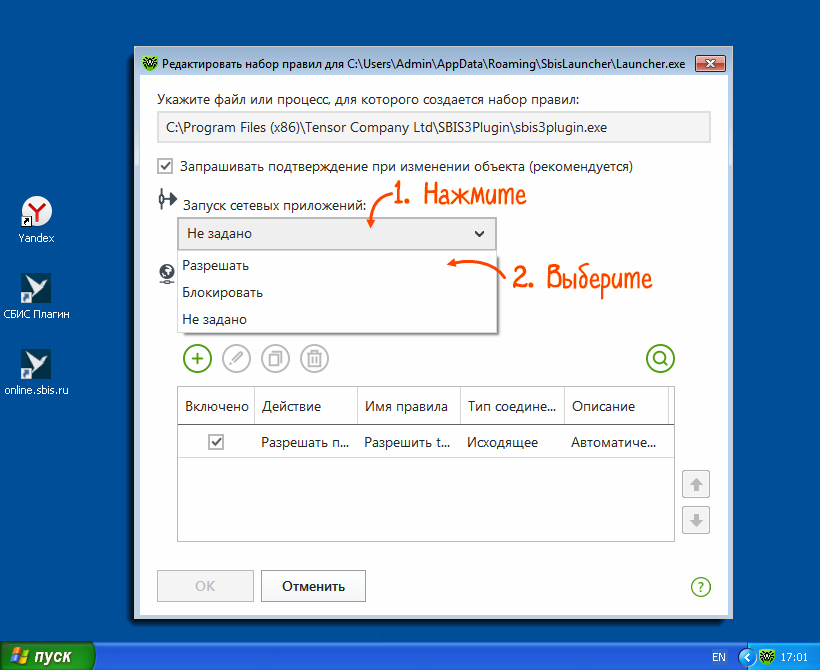
- В списке приложений нажмите правой кнопкой мыши SBIS Plugin и выберите «Изменить».
- В поле «Запуск сетевых приложений» выберите «Разрешать» и нажмите «ОК».
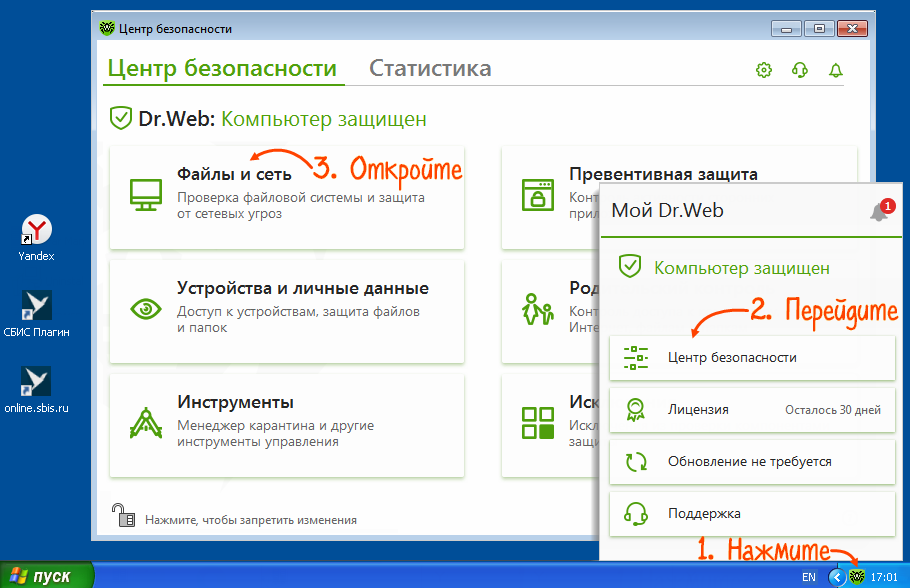
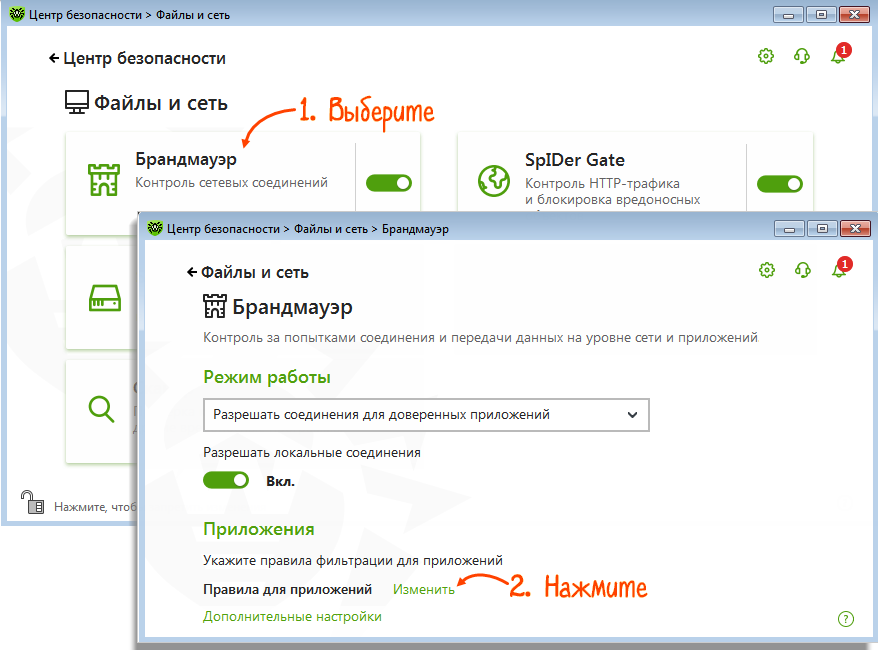
Dr. Web настройка плагина СБИС для Linux
Чтобы антивирусная программа Dr. Web не блокировала работу СБИС Плагина, добавьте его в исключения.
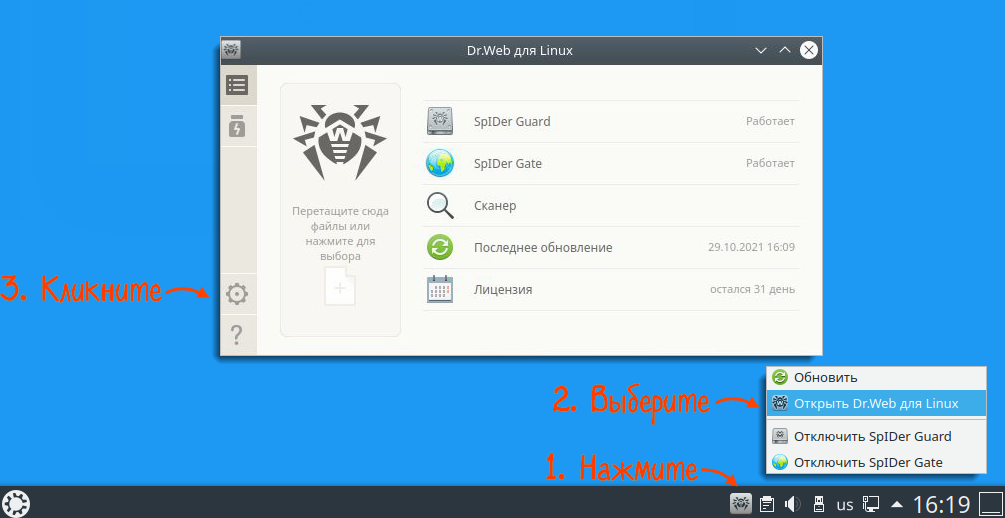
- В системном трее нажмите значок антивируса и выберите «Открыть Dr.Web для Linux». Откройте раздел «Настройки».
- Перейдите на вкладку «Исключения» затем нажмите на замок для получения прав администратора. В появившемся окне введите логин и пароль, кликните «ОК».
- Откройте «Приложения…» и кликните «». В открывшемся окне укажите путь к папке /opt/sbis3plugin, нажмите «Выбрать».

 ». В открывшемся окне укажите путь к папке /opt/sbis3plugin, нажмите «Выбрать».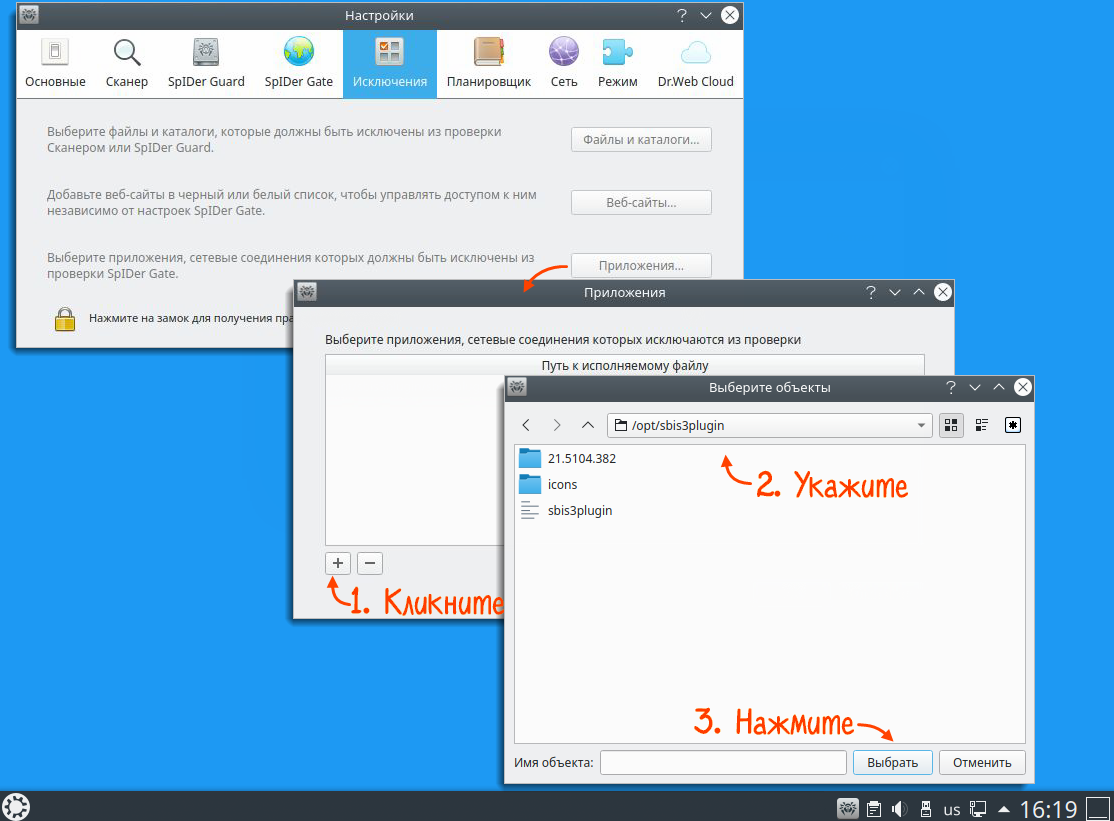
Да простят меня за столь грубый копипаст пользователи и сам СБИС — но по данному запросу с ходу внятного ничего не удалось найти, а проблема думаю частая
В общем после всех проделанных манипуляций выше — СБИС плагин стартанул и я смог добавить в него учетку с авторизацией по ЭЦП. Все проверки соответственно прошли без проблем, а документы успешно подписались.
Всем отличного дня и быстрого решения повседневных проблем.
5
2
Голосов
Рейтинг записи

О себе:
Системное администрирование, подключение и настройка оборудования, планирование и монтаж локальных сетей, внедрение и настройка 1С Розница.
При установке сбис плагина 3 возникла ошибка:
Обнаружена неполадка, связанная с пакетом установщика Windows. Не удалось выполнить сценарий, требуемый для завершения текущей установки.
Обращение в тех поддержку, в лучших традициях жанра, не помогло. Технический специалист даже брал паузу что бы посоветоваться с разработчиками, в итоге рекомендация как всегда в духе «у нас всё хорошо, сами разбирайтесь», если дословно то посоветовали поставить все обновления на систему и якобы эта проблема обычно связана только с этим или с поломкой ОС.
Обновления в системе на тот момент все стояли, парочку только не успели захватить, но это конечно не помогло, сам плагин в системе до этого не присутствовал да и не ставился никогда ранее, проверка через sfc тоже ничего не дала, что ж надо разбираться самим тогда.
Если запустить установку с логированием:
msiexec /L*v log.txt /i sbis3plugin-setup.msi
То в логе в моём случае попалась строчка:
Ошибка 1720. Обнаружена неполадка, связанная с пакетом установщика Windows. Не удалось выполнить сценарий, требуемый для завершения текущей установки. Обратитесь в службу поддержки или к поставщику пакета. Настраиваемое действие CA_RemoveOldPlugin, ошибка сценария -2147221164, SWbemObjectEx: Класс не зарегистрирован , строка 138, столбец 5,
MSI (s) (4C:C4) [00:59:42:171]: Продукт: СБИС3 Плагин — Ошибка 1720. Обнаружена неполадка, связанная с пакетом установщика Windows. Не удалось выполнить сценарий, требуемый для завершения текущей установки. Обратитесь в службу поддержки или к поставщику пакета. Настраиваемое действие CA_RemoveOldPlugin, ошибка сценария -2147221164, SWbemObjectEx: Класс не зарегистрирован , строка 138, столбец 5,
MSI можно распаковать 7zip-ом и посмотреть что есть файл скрипта с названием RemoveOldPlugin, открыв его можно убедится что ничего «военного» там нет, просто проверка и удаление прошлой версии, но почему то вот он не отрабатывал. То есть можно его было бы исключить из процесса установки, но как?
Гугление на тему редактирования файла MSI приводит к уже знакомому методу распаковки пакета 7z-ом, но так же и нашёлся вариант — ORCA MSI Editor
Далее согласно найденного руководства наши действия выглядят так:
- Запустили
- Открыли sbis3plugin-setup.msi
- Меню Transform->New Transform
- Слева в меню Tables выбираем CustomAction(в ошибке префикс действия CA наводит на мысль об этом) и видим там строчку столбец Action поле CA_RemoveOlDPlugin
- Правой кнопкой мыши по этой строке и выбираем Drop row
- Меню Transform->Generate Transform
- Сохраняем рядом с установочником под любым названием, например p0.mst
- Запускаем установку через msiexec:
msiexec /L*v log.txt /i sbis3plugin-setup.msi TRANSFORMS=p0.mst
В итоге плагин нормально ставится пропуская этап поиска и удаления прошлых версий
Хорошего дня!
Скачал плагин VLSI. Устанавливается в папку. При запуске эту самую папку больше не видит. Как установить?


Отвечать
Спасибо за ответ и попытку помочь!
Сегодня Служба технической поддержки SBiS ++ решила эту проблему с помощью удаленного доступа. Они сказали, что проблема была в планировщике задач Windows.
Источник: https://answers.microsoft.com/ru-ru/windows/forum/all/not/d4a952e8-8c5e-4088-905c-45580d7309bf
Начну как всегда — позвонил клиент и говорит : «Не могу подписать документы в СБИС Онлайн. Через мастер диагностики пишет, что не установлен СБИС Плагин, который мы скачали и установили уже 100 раз»
Первым делом проверяю наличие синей птички в трее рабочего стола Windows — таковая отсутствует, а значит в системе плагин действительно не запущен. Переустановка плагина с предварительным полным удалением и последующая попытка запуска с ярлыка на рабочем столе, хоть просто так, хоть от прав администратора — также не помогает. Плагин просто не запускается в системе. При этом служба SBIS3Plugin запущена и работает корректно.
Первая же мысль — брандмауэр windows или антивирус мешают. Так как в системе установлен Dr. Web — паразит в проблемах с приложениями редкостный — то основной упор на него, но и про брандмауэр windows не стоит забывать — тоже приподносит свои сюрпризы.
Проделываем все операции по настройке обоих согласно первоисточнику СБИС сайта, поэтому я лишь приложу выдержки из него.
Брандмауэр Windows
При первом запуске СБИС Плагина должно обязательно появится окно брандмауэра. Разрешите плагину доступ к частным и общественным сетям.
Если вы случайно закрыли это оповещение, то можно воспользоваться готовым батником от все той же техподдержки СБИС. Для этого просто скачиваем архив, распаковываем его и запускаем через правую кнопку мыши от прав администратора. Подробно ниже:
- Скачайте архив (ZIP, 1 КБ) на ПК и распакуйте его.
- Запустите программу от имени администратора.
- Дождитесь, когда появится сообщение: «Для продолжения нажмите любую клавишу…». Настройка выполнена. Нажмите одну из клавиш, например <пробел>, чтобы закрыть окно командной строки.
С брандмауром закончили, теперь к самой главной пакости сегодняшеного дня — антивирусу Dr. Web. В ходе настроек, согласно инструкции на сайте СБИС выяснилось, что у пользователя всплывало окно настроек безопасности для СБИС плагина и с его слов он выдал ему все разрешения… Как на деле — конечно же он жмякнул все настройки по умолчанию, чем и заблокировал не только запуск плагина, но и его сетевую работу. Поэтому проверяем все согласно официальной инструкции:
Dr. Web настройка плагина СБИС для Windows
Если в настройках антивируса не настроены разрешение или запрет на запуск СБИС Плагина, появится предупреждение о проблеме сетевого доступа SBIS Plugin.
- В окне предупреждения нажмите «Создать правило».
- На вкладке «Общие» выберите вариант «Разрешить подключение».
- Нажмите «ОК».
Если СБИС Плагин уже добавлен в список запрещенных программ, измените правило:
- Нажмите значок антивирусной программы в трее, перейдите на вкладку «Центр безопасности» и откройте «Файлы и сеть».
- Выберите «Брандмауэр» и в блоке «Приложения» нажмите «Изменить».
- В списке приложений нажмите правой кнопкой мыши SBIS Plugin и выберите «Изменить».
- В поле «Запуск сетевых приложений» выберите «Разрешать» и нажмите «ОК».
Dr. Web настройка плагина СБИС для Linux
Чтобы антивирусная программа Dr. Web не блокировала работу СБИС Плагина, добавьте его в исключения.
- В системном трее нажмите значок антивируса и выберите «Открыть Dr.Web для Linux». Откройте раздел «Настройки».
- Перейдите на вкладку «Исключения» затем нажмите на замок для получения прав администратора. В появившемся окне введите логин и пароль, кликните «ОК».
- Откройте «Приложения…» и кликните «». В открывшемся окне укажите путь к папке /opt/sbis3plugin, нажмите «Выбрать».
Да простят меня за столь грубый копипаст пользователи и сам СБИС — но по данному запросу с ходу внятного ничего не удалось найти, а проблема думаю частая 
В общем после всех проделанных манипуляций выше — СБИС плагин стартанул и я смог добавить в него учетку с авторизацией по ЭЦП. Все проверки соответственно прошли без проблем, а документы успешно подписались.
Всем отличного дня и быстрого решения повседневных проблем.
5
2
Голосов
Рейтинг записи
О себе:
Системное администрирование, подключение и настройка оборудования, планирование и монтаж локальных сетей, внедрение и настройка 1С Розница.
При установке сбис плагина 3 возникла ошибка:
Обнаружена неполадка, связанная с пакетом установщика Windows. Не удалось выполнить сценарий, требуемый для завершения текущей установки.
Обращение в тех поддержку, в лучших традициях жанра, не помогло. Технический специалист даже брал паузу что бы посоветоваться с разработчиками, в итоге рекомендация как всегда в духе «у нас всё хорошо, сами разбирайтесь», если дословно то посоветовали поставить все обновления на систему и якобы эта проблема обычно связана только с этим или с поломкой ОС.
Обновления в системе на тот момент все стояли, парочку только не успели захватить, но это конечно не помогло, сам плагин в системе до этого не присутствовал да и не ставился никогда ранее, проверка через sfc тоже ничего не дала, что ж надо разбираться самим тогда.
Если запустить установку с логированием:
msiexec /L*v log.txt /i sbis3plugin-setup.msi
То в логе в моём случае попалась строчка:
Ошибка 1720. Обнаружена неполадка, связанная с пакетом установщика Windows. Не удалось выполнить сценарий, требуемый для завершения текущей установки. Обратитесь в службу поддержки или к поставщику пакета. Настраиваемое действие CA_RemoveOldPlugin, ошибка сценария -2147221164, SWbemObjectEx: Класс не зарегистрирован , строка 138, столбец 5,
MSI (s) (4C:C4) [00:59:42:171]: Продукт: СБИС3 Плагин — Ошибка 1720. Обнаружена неполадка, связанная с пакетом установщика Windows. Не удалось выполнить сценарий, требуемый для завершения текущей установки. Обратитесь в службу поддержки или к поставщику пакета. Настраиваемое действие CA_RemoveOldPlugin, ошибка сценария -2147221164, SWbemObjectEx: Класс не зарегистрирован , строка 138, столбец 5,
MSI можно распаковать 7zip-ом и посмотреть что есть файл скрипта с названием RemoveOldPlugin, открыв его можно убедится что ничего «военного» там нет, просто проверка и удаление прошлой версии, но почему то вот он не отрабатывал. То есть можно его было бы исключить из процесса установки, но как?
Гугление на тему редактирования файла MSI приводит к уже знакомому методу распаковки пакета 7z-ом, но так же и нашёлся вариант — ORCA MSI Editor
Далее согласно найденного руководства наши действия выглядят так:
- Запустили
- Открыли sbis3plugin-setup.msi
- Меню Transform->New Transform
- Слева в меню Tables выбираем CustomAction(в ошибке префикс действия CA наводит на мысль об этом) и видим там строчку столбец Action поле CA_RemoveOlDPlugin
- Правой кнопкой мыши по этой строке и выбираем Drop row
- Меню Transform->Generate Transform
- Сохраняем рядом с установочником под любым названием, например p0.mst
- Запускаем установку через msiexec:
msiexec /L*v log.txt /i sbis3plugin-setup.msi TRANSFORMS=p0.mst
В итоге плагин нормально ставится пропуская этап поиска и удаления прошлых версий
Хорошего дня!
Скачал плагин VLSI. Устанавливается в папку. При запуске эту самую папку больше не видит. Как установить?
Отвечать
Спасибо за ответ и попытку помочь!
Сегодня Служба технической поддержки SBiS ++ решила эту проблему с помощью удаленного доступа. Они сказали, что проблема была в планировщике задач Windows.
Источник: https://answers.microsoft.com/ru-ru/windows/forum/all/not/d4a952e8-8c5e-4088-905c-45580d7309bf
Начну как всегда — позвонил клиент и говорит : «Не могу подписать документы в СБИС Онлайн. Через мастер диагностики пишет, что не установлен СБИС Плагин, который мы скачали и установили уже 100 раз»
Первым делом проверяю наличие синей птички в трее рабочего стола Windows — таковая отсутствует, а значит в системе плагин действительно не запущен. Переустановка плагина с предварительным полным удалением и последующая попытка запуска с ярлыка на рабочем столе, хоть просто так, хоть от прав администратора — также не помогает. Плагин просто не запускается в системе. При этом служба SBIS3Plugin запущена и работает корректно.
Первая же мысль — брандмауэр windows или антивирус мешают. Так как в системе установлен Dr. Web — паразит в проблемах с приложениями редкостный — то основной упор на него, но и про брандмауэр windows не стоит забывать — тоже приподносит свои сюрпризы.
Проделываем все операции по настройке обоих согласно первоисточнику СБИС сайта, поэтому я лишь приложу выдержки из него.
Брандмауэр Windows
При первом запуске СБИС Плагина должно обязательно появится окно брандмауэра. Разрешите плагину доступ к частным и общественным сетям.
Если вы случайно закрыли это оповещение, то можно воспользоваться готовым батником от все той же техподдержки СБИС. Для этого просто скачиваем архив, распаковываем его и запускаем через правую кнопку мыши от прав администратора. Подробно ниже:
- Скачайте архив (ZIP, 1 КБ) на ПК и распакуйте его.
- Запустите программу от имени администратора.
- Дождитесь, когда появится сообщение: «Для продолжения нажмите любую клавишу…». Настройка выполнена. Нажмите одну из клавиш, например <пробел>, чтобы закрыть окно командной строки.
С брандмауром закончили, теперь к самой главной пакости сегодняшеного дня — антивирусу Dr. Web. В ходе настроек, согласно инструкции на сайте СБИС выяснилось, что у пользователя всплывало окно настроек безопасности для СБИС плагина и с его слов он выдал ему все разрешения… Как на деле — конечно же он жмякнул все настройки по умолчанию, чем и заблокировал не только запуск плагина, но и его сетевую работу. Поэтому проверяем все согласно официальной инструкции:
Dr. Web настройка плагина СБИС для Windows
Если в настройках антивируса не настроены разрешение или запрет на запуск СБИС Плагина, появится предупреждение о проблеме сетевого доступа SBIS Plugin.
- В окне предупреждения нажмите «Создать правило».
- На вкладке «Общие» выберите вариант «Разрешить подключение».
- Нажмите «ОК».
Если СБИС Плагин уже добавлен в список запрещенных программ, измените правило:
- Нажмите значок антивирусной программы в трее, перейдите на вкладку «Центр безопасности» и откройте «Файлы и сеть».
- Выберите «Брандмауэр» и в блоке «Приложения» нажмите «Изменить».
- В списке приложений нажмите правой кнопкой мыши SBIS Plugin и выберите «Изменить».
- В поле «Запуск сетевых приложений» выберите «Разрешать» и нажмите «ОК».
Dr. Web настройка плагина СБИС для Linux
Чтобы антивирусная программа Dr. Web не блокировала работу СБИС Плагина, добавьте его в исключения.
- В системном трее нажмите значок антивируса и выберите «Открыть Dr.Web для Linux». Откройте раздел «Настройки».
- Перейдите на вкладку «Исключения» затем нажмите на замок для получения прав администратора. В появившемся окне введите логин и пароль, кликните «ОК».
- Откройте «Приложения…» и кликните «». В открывшемся окне укажите путь к папке /opt/sbis3plugin, нажмите «Выбрать».
Да простят меня за столь грубый копипаст пользователи и сам СБИС — но по данному запросу с ходу внятного ничего не удалось найти, а проблема думаю частая
В общем после всех проделанных манипуляций выше — СБИС плагин стартанул и я смог добавить в него учетку с авторизацией по ЭЦП. Все проверки соответственно прошли без проблем, а документы успешно подписались.
Всем отличного дня и быстрого решения повседневных проблем.
5
2
Голосов
Рейтинг записи
О себе:
Системное администрирование, подключение и настройка оборудования, планирование и монтаж локальных сетей, внедрение и настройка 1С Розница.
При запуске СБИС3 Плагина появляется сообщение «Не удалось подключиться к системной службе».
СБИС3 Плагину не удалось установить связь с системной службой SBIS3Plugin.
Перезапустите службу вручную. Порядок действий зависит от вашей операционной системы.
sudo service SBIS3Plugin start
- Нажмите «Launchpad», в строке поиска введите «Терминал» и откройте программу.
sudo launchctl unload /Library/LaunchDaemons/ru.sbis.sbis3plugin.plist
Введите пароль администратора и выполните команду для запуска службы:
Источник
Появилось уведомление «Приложение работает некорректно. Порт недоступен»
При запуске СБИС Плагина или СБИС3 Плагина появилось уведомление «Приложение работает некорректно. Порт 8201 недоступен. ».
Причина
Другая программа блокирует один из портов:
- 7171—7271, 8201—8301, 9208—9308 для работы СБИС3 Плагина;
- 8181, 8484, 843 или порт, необходимый для работы СБИС Плагина на терминальном сервере.
Решение
- Если в тексте ошибки не указан конкретный процесс, который занимает порт, настройте антивирус или брандмауэр.
- Если указан — найдите и закройте блокирующую программу либо переключите ее на другой порт.
- Откройте меню «Пуск» и выберите «Поиск».
- Найдите на компьютере файл по названию процесса из сообщения СБИС Плагина.
- В результатах поиска будет указано местоположение программы, которая блокирует СБИС Плагин.
Если программа нужна, переключите ее на другой порт (обратитесь за помощью к системному администратору). Если нет — остановите работу приложения:
- Перейдите в диспетчер задач.
- На вкладке «Процессы» выделите тот, который занял порт, и нажмите «Завершить процесс».
- Откройте диспетчер задач и перейдите на вкладку «Процессы».
- Найдите программу по названию или PID, которые указаны в сообщении СБИС3 Плагина. Например, «FwcAgent.exe», PID — 1760.
- Кликните строку с названием процесса правой кнопкой мыши и выберите «Открыть место хранения файла».
Если программа нужна, переключите ее на другой порт (обратитесь за помощью к системному администратору). Если нет — остановите работу приложения:
- Перейдите в диспетчер задач.
- На вкладке «Процессы» выделите тот, который занял порт, и нажмите «Завершить процесс».
- Откройте диспетчер задач и перейдите на вкладку «Процессы».
- Найдите программу по названию или PID, которые указаны в сообщении СБИС3 Плагина. Например, «FwcAgent.exe», PID — 1760.
- Кликните строку с названием процесса правой кнопкой мыши и выберите «Открыть расположение файла».
Если программа нужна, переключите ее на другой порт (обратитесь за помощью к системному администратору). Если нет — остановите работу приложения:
- Перейдите в диспетчер задач.
- На вкладке «Процессы» выделите тот, который занял порт, и нажмите «Снять задачу».
Если назначение приложений вам не известно, перед их отключением обратитесь к системному администратору.
Источник
Программа не отвечает
Программа не отвечает
Рекомендуем использовать для сдачи отчетности онлайн-версию СБИС. Она удобнее, не требует обновления, имеет больше функций — ЭДО, «Все о компаниях и владельцах», ОФД и ЕГАИС, «Торги и закупки», а также обладает рядом других преимуществ.
Программа СБИС зависла или не отвечает.
Причина №1. Единичный случай зависания
Если ранее зависания программы не было и в диспетчере задач Windows все программы кроме СБИС работают:
- Закройте программу и перезагрузите компьютер.
- Запустите программу. Если ярлык со СБИС не запускается с рабочего стола, то пробуем запустить файл sbis.exe из папки с ЭО. Если он запускается, то заменяем ярлык на рабочем столе.
Причина №2. Периодические зависания СБИС на некоторое время
При выполнении любого действия в программе компьютер зависает, а через некоторое время работает дальше.
Чаще всего данные зависания происходят в сетевой версии:
- Ярлык смотрит не на файл синхронизации fsynchro.exe, а на файл запуска сетевой версии на сервере. Настройте клиентскую часть сетевой версии программы.
- Необходимые данные заблокированы пользователем и программа ждет, когда он освободит захваченные данные.
Для устранения проблемы следует пригласить системного администратора организации. Сотрудники техподдержки (и пользователи по их указанию) не должны вносить изменения в конфигурацию рабочего места пользователя. Причина: в случае такого вмешательства ставится под угрозу работоспособность всего рабочего места клиента (помимо СБИС).
Причина №3. Зависание при запуске СБИС
При входе в программу постоянно ищет обновление на сервере. Зависание часто связано с плохой работой Интернета, особенно если используется соединение через модем.
На вкладке «Сервис/ Конфигурации рабочего места/ Обновления» выберете «Не выполнять автоматическое обновление программы», тогда программа при запуске не будет обращаться к серверу. Проблема зависаний уйдет, но потребуется самостоятельно поверять наличие обновлений, и обновлять вручную.
Источник
Настроить расширения для СБИС3 Плагина
Настройте СБИС3 Плагин в личном кабинете на online.sbis.ru:
- для своей учетной записи вы можете указать настройки взаимодействия с браузером. Например, подключить автозапуск при входе в аккаунт;
- для всего аккаунта системный администратор может выбрать, какие дополнительные возможности будут доступны пользователям для подключения в приложении.
В разделе «Настройки/СБИС3 Плагин» в блоке «Настройки взаимодействия» установите флаги напротив параметров:
- «Автоматически запускать» — чтобы при входе на online.sbis.ru приложение запускалось автоматически;
- «Включить тихий режим» — если СБИС3 Плагин отключен, во время работы в личном кабинете не будет появляться системное окно для его запуска;
- «Использовать системное окно загрузки файлов» — для добавления файлов в раздел «Документы» будет открываться обычная папка на компьютере.
Чтобы сохранить настройки, нажмите .
Перейдите в раздел «Настройки/СБИС3 Плагин». По умолчанию в блоке «Доступные расширения» включены все дополнительные возможности для подключения в СБИС3 Плагине. Чтобы ограничить доступ пользователей к определенным функциям, снимите с них флаги и нажмите .
Чтобы вернуть расширение в список доступных, отметьте его флагом и нажмите .
Источник
Что такое СБИС3 Плагин
СБИС3 Плагин — десктоп-приложение для удобной работы в личном кабинете на online.sbis.ru. Оно позволяет:
- работать с электронной подписью;
- входить в личный кабинет по сертификату;
- получать уведомления о новых событиях: сообщениях, видеозвонках;
- работать с вложенными документами: редактировать, загружать, сканировать и так далее;
- получить доступ к СБИС Диску на устройстве;
- настраивать отложенное подписание документов и отчетов;
- организовывать работу СКУД, в том числе настольного сканера отпечатков пальцев;
- предварительно просматривать формализованное вложение при добавлении его в документ;
- создавать и редактировать скриншоты, а также записывать видео;
- подключить модуль СБИС Диск, в котором можно безопасно хранить файлы и обмениваться ими;
- отправлять сообщения на электронную почту прямо из СБИС и другое.
Вместе с приложением устанавливается системная служба SBIS3Plugin для автоматического обновления СБИС3 Плагина, соединения его с браузером при работе в терминальном режиме и другое.
Работа СБИС3 Плагина разделяется на отдельные процессы. Если какой-либо модуль перестанет работать, это не отразится на приложении в целом.
С чего начать
Скачайте СБИС3 Плагин при первом входе в личный кабинет по сертификату или по прямой ссылке. Установите приложение. После завершения процесса программа запустится автоматически.
Для полноценной работы настройте СБИС3 Плагин.
- Обеспечьте доступ СБИС3 Плагина в интернет — настройте антивирусную программу, брандмауэр или приложения-блокировщики.
- Запустите плагины браузера.
- Настройте уведомления и подключение к сети СБИС3 Плагина.
- Подключите дополнительные возможности приложения: скриншоты и видео СБИС, а также СБИС Диск.
Источник
Adblock
detector