
|
Новое подключение к интернету |
|||||
|
|||||
|
|||||
|
|||||
|
|||||
|
|||||
|







Содержание
- Сеть без доступа к интернету
- И еще один важный момент
- Послесловие
- И еще один важный момент
Привет! Сегодня решил написать небольшую статейку, в которой расскажу какую ошибку чаще всего допускают при самостоятельной настройке роутеров. Каике проблемы появляются в последствии и как все исправить. Откуда у меня вообще такая информация?
Посмотрите сейчас немного направо, в правую колонку сайта. Видите, там есть общее количество комментариев, которые оставлены на этом сайте. Не знаю, какую цифру вы там сейчас видите, но на данный момент это почти 9000 комментариев (если быть точным, то 8894).
Почти все комментарии — это вопросы, на которые мне пришлось ответить, что-то посоветовать, дать ссылку на нужную статью и т. д. Я к чему веду, эти комментарии, это большой источник уникальной информации как для меня, так и для посетителей этого сайта. Это уникальные случаи, я бы даже сказал жизненные проблемы :).
Так же, большинство этих комментариев относятся к проблемам который возникают в процессе настройки и работы роутеров, беспроводных адаптеров, Wi-Fi сетей и т. п. Вот я и сделал некоторые выводы по этим комментариям, да и по статьям которые относятся к этой самой популярной ошибке.
Сеть без доступа к интернету
Да, это самая популярная проблема. Я писал о ней в статье https://f1comp.ru/internet/wi-fi-set-bez-dostupa-k-internetu-reshaem-problemu-na-primere-routera-tp-link/. Кстати статья тоже не менее популярная :).
Почему возникает эта проблема и почему она самая популярная?
Возникает она как правило из-за точно, что при настройке маршрутизатора неправильно указывают параметры, которые предоставляет провайдер.
Все настройки от провайдера, технология соединения и в зависимости от технологии соединения, другие параметры нужно указать в настройках маршрутизатора на вкладке WAN. Именно так она чаще всего называется. Может быть еще вкладка Интернет и т. п. Я уже писал об этом статью и рассказывал о том, как правильно настроить маршрутизатор на работу интернет-провайдером.
Так же, обратите внимание на привязку по MAC адресу. Если провайдер ее делает, то не забудьте клонировать MAC адрес в настройках маршрутизатора. Только клонируйте с того компьютера к которому был привязан интернет.
И еще, в свойствах Беспроводное сетевое соединение, или Подключение по локальной сети в Протокол интернета версии 4 (TCP/IPv4) нужно установить получать IP и DNS автоматически.
Вот такая самая распространенная ошибка и ее решение.
И еще один важный момент
Если у Вас провайдер, для которого до установки роутера было создано на компьютере специальное соединение, а после установки роутера интернет работает только на одном компьютере, или работает, пока этот компьютер включен, то тут нужно кое-что прояснить.
Понимаете, маршрутизатор сам должен устанавливать соединение с интернетом, а не компьютер. На компьютере нужно удалить созданное ранее подключение. А в свойствах сетевого адаптера выставить получать IP и DNS автоматически.
Все параметры, которые предоставляет провайдер указываем только в настройках маршрутизатора. Подключение на компьютере, при наличии маршрутизатора — не нужно.
Я по этому вопросу тоже статью писал, вот она.
Послесловие
Не знаю, насколько полезной для Вас была эта статья, но надеюсь, что время я потратил не зря.
Перед настройкой маршрутизатора главное понять как он работает и указать правильные настройки, которые Вам выдал провайдер при подключении к интернету. Если Вы не знаете какие параметры указывать и что выбирать, то просто позвоните к провайдеру и спросите.
Вопросы как и всегда задавайте в комментариях, будем разбираться. Всего хорошего!
Понравилась статья? Оцените её:
|
0 / 0 / 0 Регистрация: 23.12.2015 Сообщений: 4 |
|
|
1 |
|
Создание нового подключения к интернету23.12.2015, 13:17. Показов 2504. Ответов 7
Здравствуйте! Сменил провайдера, до этого таких проблем не было. Суть в том, что при установке нового подключения к интернету выбивает ошибку 1070. Кто сталкивался с таким?
0 |

|
Хитрая блондиночка $) 1471 / 986 / 399 Регистрация: 21.12.2015 Сообщений: 3,785 |
|
|
23.12.2015, 13:19 |
2 |
|
Что и никакой более информации? Просто четырехзначное число?
0 |
|
0 / 0 / 0 Регистрация: 23.12.2015 Сообщений: 4 |
|
|
23.12.2015, 17:07 [ТС] |
3 |
|
Вложения по порядку. Все мои действия При выборе сетевых компонентов, что бы я не выбрал из 3-х вариантов, итог один — ошибка. Кликните здесь для просмотра всего текста
0 |
|
хацкер 172 / 157 / 34 Регистрация: 19.01.2011 Сообщений: 425 |
|
|
24.12.2015, 14:15 |
4 |
|
AsssAsssA, я надеюсь вы логинпароль не свои записали? Какой провайдер у вас?
0 |
|
Модератор
11129 / 6935 / 1876 Регистрация: 25.12.2012 Сообщений: 29,245 |
|
|
24.12.2015, 16:59 |
5 |
|
служба «Диспетчер подключений удаленного доступа» -rasman работает криво
0 |

|
0 / 0 / 0 Регистрация: 23.12.2015 Сообщений: 4 |
|
|
24.12.2015, 17:47 [ТС] |
6 |
|
maxo, нет, не свое. Название не помню, нужно смотреть в договоре, думаю это не суть важно. insect_87, не подскажите, как побороть этот недуг?
0 |
|
0 / 0 / 0 Регистрация: 23.12.2015 Сообщений: 4 |
|
|
24.12.2015, 18:10 [ТС] |
7 |
|
Не успел отредактировать предыдущее сообщение. При запуске: Миниатюры
0 |

|
Модератор
11129 / 6935 / 1876 Регистрация: 25.12.2012 Сообщений: 29,245 |
|
|
24.12.2015, 19:11 |
8 |
|
вот в чем — причин может быть много, для начала привести службы в порядок
0 |
Обновлено 19.05.2022
 Доброго времени суток, многоуважаемые читатели и гости, крупнейшего IT блога Рунета Pyatilistnik.org. Продолжаем с вами познавать азы траблшутинга в технологиях терминальных служб. Умение быстро находить проблему и ее устранять, отличает мотерого админа от зеленого юнца, за это он и получает больше. Сегодня я хочу с вами поговорить про ошибку ID 1070 «Запрос на вход в систему отклонен, так как сейчас сервер узла сеансов удаленных рабочих столов работает в режиме стока«. В результате чего пользователи не могут подключиться к терминальной ферме. Давайте разбираться, что это за режим стока, как его отключить, дабы восстановить работу инфраструктуры.
Как выглядит ошибка с ID 1070
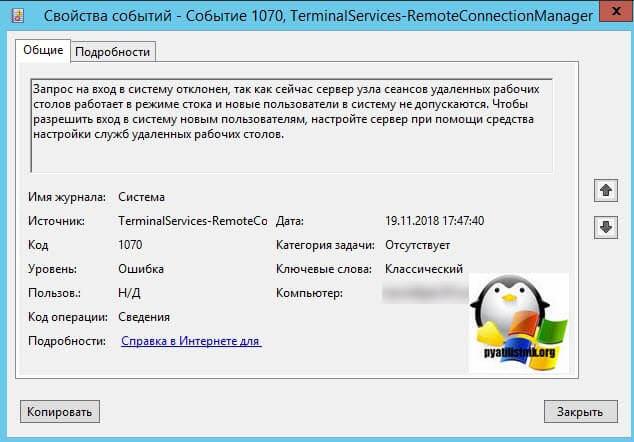
Есть пользователи, которые испытывают проблему с подключением по RDP к RDS ферме, но не все. Если вы зайдете в журнал событий Windows на вашем сервере терминалов, вы как администратор можете обнаружить вот такое событие:
ID 1070 Запрос на вход в систему отклонен, так как сейчас сервер узла сеансов удаленных рабочих столов работает в режиме стока и новые пользователи в систему не допускаются. Чтобы разрешить вход в систему новым пользователям, настройте сервер при помощи средства настройки служб удаленных рабочих столов
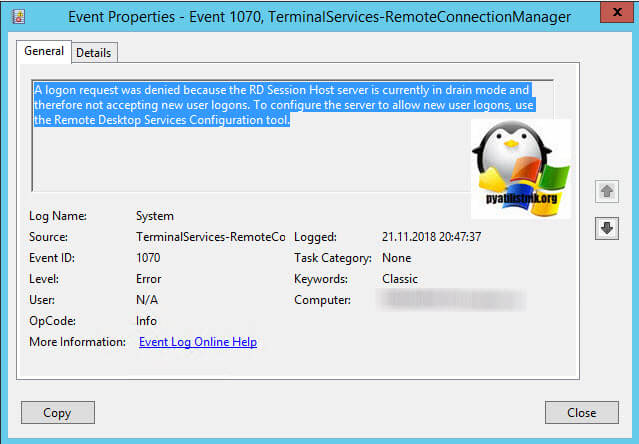
В английском варианте, это звучит вот так:
A logon request was denied because the RD Session Host server is currently in drain mode and therefore not accepting new user logons. To configure the server to allow new user logons, use the Remote Desktop Services Configuration tool.
Что такое режим стока (drain mode)
Что же из себя представляет режим стока (drain mode), когда вы поднимаете терминальную ферму или RDS ферму, то вы прекрасно знаете, что основной ее задачей является, это удаленное подключение пользователей к мощным серверам. которые являются частью некоторого пула. На этих серверах люди запускают привычные, офисные приложения, такие как 1С или Directum. Данная структура удобнее для администрирования, так как все находится централизовано под управлением системного администратора, и он обновляет необходимый программный продукт на сервере, а не бегает по всем клиентам и ставит по отдельности, это только в шарашкиных конторах, для терминалов выделяют обычные системные блоки, экономя так сказать на спичках.
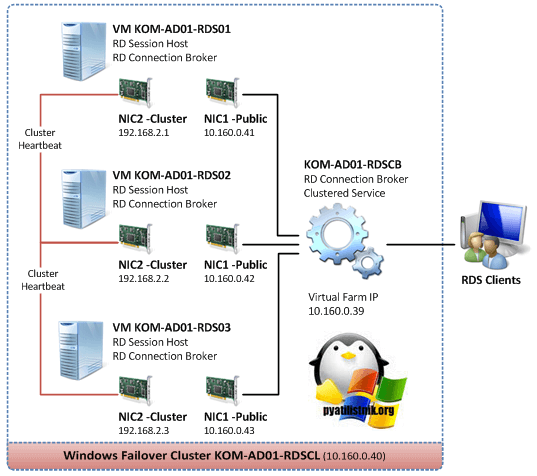
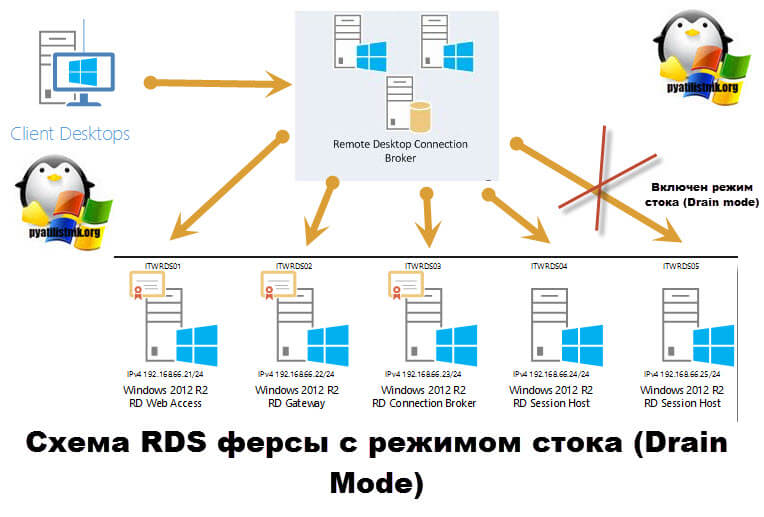
Напомню вам схему работы RDS фермы. Тут есть посредник (RD Connection Broker), которые перераспределяет подключения на узлы удаленных рабочих столов (RD Session Host). Предположим, что вам нужно произвести сервисное обслуживание на одном из узлов подключения, где непосредственно работают пользователи, логично, что это нужно делать тогда, когда пользователи там не работают.
Режим стока (drain mode), при его активации на узле удаленного подключения, запрещает к нему новые подключения, но разрешает работу и повторное подключение ранее работавшим активным сессиям, а посредник подключений (RD Connection Broker), уже в свою очередь, перенаправляет новые подключения на активные хосты. В нормальной схеме работы RDS фермы, должны быть два посредника подключений (RD Connection Broker), находящиеся в режиме отказоустойчивой работы и как раз на них, режим стока нужно включать, чтобы люди на них не подключались с RDP сессиями, задача посредника, это балансировка нагрузки и распределение количества удаленных подключений по хостам RDS фермы.
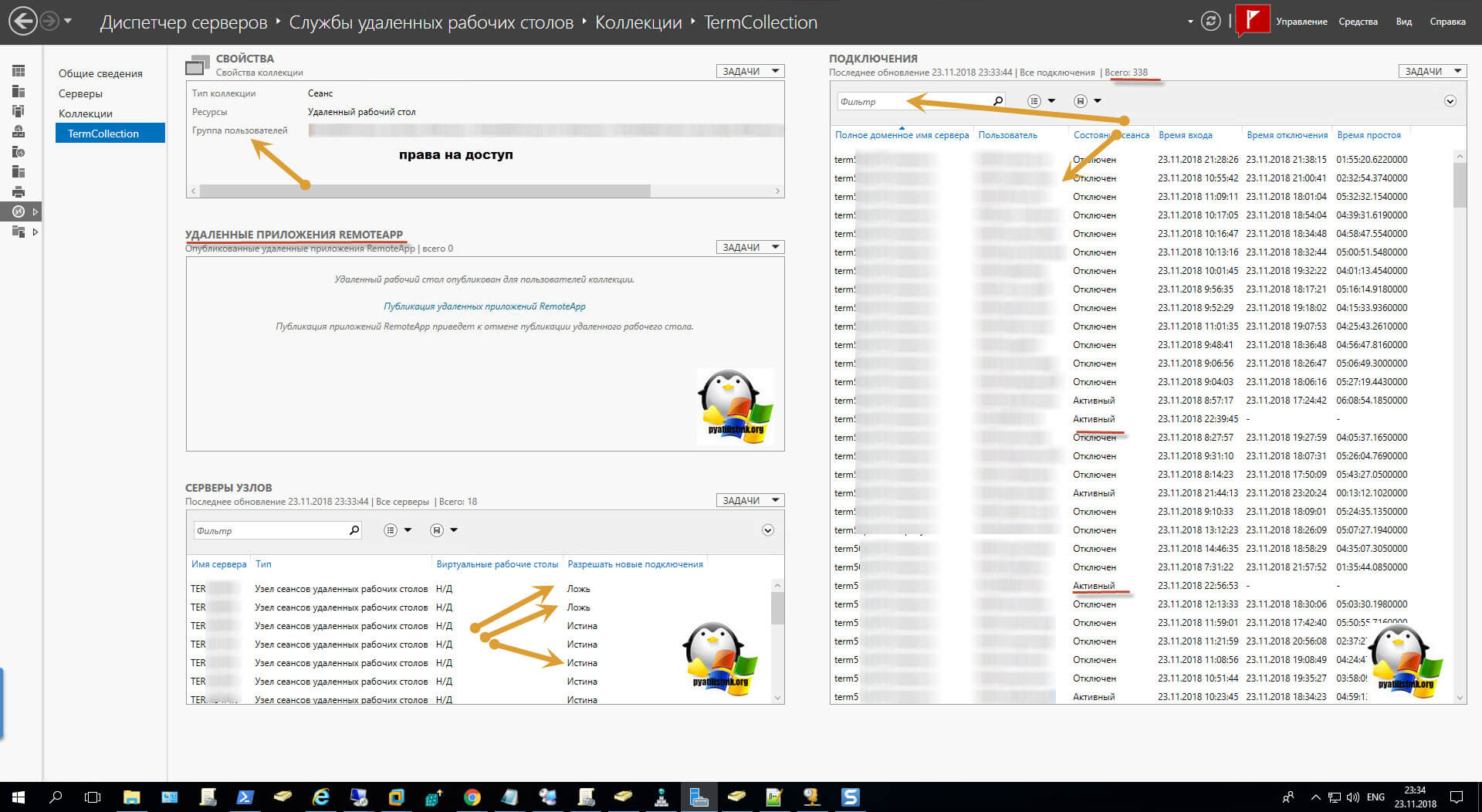
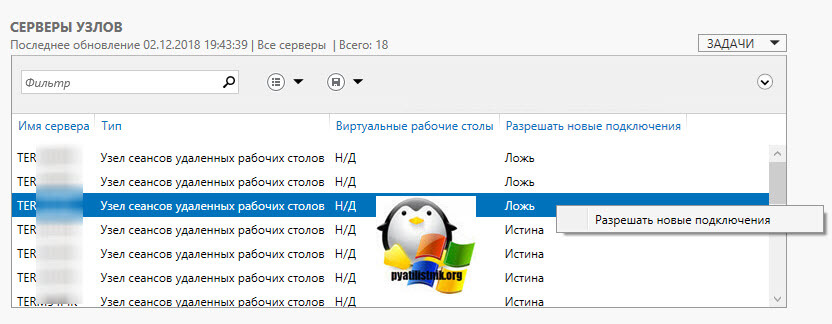
В заметке, как управлять RDS фермой я вам показывал, что посредники подключений, так же имеют на себе роль узлов подключений, иначе RDS не будет работать, но для брокеров, режим стока всегда включен, на них по RDP могут подключаться, только администраторы. Выглядит это вот так, где два верхних узла, несут роль (посредника подключений (RD Connection Broker)) и режим работы новых подключений «Ложь (False)», поэтому предупреждение ID 1070, на брокерах можно спокойно игнорировать.
Как включать или выключать режим стока (Drain Mode)
Управлять режимом стока можно разными методами:
- Через командную строку и утилиту chglogon.exe
- Через графический интерфейс, с использованием оснасток Windows
- Через PowerShell
Активация режима стока в RDS ферме
Соберите в «Диспетчере сервера» вашу RDS ферму, чтобы активировать режим «Drain mode» на нужном вам узле подключения, щелкните в области «Серверы узлов» по нужному хосту, правым кликом и выберите пункт «Не разрешать новые подключения», все работающие пользователи по прежнему смогут к нему подключаться, но если они сделают «Выход из системы», то в следующий раз уже будут перенаправлены на другого участника фермы.
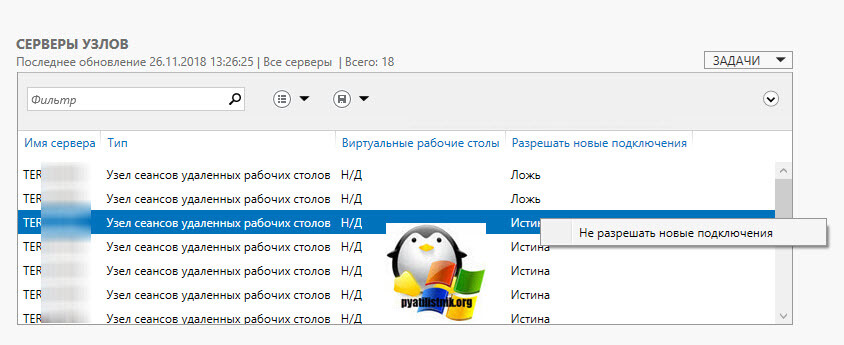
Вывести сервер из режима стока, можно так же, но уже выбрать пункт «Разрешить новые подключения»
Активация режима стока в Windows Server 2008 R2
В Windows Server 2008 R2, интерфейс совершенно другой, и для выключения и выключения режима «Drain Mode», вам нужно открывать оснастку «Конфигурация узлов сеансов удаленных рабочих столов». В разделе «Изменить параметры» выберите пункт «Режим входа в систему», по умолчанию там должно стоять «Разрешить все подключения», что говорит, о том, что режим стока на данный момент выключен.
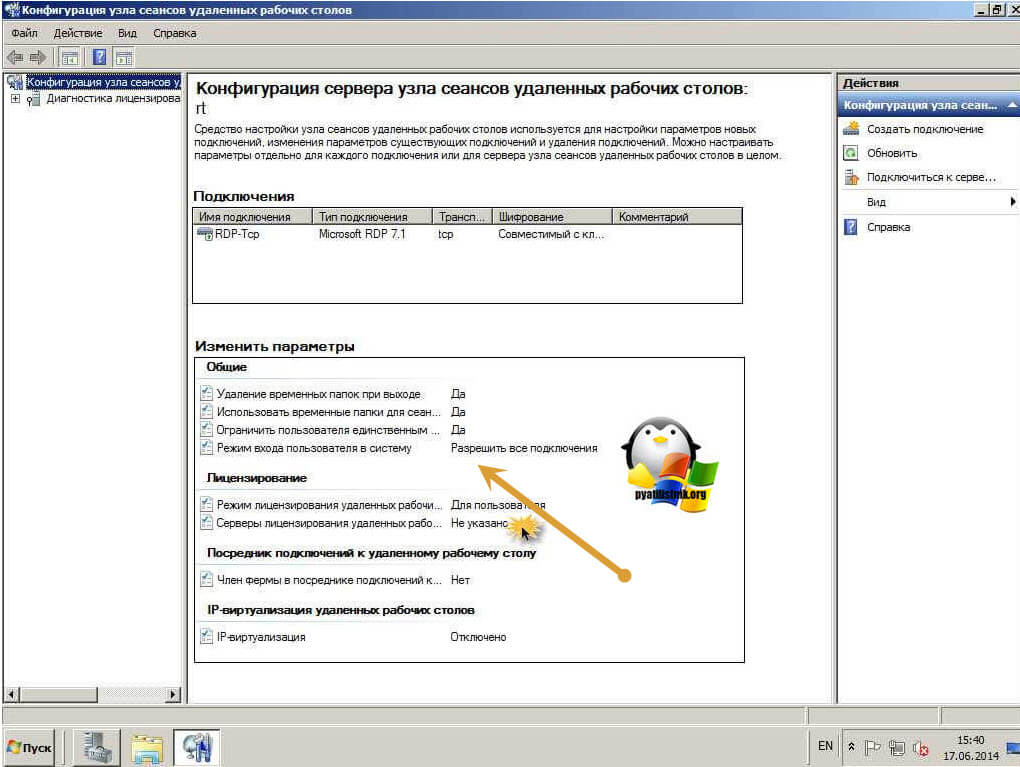
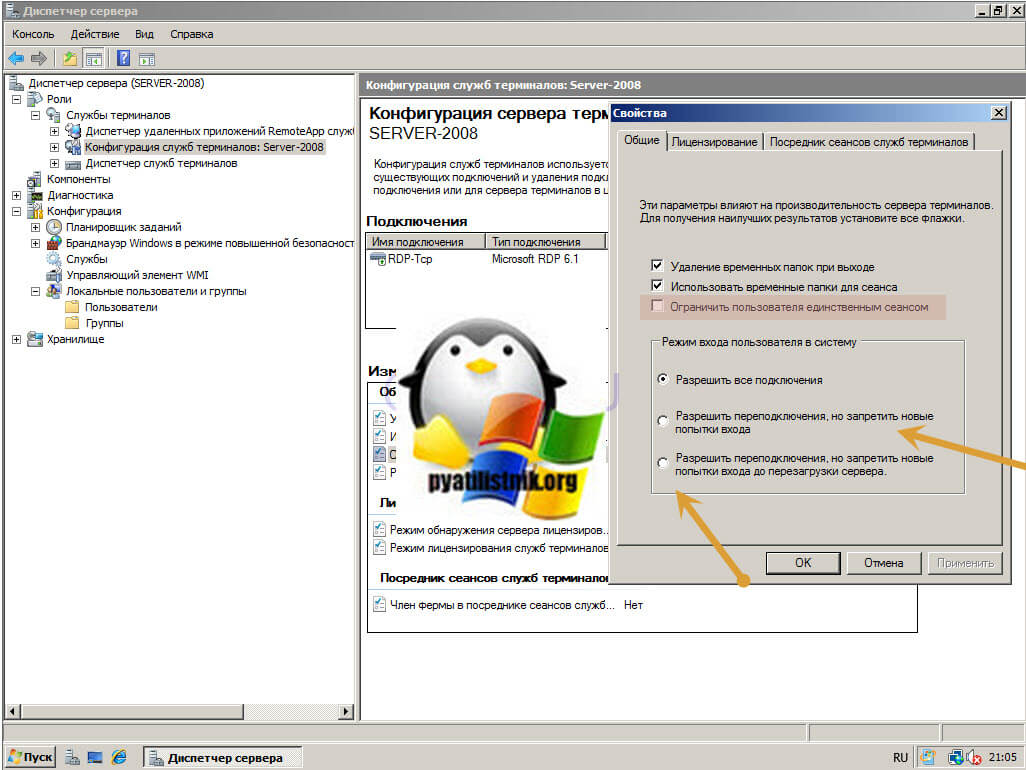
В открывшемся окне, вам нужно обратить внимание на вот эти три пункта:
- Разрешить все подключение — как я и писал выше, это деактивация режима стока (drain mode)
- Разрешить переподключения, но запретить новые попытки входа, это «Drain mode» в жестком режиме
- Разрешить переподключения, но запретить новые попытки входа до перезагрузки сервера
Управление режимом стока, через командную стоку
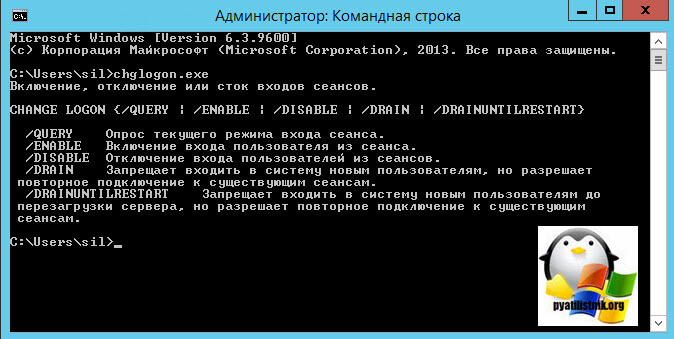
Как я и писал выше, есть утилита командной строки chglogon.exe. Зайдите на нужный вам узел подключений и откройте на нем от имени администратора окно cmd. Введите команду chglogon.exe. У вас откроется справка по утилите и вы увидите доступные режима стока для управления сеансами RDS фермы.
- /QUERY — Опрос текущего режима входа сеанса.
- /ENABLE — Включение входа пользователя из сеанса.
- /DISABLE — Отключение входа пользователей из сеансов.
- /DRAIN — Запрещает входить в систему новым пользователям, но разрешает повторное подключение к существующим сеансам.
- /DRAINUNTILRESTART — Запрещает входить в систему новым пользователям до перезагрузки сервера, но разрешает повторное подключение к существующим сеансам.
- Чтобы временно настроить сервер в режим слива, используйте параметр / DRAIN.
- Чтобы временно настроить сервер в режим слива, используйте параметр / DRAINUNTILRESTART. После перезапуска пользовательские учетные записи будут автоматически перезапущены.
- Чтобы вывести сервер из режима слива и восстановить подключение, используйте параметр / ENABLE
Управление режимом стока, через PowerShell
Все управление режимом стока в Windows Server, можно осуществлять и через оболочку PowerShell. Для этого есть вот такие командлеты:
Import-Module RemoteDesktop
Set-RDSessionHost -SessionHost «rdsh01.pyatilistnik.org» -NewConnectionAllowed No -ConnectionBroker «broker.pyatilistnik.org» (Команда запрещает новые подключения и включает режим Drain mode)
Set-RDSessionHost -SessionHost «rdsh02.pyatilistnik.org» -NewConnectionAllowed Yes -ConnectionBroker «broker.pyatilistnik.org» (Команда разрешает новые подключения и выключает режим Drain mode)
Дополнительную информацию по командлету Set-RDSessionHost можете посмотреть по ссылке https://docs.microsoft.com/en-us/powershell/module/remotedesktop/set-rdsessionhost?view=win10-ps

Как массово перевести хосты RDSH в Drain Mode
Когда у вас в RDS ферме много хостов RDSH, то вручную их переводить в Drain Mode очень по обезьяньи, для этого нужна автоматизация через PowerShell.
# Импортируем список серверов из файла
$servers = Get-Content «c:Temptermit.txt»
# Переводим или выводим из Drain Mode
foreach ($server in $servers)
{
Set-RDSessionHost -SessionHost $server -NewConnectionAllowed yes -ConnectionBroker «rdcb01.root.pyatilistnik.org»
}
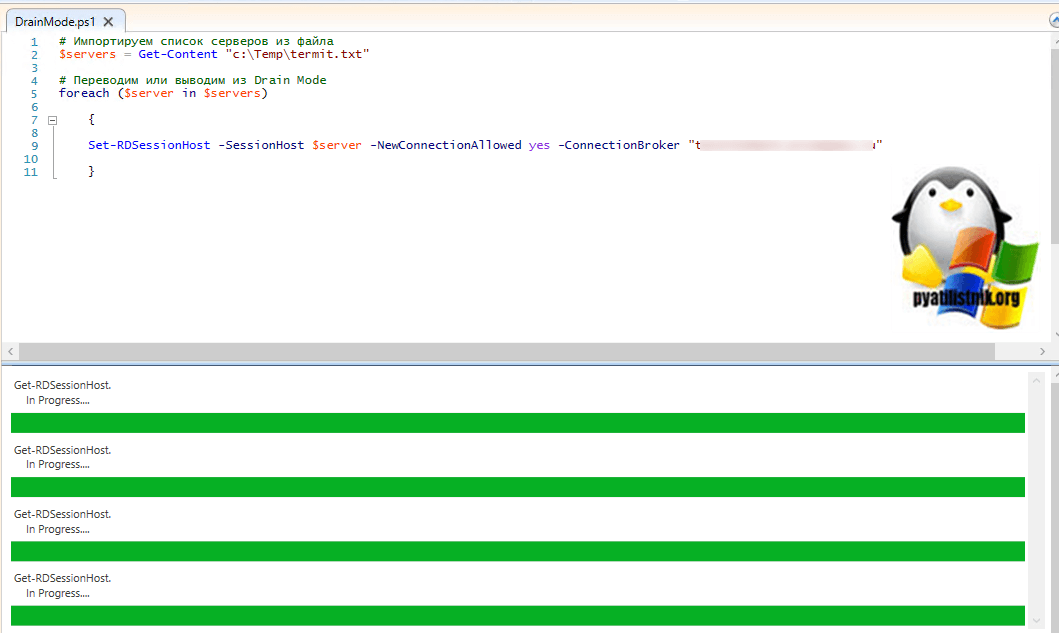
На этом все, надеюсь, что я смог вам подробно описать назначение режима стока в технологиях RDS ферм и терминальных столов, а с вами был Иван Семин, автор и создатель, одного из крупнейших IT блогов рунета Pyatilistnik.org.
Перейти к содержимому
Ошибка инициализации Iashlpr: Указанный в журнале путь оказался недоступен для службы DHCP. DHCP-сервер не может взаимодействовать с NPS-сервером. Возможно, служба IAS не запущена.
Iashlpr initialization failed: The DHCP service was unable to access path specified for the audit log. So DHCP server cannot talk to NPS server
При работе одного из DHCP серверов в удаленном офисе столкнулся с ошибкой описаной выше. Все это потому как в настройках включен NAP (Network Access Protection). Для устанения нужно отключить NAP в скоупах.
Инструкция ниже.

Открываем оснастку DHCP сервера

Заходим в скоуп, вкладка — Network Access Protection

Отключаем настройки Network Access Protection на всех скоупах