This is how you raise a generic exception (using the SysUtils.Exception class):
raise Exception.Create('Error Message');
An unhandled exception causes the execution path to escape into a default exception handler inside of the Delphi RTL, which will then display the value of the Exception.Message to the user.
You could even handle your own exception like this:
try
  ...
  raise Exception.Create('Error Message');
  ...
except
  on E: Exception do
  begin
    ShowMessage(E.Message);
  end;
end;
You wouldn’t actually do this though. You raise exceptions so that code calling your method can handle the error.
Raise an exception if you want to handle the error elsewhere (in the caller).
To simply display the system standard error dialog, you can use MessageDlg:
MessageDlg('Error Message', mtError, [mbOK], 0);
The caption of the window in this case is simply «Error». If you must set a caption, use CreateMessageDialog:
with CreateMessageDialog('Error Message', mtError, [mbOK], mbOK) do
begin
  try
    Caption := 'Error Caption';
    ShowModal;
  finally
    Release;
  end;
end;
The Exception class is in System.SysUtils. MessageDlg and CreateMessageDialog are in Vcl.Dialogs.
Or use the TApplication.MessageBox() method:
Application.MessageBox('Error Message', 'Error Caption', MB_OK or MB_ICONERROR);
В этом уроке мы с вами рассмотрим организацию некоторых сообщений в программе.
Сообщения присутствуют повсюду: когда вы пытаетесь закрыть не сохраненный проект, при появлении ошибки, когда программа сообщает о некотором событии.
Сообщения, «вылетающие» при работе программы, можно разделить на те, которые программист предусмотрел, и системные сообщения.
В большинстве случаев второй тип сообщений имеет непонятный для обычного пользователя вид. Как правило, сообщается англоязычный термин, иногда имеется и шестнадцатеричный адрес ошибки. Например, сообщение «I/O Error» говорит программисту или пользователю об ошибке ввода-вывода. Это может быть попытка записи данных в неоткрытый файл, попытка открыть несуществующий файл и т.п. Если такая ошибка в вашей русскоязычной версии программы имеет место, то, скорее всего данной ситуации программист просто не предусмотрел. В таких случаях, программа может себя повести совершенно непредсказуемо. Ведь вы помните из прошлых уроков, что не проконтролированный кусок программы на присутствие ошибки ведет к моментальному выходу из обрабатываемой процедуры, со всеми вытекающими из этого последствиями.
Но это маленькое отклонение от темы. Идея такова, надо самостоятельно просчитывать все возможные случаи и самостоятельно обрабатывать эти ситуации. Иногда, если надо, предупреждать пользователя об ошибках, может даже сообщать об окончании обработки данных. Вот о таких сообщениях мы и поговорим в этом уроке.
Можно разделить все программные сообщения на: информационные сообщения («Загрузка данных с дискеты завершена») , предупреждающие сообщения («Файл модифицирован. Сохранить?»), сообщения об ошибке («Файл данных программы не найден. Требуется переустановка программы»). Эта разбивка на типы сообщений является, естественно, не полным, его можно продолжать, но об этом немного позже.
Ради экономии своего времени, вы можете всегда, из любого места программы показать пользователю, к примеру, следующее сообщение:

Конечно, сообщение может быть и серьезным, можно подобные окошки использовать и для других целей вывода информации. Дело ваше. Я иногда этот вид сообщений использую для вывода информации о состоянии программы на этапе программирования.
В чем же заключается экономия времени и экономия текста кода программы. Такое сообщение выводится на экран одной строчкой:
ShowMessage(‘Привет!’);
Тип данных в скобках — String.
Все довольно просто, мы с вами эту команду неоднократно применяли в прошлых уроках.
На этой команде работа процедуры (не всей программы!) приостанавливается. Пока пользователь не нажмет на кнопку Ok, работа с приложением становится невозможным, т.е. нельзя «добраться» до окна, расположенного позади. Т.е. это сообщение открывается модально.
Как вы заметили, заголовок окна простой. Он содержит в себе текст, который отображен на панели задач. По умолчанию имеет название запускаемого EXE файла. Изначально это Project1, в последствии вы его можете сохранить под другим именем («Save Project As…»), при этом название проекта, вместе с ним название компилируемого EXE файла меняется.
Изменить название запущенной программы в панели задач можно в любом месте программы с помощью команды:
Application.Title:=’Название программы’;
К примеру, вы обрабатываете довольно объемный размер данных (чтение файлов), и хотите показывать процент выполнения задания прямо в панели задач (как это сделано в программе DrWeb). Ведь пользователь не всегда сможет смотреть на ваш 10-минутный процесс обработки данных, а скорее всего переключится на другую, менее трудоемкую операцию (карточный пасьянс), постоянно следя за процессом обработки на панели задач.
Изначально, еще до запуска программы на выполнение, на этапе разработки, вы можете это задать название программы в панели задач с помощью главного меню delphi «Project», дальше пункт «Options…», в открывшемся окне на вкладке Application указать в поле Title необходимую строку. Эта строка и будет отображена в панели задач. При этом следует помнить, что слишком длинная фраза в кнопке на панели задач полностью не будет показана. При этом она будет обрезана троеточием, а для того, чтобы узнать полное название запущенной программы, нужно будет подвести мышку (всплывающая подсказка Hint вам покажет полное название).
Вы уже знаете все прелести простой команды вывода строки ShowMessage. Из недостатков отмечу, что нельзя отдельно от названия программы в панели задач, менять заголовок окошка, нельзя получить иконку в окошке, нельзя отображать другие кнопки.
В delphi есть, можно сказать, встроенная команда отображения окна сообщения. Звучит оно так:
MessageDLG(ТЕКСТ_СООБЩЕНИЯ,ТИП_СООБЩЕНИЯ,КНОПКИ,ИНДЕКС_ПОМОЩИ);
Скажу сразу, что к нашим программам мы пока не пишем дополнительно файлов справки, поэтому ИНДЕКС_ПОМОЩИ у нас всегда будет нулевым. Для информации скажу, что если у нас таковой файл имеется, то можно в таком сообщении сделать кнопку «Help». Если пользователь озадачен вопросом или сообщением, то может, не закрывая этого окна, узнать подробнее о дальнейших этапах работы при выборе того или иного пункта.
ТЕКСТ_СООБЩЕНИЯ — строковая величина. Как в предыдущей команде, сообщение показывается внутри окна.
ТИП_СООБЩЕНИЯ — может принимать несколько значений. От этих значений зависит содержимое заголовка и иконка в левом верхнем углу окна.
| Тип сообщения | Описание | Вид окна |
| mtWarning | Можно использовать в предупреждающих сообщениях. Например, «Вы действительно желаете удалить все данные с диска С:» |  |
| mtError | Обычное окошко вывода сообщения об ошибки. Всем знаком его вид т.к. это наиболее частое окно в windows  |
 |
| mtInformation | Какая-нибудь информация. Например, «Не найден файл настройки, создается заново» |  |
| mtConfirmation | Это запрос. Запрос на сохранение перед выходом, спрашивает перед удалением параметра, и т.п. На ваш собственный вкус |  |
| mtCustom | Это сообщение полностью аналогично ShowMessage |  |
КНОПКИ — содержит в себе массив кнопок, которые следует показывать в сообщении.
Даю перечень кнопок.
* mbYes
* mbNo
* mbOK
* mbCancel
* mbHelp
* mbAbort
* mbRetry
* mbIgnore
* mbAll
Рассказывать про каждую кнопку не буду, т.к. все равно ее название нельзя сменить. А если вам англоязычный термин непонятен, то тогда какой смысл ее применять :).
Массив кнопок задается в квадратных кавычках []. Например, нам надо задать три кнопки Yes, No, Cancel. Это делается так [mbYes,mbNo,mbCancel].
Поскольку кнопки в сообщении могут быть разные, то MessageDLG является функцией. Она возвращает результат нажатой кнопки.
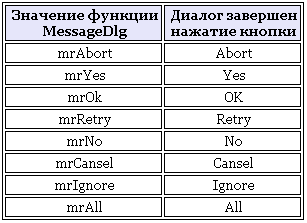
Соответственно указанным выше кнопкам результат может принимать следующие значения
* mrNone — окно сообщения закрыто не с помощью кнопки (Alt+F4 или кнопкой «закрыть»)
* mrAbort
* mrYes
* mrOk
* mrRetry
* mrNo
* mrCancel
* mrIgnore
* mrAll
Рассмотрим пример. Нам надо спросить у пользователя о дальнейших действиях перед выходом из программы.
1. Сохранить файл.
2. Не сохранять файл.
3. Продолжить редактирование.
Var R:Word; // переменная, в которой хранится результат
…
R:=MessageDLG(‘Сохранить файл перед выходом?’,mtConfirmation,[mbYes,mbNo,mbCancel],0);
if R=mrYes then // если нажата кнопка Yes
begin
// сохраняем файл и завершаем программу
end;
if R=mrNo then // если нажата кнопка No
begin
// завершаем работу программы без сохранения
end;
if R=mrCancel then // если нажата кнопка Cancel
begin
// продолжаем работу без сохранения
end;
Мы рассмотрели команду MessageDLG. Это очень гибкая команда, есть много достоинств, но есть один существенный недостаток — англоязычный интерфейс.
Следующая команда использует системные сообщения пользователю вашей операционной системы. Т.е., если у вас установлена, например немецкая версия windows, то кнопки будут иметь соответствующие названия на немецком языке.
Вот эта команда:
MessageBox(Handle,ТЕКСТ_СООБЩЕНИЯ,ЗАГОЛОВОК_ОКНА,ТИП_СООБЩЕНИЯ);
Первый параметр — указатель на владельца окна сообщения. Этот параметр вам пока ничего не говорит, устанавливайте его в Handle (это ссылка на окно, откуда это сообщение вызывается).
ТЕКСТ_СООБЩЕНИЯ и ЗАГОЛОВОК_ОКНА — имеют тип PChar, поэтому, во избежание недоразумений и появления неизвестного рода ошибок, выдаваемых компилятором, меняйте тип String в PChar «на ходу». Например:
MessageBox(Handle,PChar(‘ТЕКСТ_СООБЩЕНИЯ’),PChar(‘ЗАГОЛОВОК_ОКНА’),…
Это был перевод из одного типа строковой величины в другой тип.
Теперь поговорим о немного сложном параметре ТИП_СООБЩЕНИЯ. Он включает в себя иконку и кнопки.
Кнопки:
* MB_ABORTRETRYIGNORE — кнопки «Прервать», «Повторить», «Пропустить».
* MB_OK — кнопка «Ok».
* MB_OKCANCEL — кнопки «Ok», «Отмена».
* MB_RETRYCANCEL — кнопки «Повторить» и «Отмена».
* MB_YESNO — две кнопки «Да» и «Нет».
* MB_YESNOCANCEL — кнопки «Да», «Нет», «Отмена».
Для того, чтобы отобразить иконку, нужно указать:
* MB_ICONEXCLAMATION
* MB_ICONWARNING
* MB_ICONINFORMATION
* MB_ICONASTERISK
* MB_ICONQUESTION
* MB_ICONSTOP
* MB_ICONERROR
* MB_ICONHAND
Если у вас в сообщении несколько кнопок, а по умолчанию нужно выбрать определенную, то такая кнопка задается:
MB_DEFBUTTON1 — где последняя цифра указывает номер кнопки, выбранной по умолчанию. Это свойство может быть полезным, например, чтобы обезопасить данные от случайного уничтожения. «Удалить файл?». Две кнопки — «Да», «Нет». По умолчанию мы программно выбираем вторую кнопку. Если пользователь сразу нажал на Enter, не осознавая своего поступка, можно сказать по привычке, то ничего страшного не произойдет.
Как же указать параметры иконки, кнопок, кнопки по умолчанию в одном параметре ТИП_СООБЩЕНИЯ. Очень просто. Простым знаком +
Например:
MessageBox(Handle,PChar(‘Выйти из программы?’),PChar(‘Мое сообщение’),MB_ICONINFORMATION+MB_OKCANCEL+MB_DEFBUTTON2);
Выглядит это в программе так, как показано на рисунке:
Итак, MessageBox можно считать идеальной командой вывода сообщения пользователю, которая будет совместима со всеми языковыми версиями windows.
Контроль нажатия на кнопку в MessageBox мы осуществляем аналогично MessageDLG, только возвращаемая величина может принимать следующие значение (соответственно нажатой кнопке):

* IDABORT
* IDCANCEL
* IDIGNORE
* IDNO
* IDOK
* IDRETRY
* IDYES

Сообщение от U_Dimas

Нужен свой обработчик исключительных ситуаций
Вот пример,
| Delphi | ||
|
Спасибо, но опять же, в Вашем примере ошибка «Неверный логин или пароль» появляется при любом сбое: не только при неверном вводе логина/пароля, но даже просто при отсутствии подключения к сети. При этом, программа сразу же закрывается, но у пользователя должен быть шанс ещё раз ввести пароль, не перезапуская программу. Если убрать закрытие программы после вывода ошибки, то она выводит нашу заданную ошибку, потом системную, и потом продолжает работать, запуская остальные окна (чего быть не должно).
Может я не так выразилась, мне нужно, чтобы ошибка «Неверный логин или пароль» выскакивала ТОЛЬКО в случае действительно неверного ввода логина и пароля (точнее, ТОЛЬКО вместо «Ошибка входа пользователя <login>»). Далее программа должна дать пользователю возможность ввести пароль ещё раз (до тех пор, пока не будет введена верная пара логин/пароль), и ТОЛЬКО после верного ввода продолжить своё выполнение.
Если я прошу чего-то нереального, прошу меня простить, но я перепробовала всё, что знала, и всё, что нашла…
0
When you are running an application through Delphi IDE (debuging it) and an exceptions is raised from within try..except..end clause the exception will first be detected by IDE and if you then press F9 code from the except block will fire.
So if you generate custom message there that message will be shown. But you don’t need to show a message. You might wanna handle that exception silently.
Let’s take a look at the next example: You are trying to establish a network connection to some server. In the call for establishing connection you specify certain timeout after which atempt to connect is considered as failed. After this timeout expires most network components raise a Etimeout exception so you know that establishing connection wa unsucsessfull. But due to the way how networks sometimes behave you might wanna go and retry the atempt to connect to the server again before showing an error to the user. You can do this by simply calling connect method again within the except block in order to initiate another atempt wihout rasing any errors. So code would look someting like this:
Timeout := 2000;
try
  NetworkComponent.Connect(Timout);
except
  try
    NetworkComponent.Connect(Timeout);
  except
    MessageDlgPos('Connection could not be established!,
                   mtError, [mbOK], 0, 300, 300);
  end;
end;
As you see in the example in first try..except..end block we handle the exception silently but in the next try..except..end block which is nested within the except block of the first try..except..end; block where we finally show message to the user.
While this is generaly considered as bad practice sometimes you might not even want to show any message abot such error. For instance if you are making some system service or a background process one thing that you definitly woul not want is to bother user with bunch of error messages. it is still good to athleast write the errors in some log for further debuging.
Now if you application is ran outside the Delphi IDE (not debuging) or if you turn of specific Exception detection in IDE then the code within the except block will fire directly. when specific exception is raised.
EDIT: Removed unrelated text.
Как осуществляется вывод в окно сообщения Delphi? Окно сообщений применяется для того, чтобы привлечь внимание пользователей. Используя окно сообщений, программа может оповестить программиста об ошибке первичных данных или сделать запрос о подтверждении выполнения некоторой необратимой операции (удалить файл, очистить содержимое и др.).
В Delphi для вывода на экран окна сообщения зарезервирована процедура ShowMessage (либо выполняющая те же операции функция MessageDlg Delphi). Остановимся подробнее на них.
Процедура ShowMessage Delphi:
Применение процедуры ShowMessage позволяет вывести на экран окно с необходимым текстом и кнопкой подтверждения OK. Процедура ShowMessage Delphi организована следующим образом:

откуда Сообщение представляет собой текст, впоследствии выведенный в диалоговом окне.
Пример 1. Представим иллюстрацию окна сообщения, которое получено вследствие выполнения следующей инструкции:

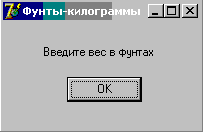
Заметка. Заголовок окна сообщения, которое выводится при помощи процедуры ShowMessage, содержит название приложения, задающееся на специальной вкладке Application в окне Project Options. В случае, когда названия приложения не указано, заголовок будет включать в себя имя исполняемого файла.
Функция MessageDlg Delphi:
При помощи более универсальной процедуры MessageDlg возможно размещение в окне сообщения одного из стандартных значков, например, «Внимание», а также возможно задание количества и типа командных кнопок и обозначить, какую именно кнопку щелкнул программист. На рисунке ниже представлена иллюстрация окна, выведенного вследствие выполнения следующей инструкции:


В качестве значения функции MessageDlg выступает число, проверка значения которого может показать, какая командная кнопка завершила диалог. Общий вид обращения к данной функции представлен ниже:
откуда:
- Сообщение представляет собой некоторый текст;
- Тип определяет тип сообщения, которое включает в себя информационное, предупреждающее или сообщение о критической ошибке. Определенному типу ставится в соответствие некоторый значок. Именованная константа задает тип сообщения (табл. ниже).
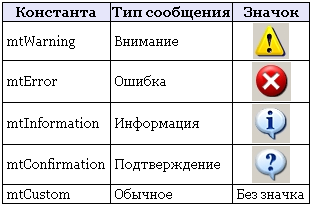
- Кнопки выступают в качестве списка кнопок, которые отображаются в окне сообщения. В состав данного списка входят именованные константы, разделенные запятыми (табл. ниже), при этом весь список заключен в квадратных скобках. К примеру, для появления в окне сообщения кнопок OK и Cancel необходимо представить список Кнопки как [mbOk,mbCansel]. Помимо указанных в таблиц выше констант возможно применение и таких констант, как mbAbortRetryIgnore, а также mbYesNoCansel и др. Как правило, данные константы чаще используются в комбинациях командных кнопок диалоговых окон.

- КонтекстСправки означает параметр, обозначающий раздел справочной системы, который впоследствии выведется на экран при нажатии пользователем на клавишу F1. В случае отсутствия справочной системы, параметр КонтекстСправки должен быть приравнен нулю.
Значение функции MessageDlg определяет, на какую из командных кнопок щелкнул пользователь при работе с программой (табл. ниже).