
В Google Документах и Презентациях можно настроить автоматическое исправление орфографических ошибок и ошибок с написанием заглавных и строчных букв, а также включить автоматическое распознавание ссылок, списков и кавычек. Вы можете включить или отключить автозамену, отключить отдельные варианты замены, а также включить или отключить подсказки.
Автозамена доступна на следующих языках:
- английский
- испанский
- французский
- португальский
- немецкий
Как отключить автоисправление
Как отключить отдельные варианты автоматической замены
Как настроить автоисправление слова
Чтобы указать, на какой вариант исправлять неправильно написанное слово, выполните следующие действия:
- Нажмите на слово правой кнопкой мыши.
- Выберите Всегда исправлять на.
Как отменить автоисправление
- Чтобы отменить автоисправление после применения правки, наведите указатель мыши на слово.
- Чтобы эта правка больше не применялась, нажмите Отменить или Отключить.
Как включить или выключить варианты исправления
Слова с ошибками подчеркиваются красным. Чтобы отключить подчеркивание, выполните следующие действия:
- Откройте файл в Google Документах.
- Нажмите Инструменты
 Проверка правописанияПодчеркивать ошибки.
 - Флажок исчезнет. Это будет означать, что функция отключена.
Примечание. Чтобы игнорировать все случаи, к которым относится тот или иной вариант исправления, нажмите на подчеркнутое слово правой кнопкой мыши  Пропустить все.
О нераспознанных словах
Система подчеркивает красным слова, которые не может распознать, чтобы предупредить вас о возможной орфографической ошибке. Если при нажатии на слово доступных вариантов написания нет, вы увидите ярлык «Нераспознанное слово». Вы можете изменить слово, добавить его в словарь или проигнорировать предложенный вариант.
О машинном обучении
Функция исправления ошибок работает на основе машинного обучения. В моделях понимания языка используются миллиарды распространенных предложений и фраз, обучение по которым происходит автоматически. Поэтому при проверке правописания могут воспроизводиться присущие человеку когнитивные искажения. Сейчас этот вопрос активно изучается. Google стремится создавать продукты, полезные для всех, поэтому мы пристально исследуем подобные случаи искажений и разрабатываем методы их коррекции.
Статьи по теме
- Проверка грамматики и орфографии
В меню онлайн-сервиса google документы есть раздел «Инструменты», выбрав и нажав на который вы увидите в выпадающем списке графу «Проверка правописания». В ней уже отмечена галочкой «Проверка правописания А», при нажатии на которую вам будут предложены варианты замены неправильно написанных слов.
Также в этом выпадающем списке вы найдете инструмент, который называется «Подчеркивать ошибки». Он тоже должен быть отмечен галочкой, если вы хотите видеть подчеркивание красной волнистой линией тех слов, которые написаны неправильно. В Гугл Документах он должен быть настроен по умолчанию. Если же нет (вы не видите красного подчеркивания в словах с явными ошибками) — поставьте галочку самостоятельно.

Описание проблемы: не работает проверка орфографии в Google Chrome. Другими словами, в поле для ввода текста браузер Google Chrome не проверяет ошибки.

На фото выше видно, что при вводе текста в текстовом поле не подчеркивается красным ошибка. Данный пример взят из популярного нынче веб версии WhatsApp.
Причины данной проблемы могут быть разными. Такие как блокировка системным администратором предприятия или же внутренний сбой программы. Поэтому точно ответить на вопрос почему не работает проверка орфографии в Google Chrome сложно.
Решение проблемы возникшей на вашем личном компьютере
1 шаг. Необходимо закрыть браузер Google Chrome. Думаю, все мы знаем, как закрыть программу.
2 шаг. На вашей клавиатуре необходимо зажать клавишу «Win» и нажать английскую букву «R» как показано на фотографии ниже.

3 шаг. В открывшемся окне необходимо написать «appdata» без кавычек. После этого нажать кнопку «ОК» или «Enter» на клавиатуре.

4 шаг. Перейти в папку «Local» потом найти и открыть «Google» далее в «Chrome» и наконец открыть «User Data». В этой папке необходимо найти примерно такой файл «ru-RU-3-0.bdic». Сделать на всякий случай его копию и удалить.

5 шаг. Открыть заново Google Chrome и проверить работает ли правописание. Если правописание не работает попробуйте решение, описанное ниже.
Решение проблемы, возникшей на рабочем компьютере при блокировке системным администратором
В решение описанном выше мы рассмотрели, как решить проблему на личном компьютере. Но как быть если системный администратор заблокировал проверку орфографии в Google Chrome на рабочем компьютере. На фото ниже показаны дополнительные настройки Google Chrome. Мы видим, что при включении проверки правописания выходит ошибка.

Что делать в данном случае? Нам нужен компьютер со свободным доступом в интернет. Желательно что бы он не был подключен к вашей сети предприятия.
I шаг. Необходимо выполнить шаги (с 1 по 4) из решения описанном выше. Но только в 4 шаге необходимо скопировать данный файл «ru-RU-3-0.bdic» на любое переносное устройство. К примеру, на флешку. Если флешки нет под рукой то попробуйте отправить данный файл себе на почту.
II шаг. На компьютере где заблокирован словарь системным администратором, необходимо выполнить так же шаги (с 1 по 4) из решения описанном выше. И уже вставить скопированный ранее файл. Если попросит заменить, замените.

III шаг. Теперь необходимо открыть Google Chrome и включить проверку правописания. Сделать это можно двумя способами.
- 1 способ. включить проверку можно щелкнув в любом текстовом поле правой кнопкой мыши. Вы увидите стандартное меню. Ищем строку «Проверка правописания», можно включить нажав на чек-боксы, отмеченные синим на фото ниже. И обязательно должна стоять галочка «Проверка правописания в текстовых полях»

- 2 способ. Если посмотреть на фото выше, мы специально выделили красным пункт «Язык». Нажав эту кнопку вы попадете в расширенные настройки вашего браузера, смотрите фото ниже. Вам необходимо будет раскрыть пункт «Проверка правописания» и переместить ползунок вправо на строке «русский»

IV шаг. Открыть Google Chrome и проверить.
Проверка орфографии в документах Google может не работать, если браузер или ОС вашей системы устарели. Более того, поврежденный кеш или неправильная конфигурация настроек браузера также могут вызвать обсуждаемую ошибку.
Проблема возникает, когда пользователь пытается использовать заклинание Google Docs, но (некоторые или все) слова с ошибками не помечаются как неправильные; в некоторых случаях даже правильные слова были отмечены как неправильные. Для некоторых пользователей в меню «Инструменты» не было опции проверки орфографии. Об этой проблеме сообщается почти во всех основных браузерах и операционных системах.
Проверка орфографии в Документах Google не работает
Прежде чем перейти к решениям по исправлению проверки орфографии в Документах Google, перезапустите систему / устройство и сетевое оборудование, чтобы устранить временные неполадки. Если вы используете корпоративную / школьную управляемую систему или устройство, обратитесь к ИТ-администратору вашей организации, чтобы решить проблему. Кроме того, убедитесь, что в Документах Google не включены специальные возможности. Кроме того, проверьте, работает ли сочетание клавиш для проверки орфографии, например Ctrl + Alt + X или F7.
Кроме того, щелкните правой кнопкой мыши слово с ошибкой, а затем в показанных параметрах попробуйте включить проверку орфографии. Если вы используете мобильную версию Google Docs, убедитесь, что она обновлена до последней сборки. Имейте в виду, что Google Docs распознает только записи, которые близки к реальным словам, но написаны с ошибками, и проверка орфографии не будет работать с документом, заполненным чепухой (серьезный недостаток дизайна), и, следовательно, не будет отмечать записи как неправильные или дайте альтернативное предложение.
Решение 1. Установите язык документа
Функция проверки орфографии в Документах Google не будет работать, если вы не установили язык документа вручную. В этом случае настройку языка документа могут решить проблему.
- Запустите Google Docs и откройте один из проблемных документов.
- Теперь откройте меню «Файл» и выберите «Язык».
- Затем в подменю выберите язык документа и перезапустите Документы Google, чтобы проверить, решена ли проблема с проверкой орфографии.Установите язык документа в Google Документах
Решение 2. Включите проверку орфографии и грамматики для документа
Проверка орфографии в Документах Google не будет работать, если для документа отключена указанная опция. В этом случае включение проверки орфографии для документа может решить проблему.
- Запустите Google Docs и откройте один из проблемных документов.
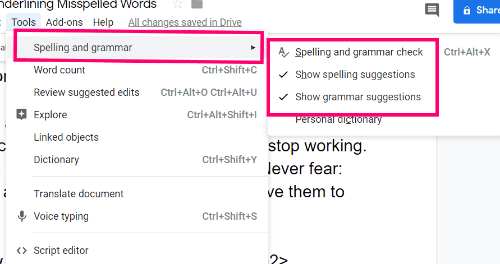
- Затем откройте меню «Инструменты» и выберите «Орфография и грамматика».
- Теперь включите параметр «Показать предложения по правописанию», а затем включите параметр «Показать предложения по грамматике».Включите параметры отображения предложений по правописанию и грамматике
- Затем проверьте, решена ли проблема с проверкой орфографии.
Решение 3. Отключите улучшенную проверку орфографии в вашем браузере
Многие продвинутые браузеры имеют встроенную функцию проверки орфографии (базовую и расширенную). Google Docs отлично работает с базовой проверкой орфографии, но если в браузере включена опция Enhanced Spell Check, тогда Google Docs может столкнуться с обсуждаемой проблемой, так как расширенная проверка орфографии мешает нормальной работе Google Docs. Для пояснения мы обсудим, как отключить расширенную проверку орфографии в Chrome.
- Запустите браузер Chrome и откройте его меню (щелкнув 3 вертикальных эллипса в верхнем левом углу экрана).
- Затем в появившемся меню нажмите «Настройки» и в левой половине показанного окна разверните опцию «Дополнительно».Настройки Chrome
- Теперь нажмите «Языки», а затем в правой половине окна под опцией «Проверка орфографии» установите переключатель «Базовая проверка орфографии» (который снимет отметку с опции «Расширенная проверка орфографии»).Включить базовую проверку орфографии в Chrome
- Затем перезапустите Chrome и проверьте, нормально ли работают Документы Google.
Решение 4. Создайте копию проблемного документа
Проверка орфографии в Документах Google также может не работать, если проблемный документ слишком велик. В этом контексте создание копии проблемного документа (история и комментарии будут удалены из копии) и проверка орфографии могут нормально работать в нем.
- Запустите Google Docs и откройте один из проблемных документов.
- Теперь откройте меню «Файл» и нажмите «Создать копию».Сделайте копию документа Google
- Затем введите имя копии и место ее сохранения. Убедитесь, что все дополнительные флажки не отмечены (например, «Поделиться с одними и теми же людьми», «Копировать комментарии и предложения», «Включить разрешенные комментарии и предложения»).
- Теперь нажмите кнопку ОК, а затем проверьте, правильно ли работает проверка орфографии в копии проблемного документа.Введите имя копии и снимите флажок с других параметров
Решение 5. Скопируйте / вставьте содержимое проблемного документа без форматирования
Проверка орфографии в Документах Google может не работать, если содержимое проблемных документов скопировано из веб-источника или другой программы. Скопированное содержимое состоит из текста и кода (источника), который может вызывать различные типы проблем / сбоев, включая текущий. В этом случае копирование и вставка содержимого без форматирования может решить проблему.
- Создайте копию проблемного документа, как описано в решении 4.
- Теперь выберите все содержимое документа, нажав Ctrl + A, а затем нажмите Ctrl + X, чтобы вырезать содержимое.
- Теперь нажмите Ctrl + Shift + V, чтобы вставить содержимое без форматирования.Нажмите Ctrl + Shift + V, чтобы вставить без форматирования
- Затем проверьте, нормально ли работает проверка орфографии.
Решение 6. Удалите лишние языки из вашего браузера
Если вы включили более одного языка в настройках браузера, Google Docs может не выполнить проверку орфографии, так как он может «запутаться» в выборе языка, который нужно проверить. В этом случае удаление дополнительных языков из вашего браузера может решить проблему. Для иллюстрации мы обсудим, как удалить / отключить лишние языки в Chrome.
- Запустите Google Chrome и откройте его меню, щелкнув 3 вертикальные точки в правом верхнем углу окна.
- Затем нажмите «Настройки» и на левой панели окна разверните «Дополнительно».
- Теперь нажмите «Языки», а затем в разделе «Языки» разверните свой основной язык.
- Затем в разделе «Упорядочить языки на основе ваших предпочтений» щелкните 3 вертикальные точки перед языком, который вы не хотите использовать, а затем нажмите «Удалить».Расширьте свой основной язык в настройках Chrome
- В разделе «Использовать проверку орфографии для» отключите все языки, кроме того, который вы хотите использовать.Удалить лишние языки из основного и отключить проверку орфографии для дополнительных языков
- Затем перезапустите Chrome и проверьте, нет ли в Документах Google ошибки проверки орфографии.
Решение 7. Обновите свой браузер до последней сборки
Ваш браузер регулярно обновляется в соответствии с последними техническими достижениями и исправляет известные ошибки. Проверка орфографии в Документах Google может не работать, если ваш браузер не обновлен до последней сборки, что приведет к проблемам совместимости между Документами Google и браузером. В этом контексте обновление вашего браузера до последней сборки может решить проблему. Для иллюстрации мы обсудим, как обновить браузер Chrome.
- Запустите браузер Chrome и в правом верхнем углу окна щелкните 3 вертикальных эллипса, чтобы открыть меню Chrome.
- Теперь нажмите «Настройки», а затем на левой панели окна нажмите «О Chrome».Обновите Chrome
- Затем на правой панели окна проверьте, обновлен ли Chrome до последней сборки.
- Теперь нажмите кнопку «Перезапустить Chrome» (если было применено обновление), а затем проверьте, решена ли проблема с проверкой орфографии.
Решение 8. Отключите / удалите расширение браузера
Расширения браузера значительно улучшают функциональность браузера, но могут вызвать возникшую ошибку, если какое-либо из расширений мешает работе Документов Google (особенно, расширения для проверки грамматики и орфографии, такие как Grammarly). В этом случае отключение или удаление проблемных расширений может решить проблему. Для иллюстрации мы обсудим, как удалить расширение из браузера Chrome (не забудьте сохранить резервную копию данных основных расширений).
- Запустите браузер Chrome и щелкните значок расширения.
- Теперь выберите опцию «Управление расширениями».Открыть расширения управления в Chrome
- Затем отключите или удалите проблемные расширения (известно, что расширения Grammarly и Amazon создают проблему) и проверьте, решена ли проблема с проверкой орфографии.Отключить расширение грамматики
- Если нет, то либо отключите / удалите все расширения, либо используйте режим инкогнито Chrome (если никаким расширениям не предоставлен доступ к режиму инкогнито).
- Затем проверьте, нормально ли работает проверка орфографии в Документах Google. Если да, то включите / установите расширения одно за другим, чтобы найти проблемное.
Решение 9. Очистите кеш и файлы cookie вашего браузера
Почти все основные браузеры используют кеш и файлы cookie, чтобы улучшить работу пользователей и повысить производительность. Но проверка орфографии в Документах Google может не работать, если кеш или файлы cookie вашего браузера повреждены. В этом случае очистка кеша и файлов cookie вашего браузера может решить проблему. Для пояснения мы обсудим, как очистить кеш и файлы cookie браузера Chrome (не забудьте сделать резервную копию важных данных / информации).
- Запустите браузер Chrome и щелкните 3 вертикальных эллипса, чтобы открыть меню Chrome.
- Затем нажмите «Дополнительные инструменты» и в подменю нажмите «Очистить данные просмотра».Откройте Очистить данные просмотров в Chrome
- Теперь нажмите «Выйти» (если вы хотите удалить историю из системы, но хотите сохранить ее в своей учетной записи Google).
- Затем выберите временной диапазон за все время и выберите все категории.
- Теперь нажмите «Очистить данные» и выйдите из Chrome.Очистить данные просмотров в Chrome
- Теперь запустите Chrome и проверьте, нет ли в Документах Google ошибки проверки орфографии.
Решение 10. Сбросьте настройки браузера до значений по умолчанию
Если ни одно из вышеперечисленных решений вам не помогло, проблема может быть связана с неправильной конфигурацией настроек вашего браузера. В этом случае сброс настроек вашего браузера до значений по умолчанию может решить проблему. В качестве иллюстрации мы расскажем, как сбросить настройки Chrome до значений по умолчанию.
- Запустите браузер Chrome и откройте его меню (щелкнув 3 вертикальные точки в правом верхнем углу экрана).
- Теперь нажмите «Настройки», а затем на левой панели окна разверните «Дополнительно».
- Затем нажмите «Сбросить и очистить».Нажмите «Сбросить и очистить» в расширенных настройках Chrome.
- На правой панели окна нажмите «Восстановить исходные настройки по умолчанию» (обычно это первый вариант), а затем подтвердите сброс, нажав кнопку «Сбросить настройки».Восстановить исходные настройки по умолчанию
- Затем перезапустите Chrome и при перезапуске проверьте, нет ли в Документах Google ошибки проверки орфографии.Подтвердите сброс настроек
Решение 11. Обновите ОС вашей системы до последней сборки
Вы можете столкнуться с обсуждаемой ошибкой, если ОС вашей системы устарела, что приведет к проблемам совместимости между Документами Google и вашей системой. В этом контексте обновление ОС вашей системы до последней сборки может решить проблему. Мы обсудим, как обновить ОС Chromebook (убедитесь, что вы подключены к сети Wi-Fi).
- Запустите настройки вашего Chromebook и затем нажмите О Chrome.
- Теперь нажмите «Проверить наличие обновлений», а затем нажмите кнопку «Перезагрузить» (если обновления были применены).Проверьте наличие обновлений Chrome OS
- Затем откройте Документы Google и, надеюсь, проблема с проверкой орфографии будет решена.
Если проблема не устранена, попробуйте Google Docs в другом браузере (например, проблема связана с Chrome, затем попробуйте использовать Firefox или Edge). Более того, попробуйте использовать другое расширение, такое как Grammarly, Read & Write и т. Д., Чтобы управлять проверкой орфографии до тех пор, пока проблема не будет решена. Вы также можете использовать MS Word (скопируйте текст в слово и проверьте все написания там, скопируйте исправленный текст в Google Docs), чтобы проверять правописание, пока проблема не будет решена. Было бы неплохо сообщить о проблеме разработчикам, выбрав «Справка»> «Сообщить о проблеме».
В Google Chrome есть очень удобный инструмент, который помогает неграмотным или невнимательным людям не допускать ошибок при написании любых текстов в этом самом Google Chrome. Работает все как в Word: неправильно написанные слова подчеркиваются красной линией. Проверка осуществляется в тот момент когда вы набираете текст в любом поле формы. Вот так подчеркиваются слова:

Но надо заметить, что наш любимый Google Chrome проверяет только правописание и не проверяет орфографию.
Как включить проверку правописания в Google Chrome?
Вообще, проверка включена по-умолчанию для установленного языка. Однако если этого у вас, по какой-то причине, нет, то её нужно включить самостоятельно — это очень просто.
Вариант 1: самый простой
В версии 45 (возможно и раньше), чтобы добраться до настроек достаточно в любом поле ввода текста кликнуть правой кнопкой мыши и в меню выбрать пункт: «Настройки языка…» — откроется окно с настройками, где можно включить проверку правописания:

После нажатия вы увидете такое окно, там все понятно: выбираете язык и включаете для него проверку правописания. Можно добавить дополнительный язык, если его нет в списке, нажав на кнопку «Добавить«:

Вариант 2
Если у вас старая версия Google chrome и при нажатии правой кнопкой в поле ввода текста вы не видите пункта «Настройка языка…». То можно добраться до этой настройки такими шагами:
- В правом верхнем углу кликаете на заначек и выбираете пункт Настройки;
- В открывшейся вкладке (в самом низу) нажимаете ссылку «Показать дополнительные настройки«;
- Прокручиваете до пункта «Языки» и нажимаете в нем кнопку «Изменить языковые настройки«;

- Откроется окно скриншот которого вы видели в первом варианте (выше). Там включите проверку правописания.

Как включить проверку правописания для английского языка?
Делается это простым добавлением языка и включением для него проверки правописания. Т.е. проверка включается сразу для двух языков. В этом случае Google определяет язык слова по буквам и проверяет правописание этого слова из словаря языка: английского, русского или другого.
Включение интерактивных подсказок Google
Если слово подчеркнуто, то его можно быстро поправить кликнув правой кнопкой мыши на ошибочно написанное слово и выбрав подходящий вариант.

Однако таких вариантов слов для замены, может вообще не быть или может не быть подходящих. Чтобы расширить этот список подсказок, нужно включить их поиск.
Обратите внимание на галочку около «Искать подсказки в Google«. При включении этой опции, каждый раз при нажатии на слово с ошибкой правой кнопкой, будет отправляться запрос в Google и предложений для замены слова станет больше…
—
Вот такая короткая заметка для человека и огромный прогресс для грамотности 👍
—
Видео: как включить правописание в Google Chrome
Проверка орфографии в браузере
В этом уроке я покажу, как настроить проверку орфографии в браузере. Эта функция автоматически исправляет ошибки при печати текста в интернете.
Как включить проверку орфографии
В любом современном браузере (программе для интернета) есть встроенная проверка орфографии. Сделав всего одну маленькую настройку, можно автоматически исправлять ошибки практически в любом тексте, который вы печатаете в интернете.

Все печатаемые слова с орфографическими ошибками будут подчеркиваться красной волнистой линией. Нажав на такое слово правой кнопкой мышки, появится список, где будут предложены правильные варианты.
Google Chrome
Щелкните в этой строке один раз правой кнопкой мышки:
В появившемся списке наведите курсор на пункт «Проверка правописания». В дополнительном списке щелкните по «Проверять правописание в текстовых полях».
Чуть выше можно выбрать язык проверки. А если нужного нет в списке, то добавьте его при помощи пункта «Язык».

Чтобы Хром не только показывал ошибки, но и предлагал варианты исправления, нужно включить Гугл-подсказки. Для этого щелкните правой кнопкой внутри поля для ввода текста → Проверка правописания → Искать подсказки в Google → Включить.
Теперь попробуйте напечатать слово с ошибкой:
Оно должно подчеркнуться красной волнистой линией. Для исправления щелкните по нему правой кнопкой мыши и выберите подходящий вариант. Слово автоматически заменится на правильное.
Яндекс браузер
Щелкните вот в этой строке правой кнопкой мыши:
Наведите на «Проверка правописания». Чтобы браузер исправлял ошибки, нужно поставить галочку напротив пункта «Проверить правописание в тексте». Для этого просто щелкните по нему левой кнопкой мыши.
Чуть выше в списке можно выбрать язык проверки или добавить нужный через пункт «Язык».

Всё – проверка включена! Попробуйте напечатать слово с ошибкой:
Оно должно подчеркнуться красной волнистой линией. Для исправления щелкните по нему правой кнопкой мыши и выберите подходящий вариант, если он есть. Слово должно автоматически замениться.
Mozilla Firefox
Для включения проверки щелкните правой кнопкой мышки вот в это поле для ввода текста:
В появившемся списке нажмите на пункт «Проверка орфографии».

Затем снова щелкните правой кнопкой мыши в текстовом поле, наведите на пункт «Языки» и проверьте, чтобы был указан нужный.
Если его в списке нет, нажмите на «Добавить словари…» и загрузите словарь.

Теперь браузер будет проверять орфографию и пытаться исправить ошибки.
Если при печати текста вы допустите ошибку, она подчеркнется красной волнистой линией. Для исправления нужно щелкнуть по слову правой кнопкой мыши и выбрать подходящий вариант. Сразу после этого «проблемное» слово должно замениться на выбранное.

Если слова с ошибками перестанут подчеркиваться, проверьте настройки:  → Настройки → Язык и внешний вид → Язык. Там в пункте «Проверять орфографию при наборе текста» должна стоять галочка.
Opera
Щелкаем по вот этому полю один раз правой кнопкой мыши:
В появившемся списке наводим курсор на «Проверка орфографии» и нажимаем на «Проверять орфографию в текстовых полях», чтобы там поставилась птичка.

Затем нужно выбрать язык. Для этого снова щелкаем правой в текстовом поле, наводим на «Проверка орфографии» и вверху выбираем язык. Если нужно нет в списке, добавляем его через «Языковые настройки…».
Вот и всё! Для проверки попробуйте напечатать слово с ошибкой:
Оно должно подчеркнуться красной волнистой линией. Для его исправления щелкните правой кнопкой мышки по слову и выберите подходящий вариант. Сразу после этого оно должно замениться на правильное.
Internet Explorer
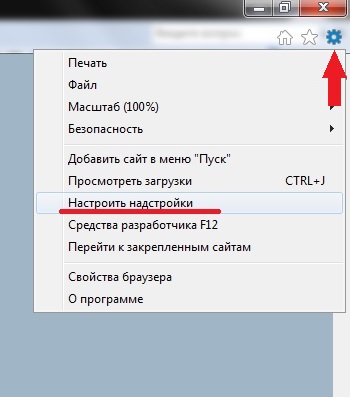
Для включения проверки орфографии нажмите на кнопку «Сервис». Находится она под кнопками «Свернуть», «Развернуть», «Закрыть» – на ней нарисована шестеренка. Из списка выберите пункт «Настроить надстройки».

Появится окно в центре браузера. Щелкните по пункту «Проверка орфографии» (слева) и в загрузившемся справа списке нажмите на нужный язык. Затем установите птичку «Включить проверку орфографии» и нажмите на кнопку «По умолчанию» (внизу).

Теперь можно закрыть окошко – проверка включена. Посмотрим, так ли это.
Напечатайте вот в это поле слово с ошибкой:
Оно должно отметиться красной волнистой линией. Для его исправления просто щелкните по слову правой кнопкой и выберите подходящий вариант, если он имеется.
В веб-браузер Google Chrome встроена проверка орфографии, что очень удобно при написании сообщений, комментариев на сайтах, общении в веб-чатах и так далее.
Вы можете настроить проверку проверку орфографии: выбрать офлайн или онлайн проверку (более точная), а также подключить или отключить языки для проверки.
Для управления настройками правописания нажмите кнопку с тремя вертикальными точками и выберите «Настройки»:
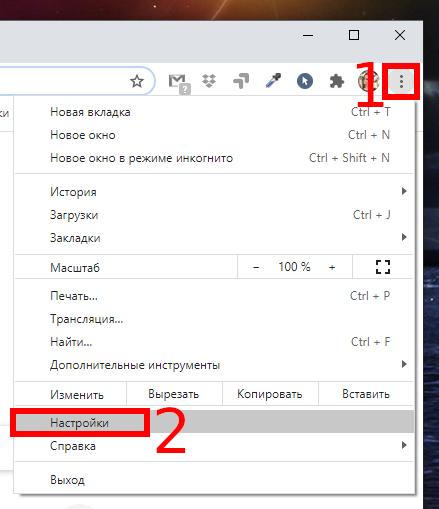
Затем выберите «Дополнительные» → «Языки»
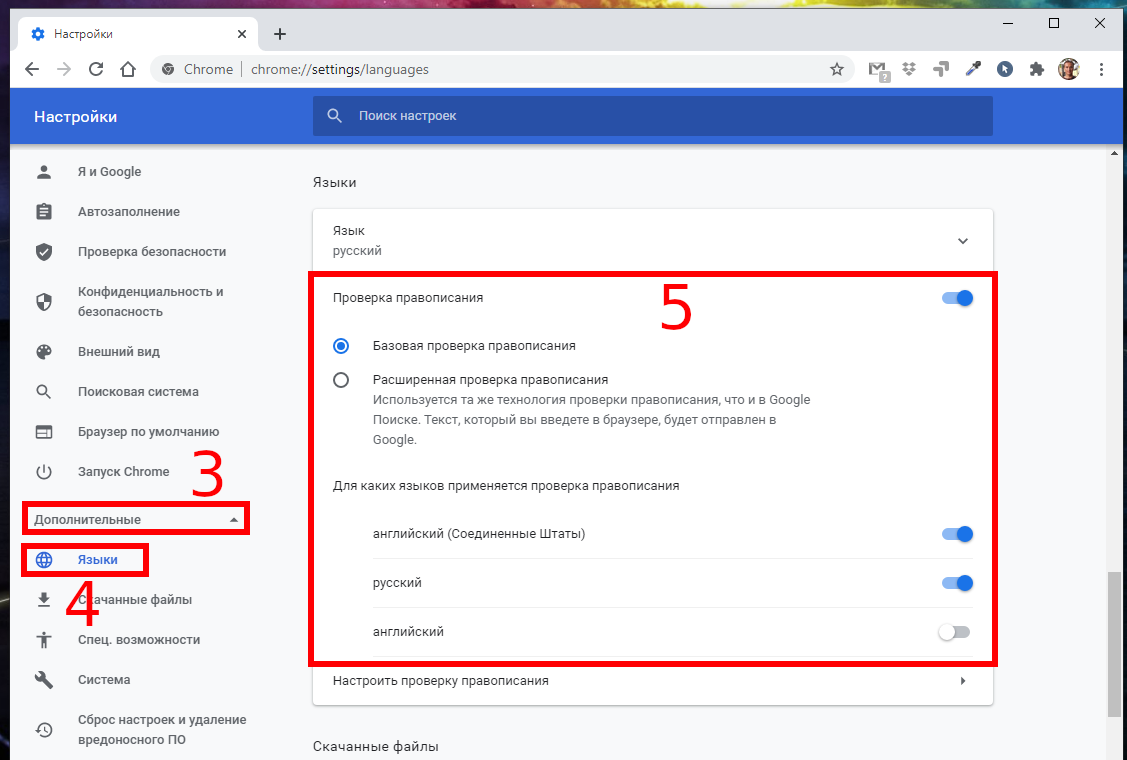
Ещё один способ попасть в эти настройки — ввести в строку браузера «chrome://settings/languages».
Здесь вы можете выбрать способ проверки правописания:
- Базовая проверка правописания (используются только офлайн словари и правила проверки, менее точный способ, но ваши тексты никуда не отсылаются, проверка проходит на компьютере)
- Расширенная проверка правописания (Используется та же технология проверки правописания, что и в Google Поиске. Текст, который вы введёте в браузере, будет отправлен в Google. Это более точная проверка, с использованием наработок Google, но она подходит тем, кто не возражает, что его тексты отправляются на сторонние сервера)
По умолчанию включена базовая проверка — она подойдёт большинству пользователей, менять это необязательно.
Здесь же вы можете вовсе отключить проверку орфографии.
Как в Google Chrome включить проверку орфографии для другого языка
Как вы можете видеть на скриншоте выше, у меня отключена проверка правописания для английского языка. Чтобы её включить, достаточно передвинуть ползунок.

Как подключить дополнительные языки для проверки орфографии в Google Chrome
Допустим, мне нужно, чтобы веб-браузер проверял орфографию не только для русского и английского языков, но и, например, для французского, как это сделать?
Если вы не видите нужный вам язык в списке доступных для включения проверки орфографии, это означает, что вначале вам нужно добавить этот язык.
Разверните пункт «Язык».
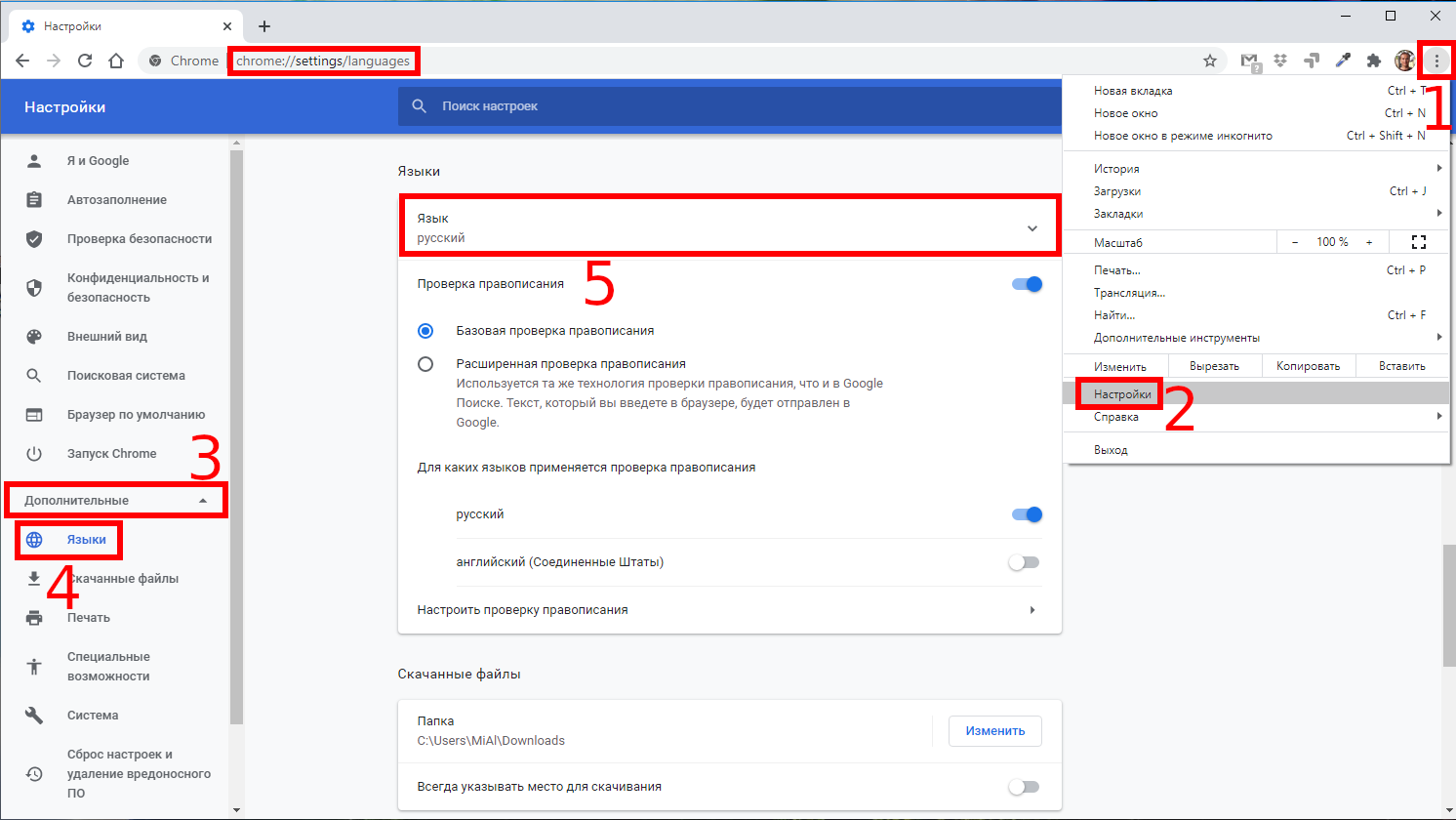
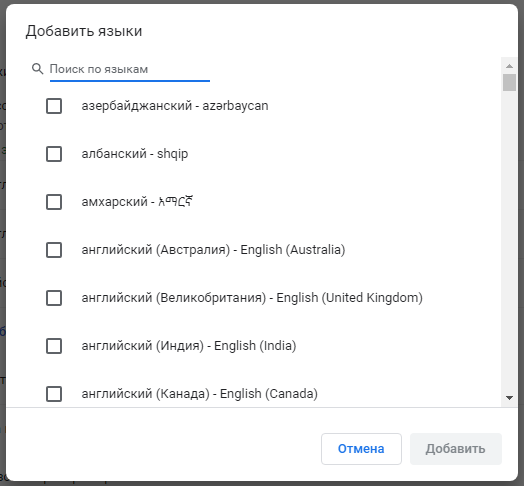
Нажмите «Добавить языки».
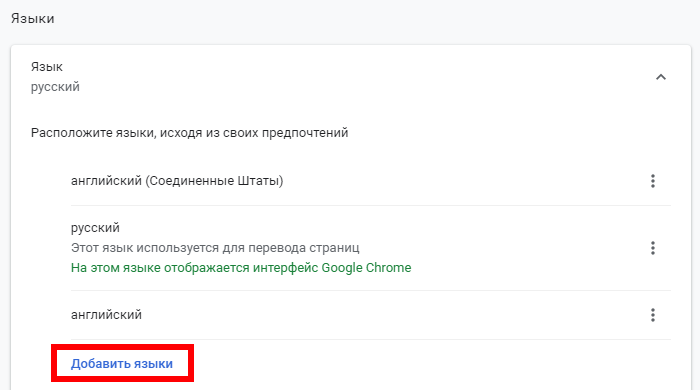
В появившемся окне вы можете найти язык или прокрутить список и поставить галочку рядом с ним.
Связанная статья: Как поменять язык в Chrome
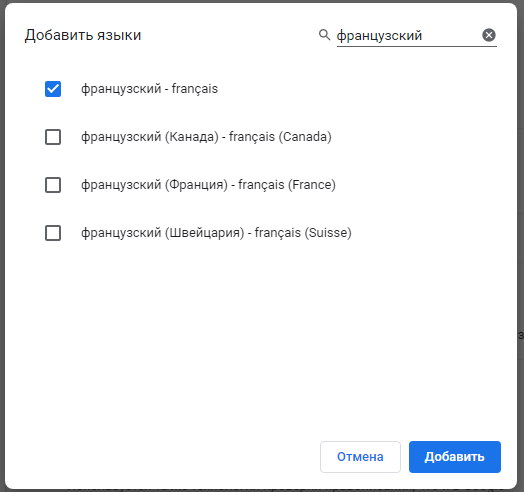
Теперь для этого языка можно включить проверку орфографии:

Смотрите также: Как включить или отключить перевод в Chrome
Связанные статьи:
- Как поменять язык в Chrome (60.3%)
- Как включить или отключить перевод в Chrome (60.3%)
- Как поменять язык сервисов Google (58%)
- Как изменить языковые настройки на Facebook (58%)
- Как опубликовать сообщения в Facebook на нескольких языках (58%)
- Как быстро перемещаться в начало и конец веб-страницы (RANDOM — 50%)
Возможность мгновенно увидеть, когда вы неправильно пишете слово в Документах Google, бесценна. Это экономит время и избавляет от головной боли в долгосрочной перспективе. Я печатаю так быстро, что иногда печатаю что-то совершенно неправильно. Я не знаю, что бы я делал, если бы Google не был здесь, подчеркивая для меня некоторые вещи.
Недавно об этом спросил один из комментаторов. Судя по всему, встроенная в Google Документы проверка орфографии может просто… перестать работать. Что делать машинистке? Как мы можем это исправить? Не бойтесь: есть ответы, которые помогут, и я здесь, чтобы дать их вам.
Исправить проверку орфографии в Google Документах в инструментах
Первое, что вам нужно сделать, это открыть документ и нажать на «Инструменты» а потом «Орфография и грамматика.» Убедитесь, что рядом со всеми тремя вариантами есть галочки:
Исправить проверку орфографии в Документах Google с форматированием
Если они отмечены, следующее, что нужно сделать, — это выяснить, пытаетесь ли вы проверить правописание в новом документе, который вы создали, или это тот, который вы скопировали и вставили в него. Иногда форматирование с другой страницы или документа может нарушить настройки в ваших Документах Google. В этом случае я предлагаю вам создать новый документ, а затем повторно скопировать и вставить материал, используя
«CTRL,»«СДВИГ» и письмо ”В.” При этом исходный материал будет вставлен в ваш новый документ Google без исходного форматирования или кода, и все ваши настройки, включая проверку орфографии, будут работать должным образом.
Исправить проверку орфографии в Google Документах со сбросом
Ваше последнее средство — полностью сбросить все настройки Chrome. Сделать это:
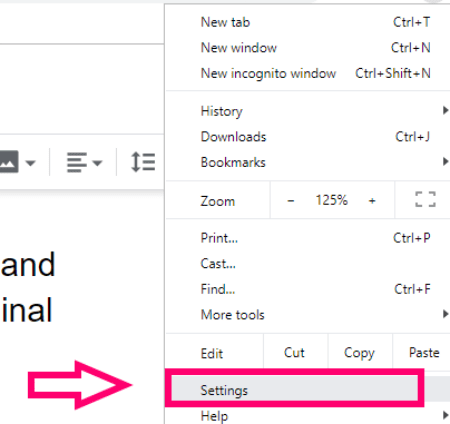
В правом верхнем углу страницы щелкните три точки и выберите «Настройки.»
В левой части страницы настроек щелкните стрелку вниз рядом с «Передовой,» а затем выберите «Сброс и очистка».
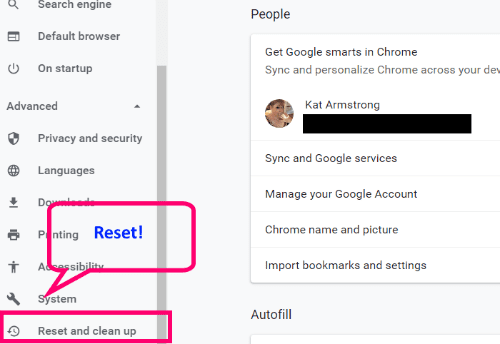
В поле выберите «Сбросьте настройки до исходных значений по умолчанию». После этого вы получите окно подтверждения, в котором будет указано, что будет, а что не будет изменено или удалено.
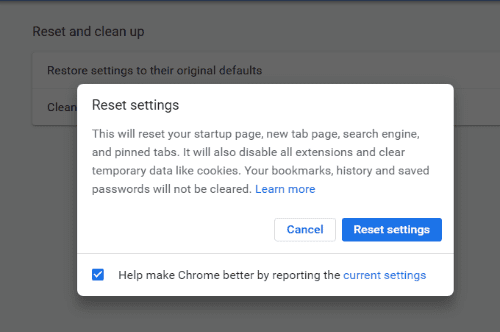
По завершении полностью закройте Chrome, снова откройте его и перейдите к свежему документу Google. Сначала проверьте настройки, чтобы убедиться, что все они включены (первый набор инструкций, которые я вам дал), и все готово!
С какими еще вопросами о Документах Google я могу вам помочь?
Удачного создания и редактирования!
Затем выберите «Дополнительные» → «Языки»
Ещё один способ попасть в эти настройки — ввести в строку браузера «chrome://settings/languages».
Здесь вы можете выбрать способ проверки правописания:
- Базовая проверка правописания (используются только офлайн словари и правила проверки, менее точный способ, но ваши тексты никуда не отсылаются, проверка проходит на компьютере)
- Расширенная проверка правописания (Используется та же технология проверки правописания, что и в Google Поиске. Текст, который вы введёте в браузере, будет отправлен в Google. Это более точная проверка, с использованием наработок Google, но она подходит тем, кто не возражает, что его тексты отправляются на сторонние сервера)
По умолчанию включена базовая проверка — она подойдёт большинству пользователей, менять это необязательно.
Здесь же вы можете вовсе отключить проверку орфографии.
Как в Google Chrome включить проверку орфографии для другого языка
Как вы можете видеть на скриншоте выше, у меня отключена проверка правописания для английского языка. Чтобы её включить, достаточно передвинуть ползунок.
Как подключить дополнительные языки для проверки орфографии в Google Chrome
Допустим, мне нужно, чтобы веб-браузер проверял орфографию не только для русского и английского языков, но и, например, для французского, как это сделать?
Если вы не видите нужный вам язык в списке доступных для включения проверки орфографии, это означает, что вначале вам нужно добавить этот язык.
Разверните пункт «Язык».
Нажмите «Добавить языки».
В появившемся окне вы можете найти язык или прокрутить список и поставить галочку рядом с ним.
Связанная статья: Как поменять язык в Chrome
Теперь для этого языка можно включить проверку орфографии:
Смотрите также: Как включить или отключить перевод в Chrome
Связанные статьи:
- Как поменять язык в Chrome (60.3%)
- Как включить или отключить перевод в Chrome (60.3%)
- Как поменять язык сервисов Google (58%)
- Как изменить языковые настройки на Facebook (58%)
- Как опубликовать сообщения в Facebook на нескольких языках (58%)
- Как быстро перемещаться в начало и конец веб-страницы (RANDOM — 50%)
Возможность мгновенно увидеть, когда вы неправильно пишете слово в Документах Google, бесценна. Это экономит время и избавляет от головной боли в долгосрочной перспективе. Я печатаю так быстро, что иногда печатаю что-то совершенно неправильно. Я не знаю, что бы я делал, если бы Google не был здесь, подчеркивая для меня некоторые вещи.
Недавно об этом спросил один из комментаторов. Судя по всему, встроенная в Google Документы проверка орфографии может просто… перестать работать. Что делать машинистке? Как мы можем это исправить? Не бойтесь: есть ответы, которые помогут, и я здесь, чтобы дать их вам.
Исправить проверку орфографии в Google Документах в инструментах
Первое, что вам нужно сделать, это открыть документ и нажать на «Инструменты» а потом «Орфография и грамматика.» Убедитесь, что рядом со всеми тремя вариантами есть галочки:
Исправить проверку орфографии в Документах Google с форматированием
Если они отмечены, следующее, что нужно сделать, — это выяснить, пытаетесь ли вы проверить правописание в новом документе, который вы создали, или это тот, который вы скопировали и вставили в него. Иногда форматирование с другой страницы или документа может нарушить настройки в ваших Документах Google. В этом случае я предлагаю вам создать новый документ, а затем повторно скопировать и вставить материал, используя
«CTRL,»«СДВИГ» и письмо ”В.” При этом исходный материал будет вставлен в ваш новый документ Google без исходного форматирования или кода, и все ваши настройки, включая проверку орфографии, будут работать должным образом.
Исправить проверку орфографии в Google Документах со сбросом
Ваше последнее средство — полностью сбросить все настройки Chrome. Сделать это:
В правом верхнем углу страницы щелкните три точки и выберите «Настройки.»
В левой части страницы настроек щелкните стрелку вниз рядом с «Передовой,» а затем выберите «Сброс и очистка».
В поле выберите «Сбросьте настройки до исходных значений по умолчанию». После этого вы получите окно подтверждения, в котором будет указано, что будет, а что не будет изменено или удалено.
По завершении полностью закройте Chrome, снова откройте его и перейдите к свежему документу Google. Сначала проверьте настройки, чтобы убедиться, что все они включены (первый набор инструкций, которые я вам дал), и все готово!
С какими еще вопросами о Документах Google я могу вам помочь?
Удачного создания и редактирования!
Проблемы с «великим и могучим» встречаются на письме у многих по разным причинам. У одних безграмотность осталась со школы, для других русский язык изначально не родной, ну а кто-то просто невнимателен при быстром наборе текста. С некоторых пор во всех популярных браузерах есть встроенный инструмент автоматической проверки орфографии. Например, как в программе MS Word. У многих эта функция отключена и не все знают, как ее активировать, а некоторые даже не подозревают о ее существовании. Поэтому в данной статье мы покажем, как включить проверку правописания в некоторых распространенных браузерах.
Включение автоматической проверки орфографии в браузере Chrome

Находясь в любом месте ввода текста, вызовите контекстное меню правой кнопкой мышки, и в пункте «Параметры проверки правописания» поставьте галочку «Проверять правописание в текстовых полях».
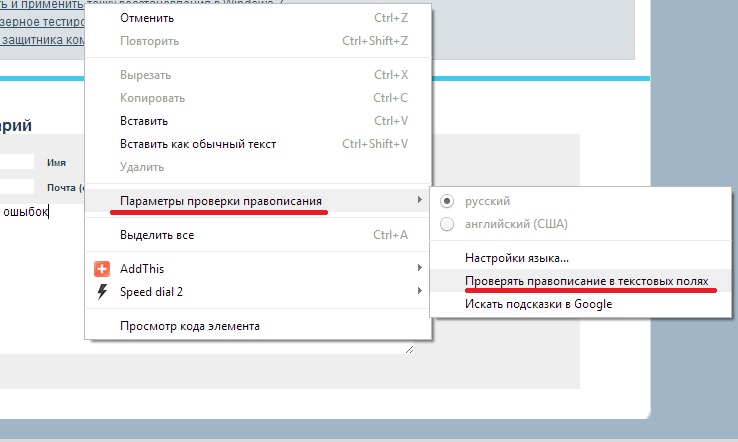
Здесь же можно указать язык, по которому следует отслеживать правописание. Если необходимого языка в списке нет, тогда его можно добавить, выбрав «Настройки языка»
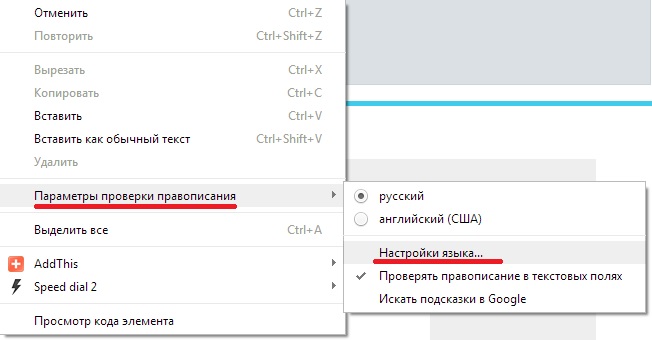
И в открывшемся окне настроек нужно нажать кнопку «Добавить».
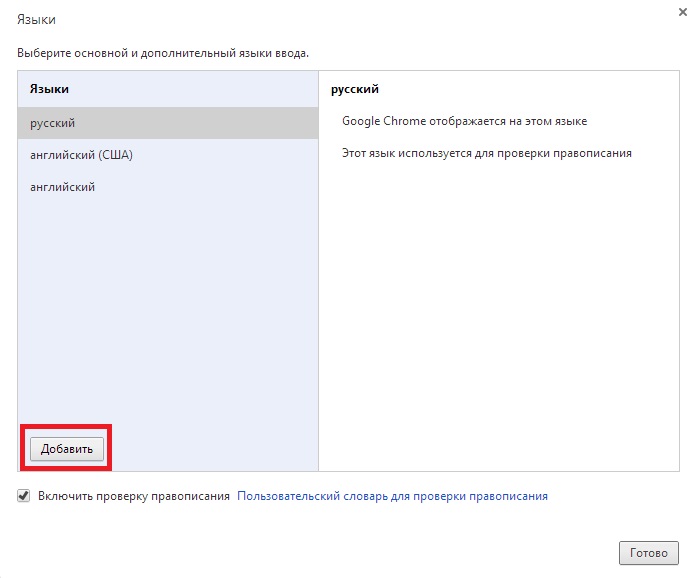
Появится список словарей для большого количества различных языков. Выберите нужный.
Теперь, когда все необходимые настройки сделаны, любое написанное слово с ошибкой отныне будет автоматически подчеркиваться красной линией. Нажав по нему правой кнопки мыши, вы увидите в самом верху контекстного меню подсказку наиболее вероятного слова, по мнению браузера.
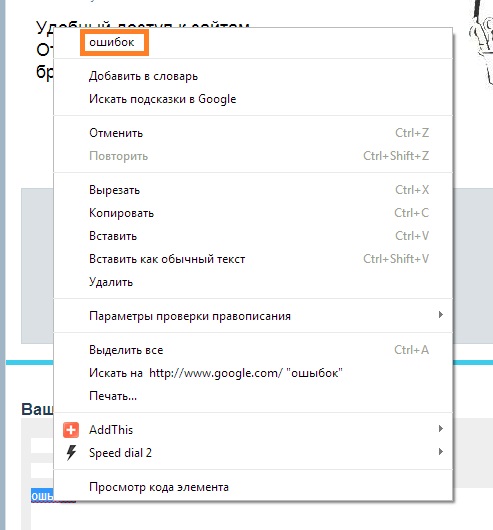
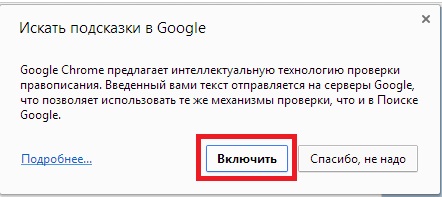
Для того, чтобы усовершенствовать качество предложений по замене слов, можно подключить алгоритм «Возможно, вы имели в виду», как в поиске Google. Для этого вновь вызовите контекстное меню вышеописанным способом, и выберите «Искать подсказки в Google»
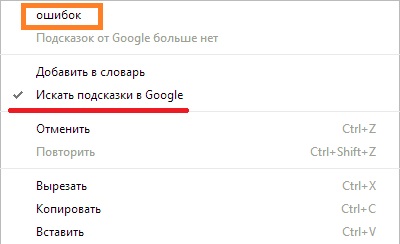
После чего подтвердите намерение во всплывающем диалоговом окне
Включение автоматической проверки орфографии в браузере Opera

Здесь аналогично, как и в Chrome. Нажмите в поле ввода текста правой кнопкой мыши и выберите «Проверять орфографию».
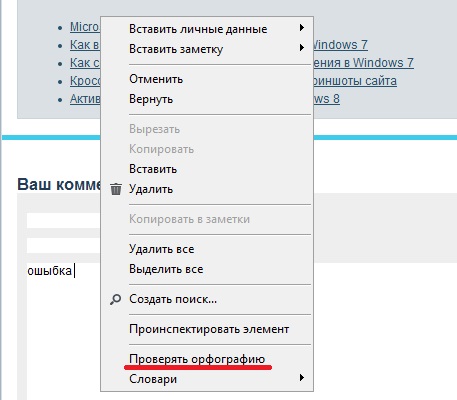
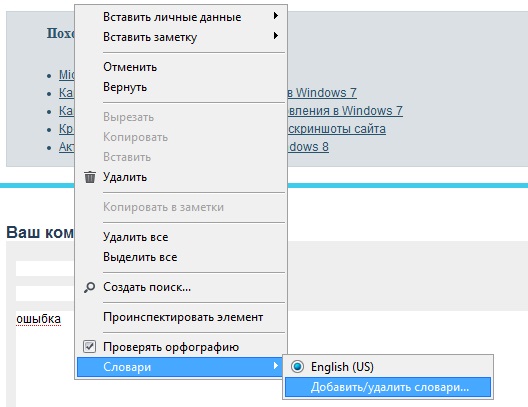
Очень часто приходилось встречать, что по умолчанию в опере стоит проверка только английского языка, без возможности выбрать русский. Исправить это в принципе не сложно.
В контекстном меню, открываем «Список» и выбираем «Добавить/удалить словари».
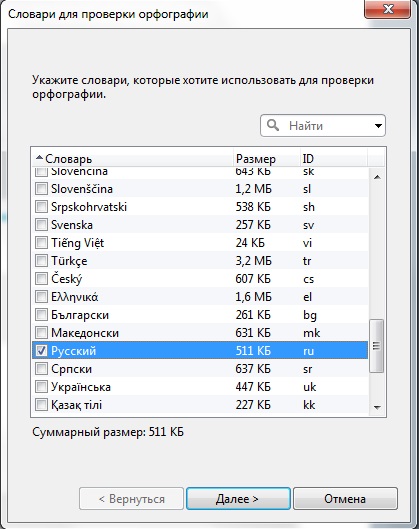
Находим в списке языков «Русский» и жмем кнопку «Далее».
После загрузки словаря необходимо будет принять «соглашение пользователя» и указать язык по умолчанию. После чего нажать кнопку «Завершить».
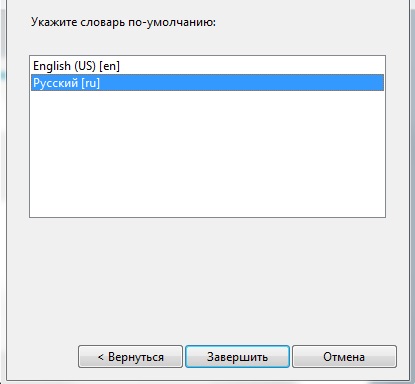
Отныне каждое неправильно введенное слово будет подчеркнуто, нажав по нему правой кнопкой мыши, в самом верху контекстного меню можно увидеть предложение браузера на правильную замену.
Включение автоматической проверки орфографии в браузере FireFox

Процесс запуска проверки правописания полностью идентичен рассмотренным действиям в браузере Opera.
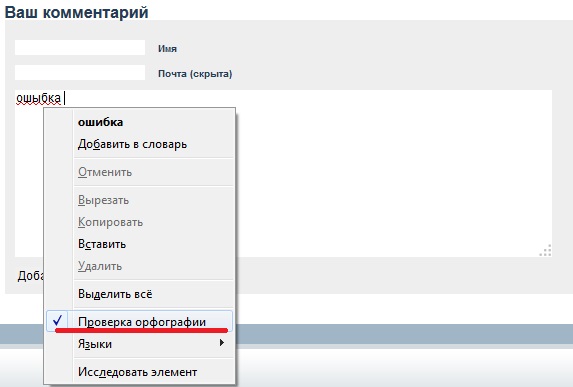
Включение автоматической проверки орфографии в браузере Internet Explorer

В ранних версиях IE не было встроенной функции проверки орфографии и приходилось устанавливать специальное расширение под названием Speckie. Однако, теперь это легко включить внутренними средствами браузера. Для этого нужно зайти в «Сервис» — пункт «Настроить надстройки».
В окне настроек, выберите «Проверка орфографии» и в списке языков укажите «Русский». Поставьте галочку напротив опции «Включить проверку орфографии» и нажмите «По умолчанию».
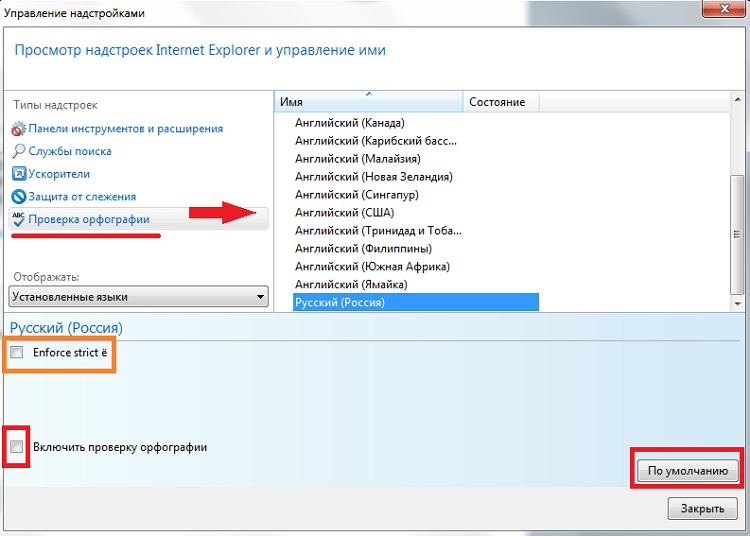
Оранжевым цветом обведен пункт «Enforce strict ё». Это для сторонников и защитников значения буквы «Ё». Если вы поставите здесь галочку, то, к примеру, слово «елка» (через «е») будет считаться ошибкой.
Соответственно, как и другие браузеры, IE показывает предложения по замене слова. Для этого нужно нажать правой кнопкой мыши по нему. Варианты правильного варианта будут отображаться также в самом верху контекстного меню.
В заключение статьи, хочется сказать несколько слов о недостатках.
Первый и самый важный минус (как по мне) в том, что все браузеры проверяют только орфографию. На пунктуацию их действия не распространяются.
Второй – некоторые слова (специфические или редкие термины, а также сленг) определяются как ошибочные, несмотря на то, что написаны они правильно.
И все же имеющийся инструмент проверки орфографии полезен и в нынешнем виде. Разработчики браузеров постоянно модернизируют свои продукты, поэтому наверняка и этот инструмент будет еще не раз усовершенствован.