
Вопрос
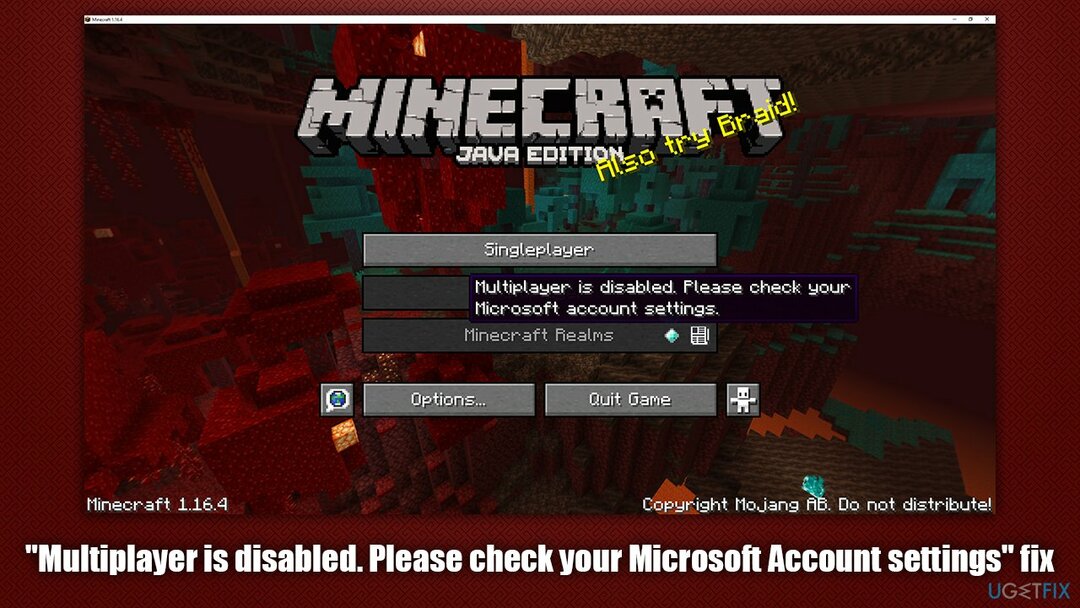
Проблема: как исправить ошибку Minecraft «Сетевая игра отключена. Пожалуйста, проверьте настройки своей учетной записи Microsoft »?
Привет, я недавно купил Minecraft и очень повеселился, играя в одиночную игру. Проблемы начались при попытке перейти в мультиплеер — кнопка просто не работала. При наведении указателя мыши появляется сообщение об ошибке: «Сетевая игра отключена. Пожалуйста, проверьте настройки своей учетной записи Microsoft ». Я не менял никаких настроек в Windows или в игре. Как я могу это исправить?
Решенный ответ
Minecraft — одна из самых популярных игр-песочниц, собирающая около 126 миллионов игроков по всему миру.[1] При такой популярности проблемы с игрой неизбежно возникнут, поскольку игроки используют разные конфигурации или версии игры.
В последнее время пользователи начали жаловаться на то, что «Мультиплеер отключен. Пожалуйста, проверьте настройки своей учетной записи Microsoft »при попытке присоединиться к многопользовательской игре. Вместо того, чтобы разрешить игрокам присоединиться, в игре отображается отключенная кнопка «Многопользовательский режим». В то время как игра может и доставляет удовольствие лежать в одиночестве, многопользовательская игра может улучшить опыт и предложить новые игровые возможности.
Поэтому неудивительно, что многие хотят исправить Майнкрафт «Мультиплеер отключен». Пожалуйста, проверьте ошибку настроек своей учетной записи Microsoft как можно скорее. К сожалению, тут особо нечего сказать, так как «учетная запись Microsoft» не имеет отношения к этой проблеме.
Судя по всему, большинство людей, столкнувшихся с ошибкой, приобрели Java[2] версия Майнкрафт. Это означает, что для запуска в многопользовательском режиме требуется определенное разрешение. Как уже упоминалось, это не имеет ничего общего с учетной записью Microsoft, это скорее проблема с учетной записью Xbox, так как последняя установлена по умолчанию.
Ранее мы говорили о нескольких других ошибках Minecraft, таких как Существующее соединение было принудительно закрыто удаленным хостом, io.netty.channel. ConnectTimeoutException соединение по времени, сбои, и многое другое. Каждая из этих проблем зависит от игры. Чтобы исправить «Мультиплеер отключен. Пожалуйста, проверьте настройки своей учетной записи Microsoft », вам придется немного устранить неполадки.
Имейте в виду, что если вы часто испытываете проблемы с подключением, BSOD, сбои, задержки или случайные ошибки, вам следует проверить свой компьютер с помощью служебной программы, такой как ReimageСтиральная машина Mac X9. Он может найти основные проблемы Windows 10 и исправить их автоматически. Кроме того, приложение также может позаботиться о повреждении системных файлов, вызванном заражением вредоносным ПО.
Шаг 1. Убедитесь, что Minecraft Launcher использует правильную учетную запись Microsoft.
Исправить это сейчас!Исправить это сейчас!
Для восстановления поврежденной системы необходимо приобрести лицензионную версию Reimage Reimage.
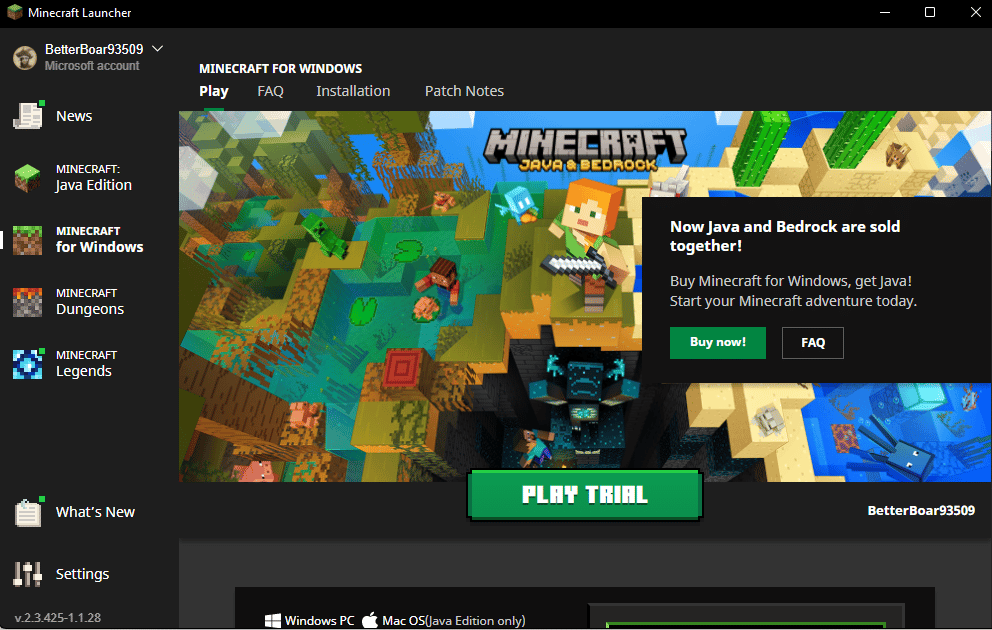
- Запустить Пусковая установка Minecraft
- Взгляните на верхний левый угол окна — убедитесь, что это правильный аккаунт.
- Если не, выйти текущей учетной записи и снова войдите в систему с правильными учетными данными.
Шаг 2. Войдите в правильную учетную запись Microsoft через браузер.
Исправить это сейчас!Исправить это сейчас!
Для восстановления поврежденной системы необходимо приобрести лицензионную версию Reimage Reimage.
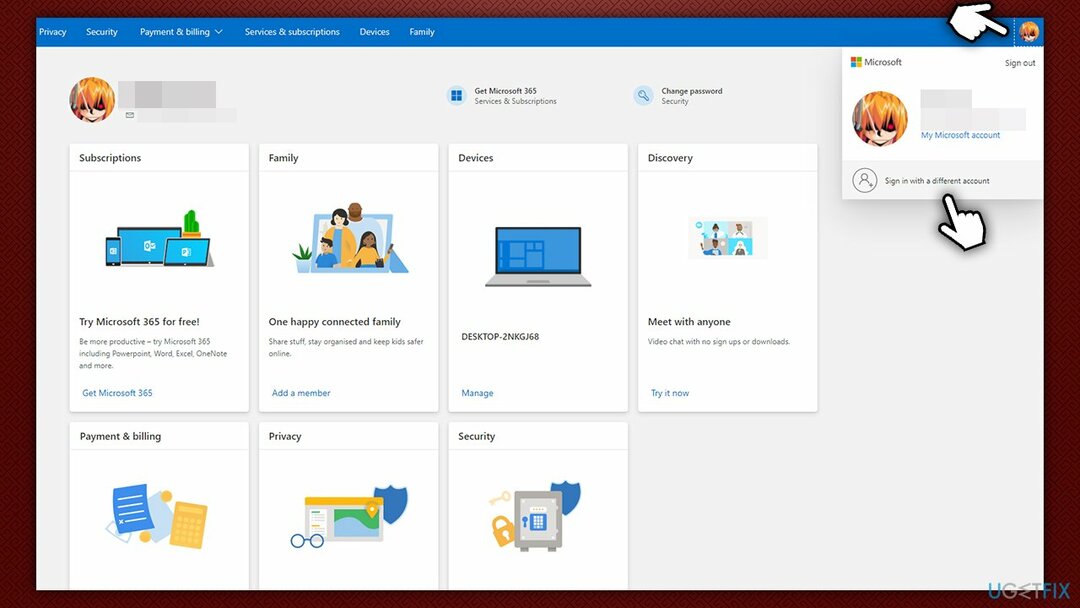
- Откройте свой веб-браузер и перейдите в https://account.microsoft.com
- Здесь убедитесь, что вы используете правильную учетную запись, еще раз
- Если это неправильная учетная запись, щелкните изображение учетной записи в правом верхнем углу экрана и выберите Войдите в другую учетную запись.

Шаг 3. Изменить настройки через учетную запись Xbox
Исправить это сейчас!Исправить это сейчас!
Для восстановления поврежденной системы необходимо приобрести лицензионную версию Reimage Reimage.
Шаг 4. Инструкции для дочернего аккаунта
Исправить это сейчас!Исправить это сейчас!
Для восстановления поврежденной системы необходимо приобрести лицензионную версию Reimage Reimage.
Если вы родитель, рекомендуется создать дочернюю учетную запись с определенными ограничениями. Однако, чтобы позволить вашему ребенку играть в многопользовательскую игру на Minecraft, вам следует выполнить следующие действия:
- Выйти ваших учетных записей Xbox и Microsoft
- Создайте обе учетные записи (Microsoft / Xbox) для своего ребенок, если у него еще нет
- Один раз сделать, снова войти в систему на ваш основной счет
- Перейти к https://account.microsoft.com/family
Если вы еще не добавили учетную запись ребенка в семейную группу, вот как это сделать (в противном случае пропустите этот шаг):
Затем разрешите дочерней учетной записи присоединиться к многопользовательским играм:
Исправляйте ошибки автоматически
Команда ugetfix.com делает все возможное, чтобы помочь пользователям найти лучшие решения для устранения их ошибок. Если вы не хотите бороться с методами ручного ремонта, используйте автоматическое программное обеспечение. Все рекомендованные продукты были протестированы и одобрены нашими профессионалами. Инструменты, которые можно использовать для исправления ошибки, перечислены ниже:
Предложение
сделай это сейчас!
Скачать Fix
Счастье
Гарантия
сделай это сейчас!
Скачать Fix
Счастье
Гарантия
Совместим с Майкрософт ВиндоусСовместим с OS X По-прежнему возникают проблемы?
Если вам не удалось исправить ошибку с помощью Reimage, обратитесь за помощью в нашу службу поддержки. Сообщите нам все подробности, которые, по вашему мнению, нам следует знать о вашей проблеме.
Reimage — запатентованная специализированная программа восстановления Windows. Он диагностирует ваш поврежденный компьютер. Он просканирует все системные файлы, библиотеки DLL и ключи реестра, которые были повреждены угрозами безопасности.Reimage — запатентованная специализированная программа восстановления Mac OS X. Он диагностирует ваш поврежденный компьютер. Он просканирует все системные файлы и ключи реестра, которые были повреждены угрозами безопасности.
Этот запатентованный процесс восстановления использует базу данных из 25 миллионов компонентов, которые могут заменить любой поврежденный или отсутствующий файл на компьютере пользователя.
Для восстановления поврежденной системы необходимо приобрести лицензионную версию Reimage инструмент для удаления вредоносных программ.

Нажмите
Условия использования Reimage | Политика конфиденциальности Reimage | Политика возврата денег за товар | Нажмите
Частный доступ в Интернет это VPN, которая может помешать вашему интернет-провайдеру правительство, и третьи стороны от отслеживания вашей онлайн-активности и позволяют вам оставаться полностью анонимным. Программное обеспечение предоставляет выделенные серверы для торрентов и потоковой передачи, обеспечивая оптимальную производительность и не замедляя вашу работу. Вы также можете обойти географические ограничения и без ограничений просматривать такие сервисы, как Netflix, BBC, Disney + и другие популярные потоковые сервисы, независимо от того, где вы находитесь.
Атаки вредоносных программ, особенно программ-вымогателей, на сегодняшний день представляют наибольшую опасность для ваших фотографий, видео, рабочих или школьных файлов. Поскольку киберпреступники используют надежный алгоритм шифрования для блокировки данных, его больше нельзя использовать, пока не будет выплачен выкуп в биткойнах. Вместо того, чтобы платить хакерам, вы должны сначала попробовать использовать альтернативный восстановление методы, которые могут помочь вам восстановить хотя бы часть потерянных данных. В противном случае вы также можете потерять свои деньги вместе с файлами. Один из лучших инструментов, который может восстановить хотя бы часть зашифрованных файлов — Восстановление данных Pro.
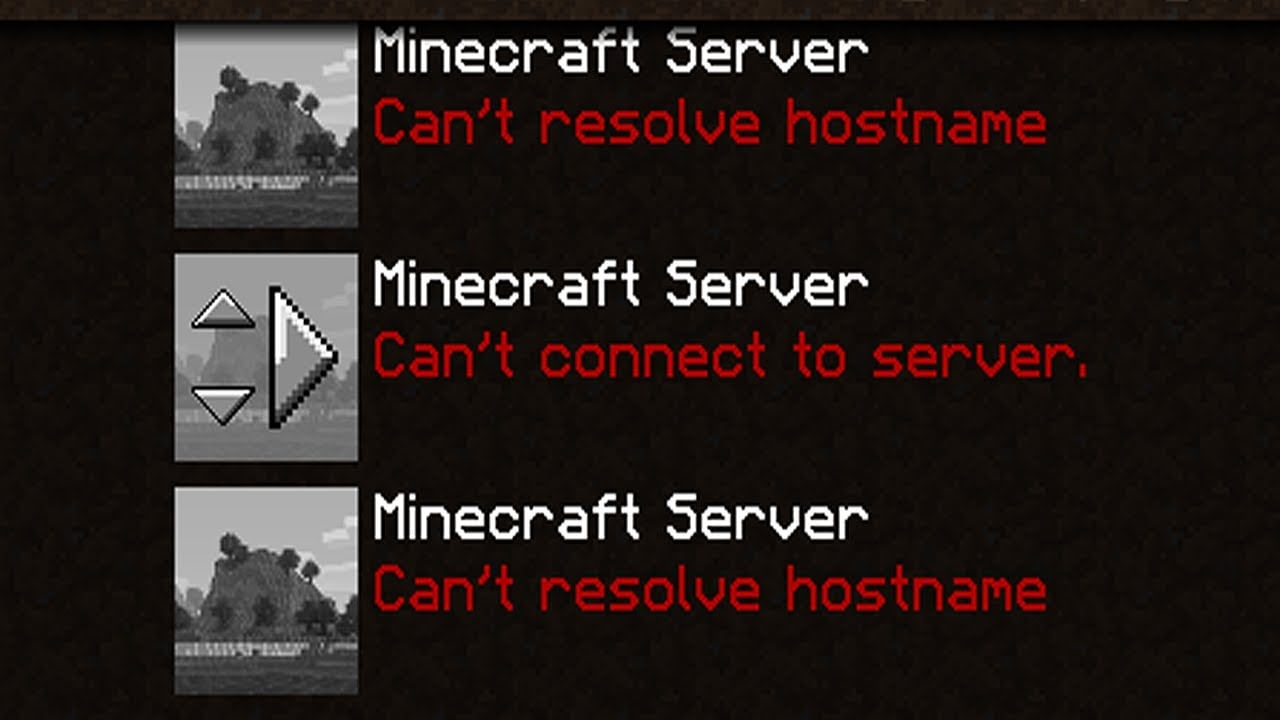
Ошибка «Невозможно подключиться к серверу» донимает некоторых игроков Minecraft, когда те пытаются поиграть в мультиплеере со своими товарищами или друзьями. По сути, данная ошибка означает, что игре не удается преобразовать домен сервера в четкий IP адрес, вследствие чего подключиться к последнему попросту невозможно.
Содержание
- Причины появления «Невозможно подключиться к серверу» в Minecraft
- Устранение ошибки «Невозможно подключиться к серверу» в Minecraft
- Решение №1 Прописать корректный IP адрес
- Решение №2 Внесение Minecraft в список исключений Брандмауэра Windows
- Решение №3 Редактирование адресов DNS-сервера
Причины появления «Невозможно подключиться к серверу» в Minecraft
- Неправильный IP адрес. Подумайте, а правильно ли вы указали IP адрес нужного вам сервера? Появление ошибки гарантировано, если вы ошибетесь хотя бы на один символ.
- Брандмауэр блокирует Minecraft. Брандмауэр Защитника Windows превосходно защищает систему пользователя от сетевых угроз. Тем не менее в некоторых случаях системный фаервол может начать блокировать некоторые функции Minecraft.
- Проблемный диапазон адресов DNS-сервера. Еще одна потенциальная причина — это неправильно заданный пользователем диапазон адресов DNS-сервера. Возможно, когда вы выставляли адреса, вы случайно сделали какую-то небольшую ошибку, например, не там поставили точку или заменили «1» на «2».
Устранение ошибки «Невозможно подключиться к серверу» в Minecraft
Решение №1 Прописать корректный IP адрес
Возможно, вы видите ошибку «Невозможно подключиться к серверу» из-за того, что вы были невнимательны — прописали неправильный IP адрес в игре. Такое часто случается с игроками, которые не привыкли прописывать подобные значения вручную. Убедитесь, что в IP адресе не содержится лишних пробелов и других символов.
Решение №2 Внесение Minecraft в список исключений Брандмауэра Windows
Некоторым пользователям удалось избавиться от ошибки «Невозможно подключиться к серверу» в Minecraft, внеся последнюю в список исключений системного брандмауэра Windows. Провернуть подобное обычному пользователю может быть трудно — вот что нужно делать:
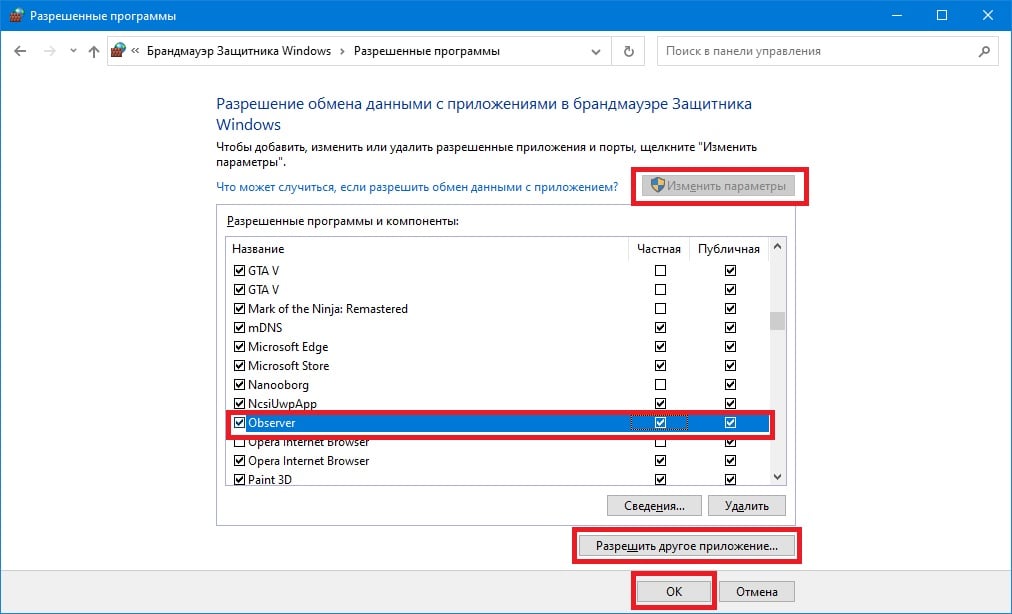
- нажмите на клавиатуре WIN+R, чтобы вызвать окошко «Выполнить»;
- вставьте в пустую строку значение «CONTROL» и нажмите ENTER;
- в режиме просмотра выберите «Крупные значки»;
- найдите и кликните ЛКМ на раздел «Брандмауэр Защитника Windows»;
- выберите пункт «Разрешение взаимодействия с приложением или компонентом в брандмауэре Защитника Windows»;
- найдите в списке «Minecraft», поставьте галочки возле частной и публичной сетей, после чего кликните «OK»;
- закройте все открытые окна.
Запустите Minecraft и проверьте наличие ошибки «Невозможно подключиться к серверу».
Решение №3 Редактирование адресов DNS-сервера
По какой-то причине Minecraft может отказываться подключать игрока к тому или иному серверу, если на его компьютере адреса DNS-сервера задаются автоматически. Кроме того, такая ситуация может возникнуть, если адреса DNS были введены неправильно либо пользователем был выбран не самый лучший DNS-сервер.
Попробуйте задать нижеуказанные адреса вручную, после чего проверьте наличие проблемы. Чтобы изменить DNS на своем ПК, необходимо сделать следующее:
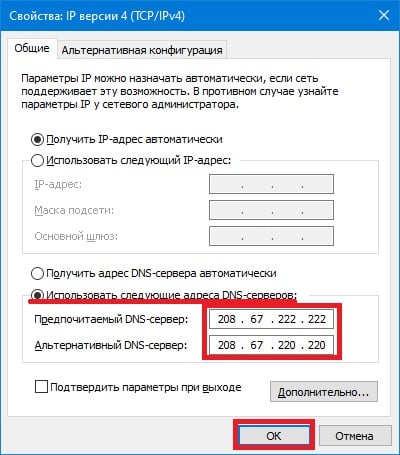
- нажмите комбинацию WIN+S, чтобы вызвать системный поисковик;
- вставьте в пустую строку запрос «Просмотр сетевых подключений» и нажмите ENTER;
- дважды кликните ЛКМ на свое сетевое подключение, чтобы открыть окошко состояния, и кликните на кнопку «Свойства»;
- найдите в предоставленном списке компонент «IP версии 4 (TCP/IPv4)» и дважды кликните на него ЛКМ;
- поставьте галочку возле пункта «Использовать следующие адреса DNS-серверов»;
- выставьте следующие значения:
- Предпочитаемый DNS-сервер — 208.67.222.222
- Альтернативный DNS-сервер — 208.67.220.220
- кликните на кнопку «OK» и закройте все открытые окна.
Запустите свою копию Minecraft и проверьте, исчезла ли ошибка «Невозможно подключиться к серверу».

Minecraft не привыкать к сбоям, и ошибка «Код выхода: 1» является распространенной проблемой. Обычно это указывает на проблему с конфигурацией Java. Тем не менее, этот сбой относительно легко исправить.
Сбой игры с кодом выхода 1 также может быть вызван такими причинами, как устаревшие видеодрайверы, конфликты модов или даже неправильный путь запуска. Итак, вот все способы решения этих проблем в Minecraft Java Edition.
Исправление 1: переустановите Java
Поскольку код ошибки 1 в первую очередь относится к проблеме с конфигурацией Java, это первое, что нужно исправить. Многие руководства советуют изменить путь к исполняемому файлу Java, хотя мы рекомендуем просто полностью переустановить Java.
Это устраняет любые странные проблемы с конфигурацией, кроме обновления версии Java. И чтобы было ясно, когда мы говорим о переустановке Java, мы имеем в виду среду выполнения Java (JRE).
- Чтобы обновить Java, загрузите последнюю версию установщика с официальной страницы загрузки. Вы также можете получить то же самое на веб-сайте Oracle.

- Существуют версии Java для Microsoft Windows, Linux и Mac OS. Выберите правильный установщик для своего компьютера, получив 64-разрядную версию, если применимо.

- Запустите загруженную программу установки, чтобы установить Java на свой компьютер.

- Закройте программу установки после завершения установки.

Исправление 2: изменить путь запуска Minecraft
Файлы игры Minecraft — не единственный компонент, обеспечивающий бесперебойную работу игры. Средство запуска Minecraft не менее важно и может вызвать сбои, если ему не удастся правильно подключиться к exe-файлу.
Очень распространенный сбой заключается в том, что специальные символы в вашем идентификаторе пользователя искажают путь к Launcher, не позволяя ему найти каталог игры. К счастью, это легко исправить, потребовав лишь небольшого дополнения к цели ярлыка.
- Чтобы изменить путь к программе запуска Minecraft, щелкните правой кнопкой мыши ее ярлык на рабочем столе и выберите «Свойства».

- Перейдите на вкладку «Ярлык» в окне «Свойства».

- Выберите запись в поле «Цель» и добавьте –workDir %ProgramData%.minecraft в конце. Не уничтожьте существующий текст. Если вы это сделаете, нажмите Ctrl + Z, чтобы восстановить его.

- Нажмите «ОК», чтобы закрыть «Свойства» и применить изменения.
Исправление 3: отключить моды
Minecraft — одна из самых модифицируемых игр. В то время как правильные моды могут значительно улучшить ваш игровой процесс, слишком много модов также могут привести к сбою в игре.
Ошибки модов, как правило, трудно диагностировать, поскольку кумулятивные изменения из нескольких файлов модов вызывают редкие проблемы. Вот почему всегда рекомендуется, чтобы ваш список модов был коротким.

Рекомендуется попробовать запустить Minecraft без каких-либо модов всякий раз, когда вы сталкиваетесь с какими-либо проблемами в игре. Если все получится, вы можете попробовать добавить их обратно по одному, пока не найдете мод, вызывающий ошибку.
Исправление 4: обновить драйверы графического процессора
Проблемы с драйверами — частая причина игровых ошибок, и Minecraft — не исключение. Обновление графических драйверов до последней версии может исправить многие потенциальные ошибки в игре.
Существует два основных способа обновления драйверов графического процессора — удаление и переустановка видеокарты в Диспетчере устройств или поиск пакета вручную. Мы рекомендуем второй метод, так как он оптимизирует ваши драйверы для вашего конкретного оборудования.
- Чтобы вручную установить последние версии драйверов VGA, перейдите на веб-сайт производителя. Такие бренды ноутбуков, как Acer, Lenovo, HP и т. д., предлагают загрузку драйверов для всех своих моделей, в то время как пользователи настольных компьютеров могут обратиться к Nvidia или AMD за драйвером своей видеокарты.

- Вам понадобится номер модели вашего ноутбука (или видеокарты), чтобы найти правильные драйверы. Вы можете найти его под ноутбуком или на упаковке вашего графического процессора.

- Поиск модели вашего ноутбука на веб-сайте производителя должен открыть список всех совместимых драйверов. Прокрутите, чтобы найти драйверы VGA, часто включая название графической карты.

- Независимо от того, откуда вы его загрузили, установка драйвера будет произведена производителем графического процессора.

- Нет риска получить не тот пакет — программа установки автоматически определяет, совместимо ли ваше оборудование с драйвером, и дает возможность продолжить только в том случае, если все совпадает.

- После завершения установки перезагрузите компьютер.

Исправление 5: переустановите Minecraft
Независимо от того, что это за ошибка, переустановка игры, как правило, решает многие проблемы. И это верно для всех видеоигр, а не только для Minecraft.
Но в Minecraft нет удобного деинсталлятора для чистого удаления игры. Вы должны вручную найти папку с игрой и удалить ее самостоятельно.
- Папка с игрой Minecraft находится в папке «C:UsersИмя_пользователяAppDataRoaming.minecraft», где имя пользователя следует заменить на имя вашей учетной записи Windows. Обратите внимание, что папка AppData обычно скрыта, поэтому вам нужно показать скрытые файлы, чтобы иметь возможность перейти к ней вручную.

- Вы также можете использовать «Выполнить», чтобы сразу открыть папку с игрой. Откройте утилиту «Выполнить», выполнив поиск в меню «Пуск» и введите %appdata%.minecraft.

- Хотя наша цель — удалить папку Minecraft, сначала скопируйте папку с сохранениями в другое место на диске. Эта резервная копия будет полезна для восстановления вашего прогресса после переустановки Minecraft.

- Теперь удалите папку и снова установите Minecraft с официального сайта Mojang.

Как лучше всего исправить код выхода Minecraft: 1?
Не существует серебряной пули, которая могла бы исправить все возможные причины кода ошибки Minecraft 1. Что вам нужно, так это попробовать несколько решений, пока игра снова не заработает гладко.
Первый шаг — обновить вещи. Обновите Java, обновите драйверы графического процессора и обновите Minecraft. Это решает большинство проблем с игрой.
Если Minecraft по-прежнему вылетает с кодом выхода 1, попробуйте переустановить игру, чтобы заменить все потенциально поврежденные файлы. Убедитесь, что программа запуска может найти каталог с игрой, и у вас не должно возникнуть проблем.
Многие пользователи сталкиваются с ошибкой при попытке запустить Minecraft на своих компьютерах. Эта ошибка может отображаться сообщением с кодом ошибки 1. Это распространенная ошибка в Minecraft, которая может быть вызвана неправильной конфигурацией Java и другими системными проблемами. Код выхода Minecraft 1 является распространенной проблемой, и ее можно решить, выполнив несколько простых методов. В этом руководстве мы попытаемся объяснить, что означает код ошибки 1 в Minecraft и как исправить ошибку Minecraft 1.
Причин этой ошибки в Minecraft может быть несколько. Некоторые из наиболее распространенных причин перечислены ниже.
- Ошибка, вызванная устаревшим или поврежденным графическим драйвером.
- Проблемы, вызванные проблемами с приложением Xbox.
- Проблемы, вызванные модами.
- Ошибки, вызванные неправильным путем запуска Minecraft.
- Ошибки, вызванные неправильным путем к исполняемому файлу Java.
- Ошибки, вызванные поврежденной программой Java.
- Проблемы из-за проблем с приложением Minecraft.
- Другие системные проблемы, такие как поврежденные программные файлы, также могут вызывать эту ошибку.
В следующем руководстве объясняется, что означает код ошибки 1 в Minecraft, и способы устранения этой ошибки.
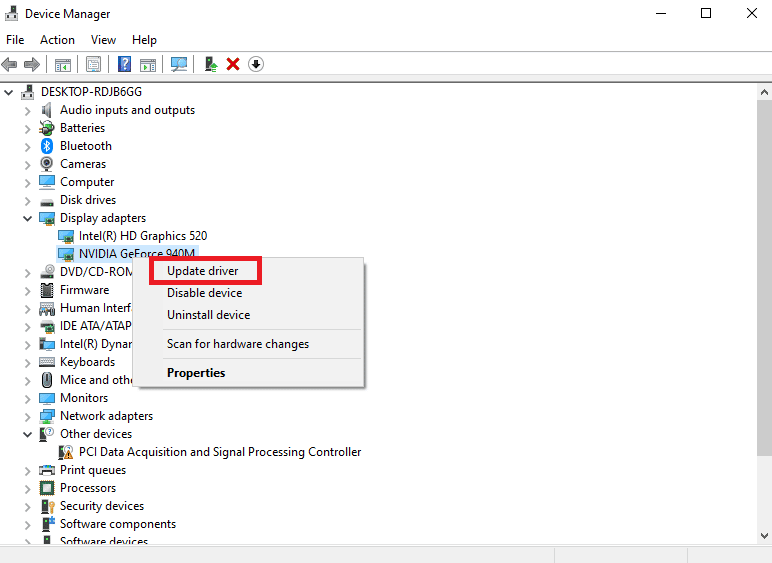
Способ 1: обновить графические драйверы
Одной из наиболее распространенных причин этой ошибки является устаревший или поврежденный графический драйвер на вашем компьютере. Устаревший графический драйвер может вызвать сбой при запуске многих программ на ваших компьютерах, таких как игры и другие программы. Чтобы решить эту проблему, вы можете попробовать обновить графические драйверы вашей системы из диспетчера устройств. Может быть несколько способов обновить графическую карту в зависимости от типа, который вы используете на своем компьютере. Вы можете ознакомиться с руководством «4 способа обновления графических драйверов в Windows 10», чтобы безопасно выполнить шаги по обновлению графического драйвера, установленного на вашем компьютере, и исправить проблему с кодом выхода Minecraft 1.
Способ 2: восстановить приложение Xbox
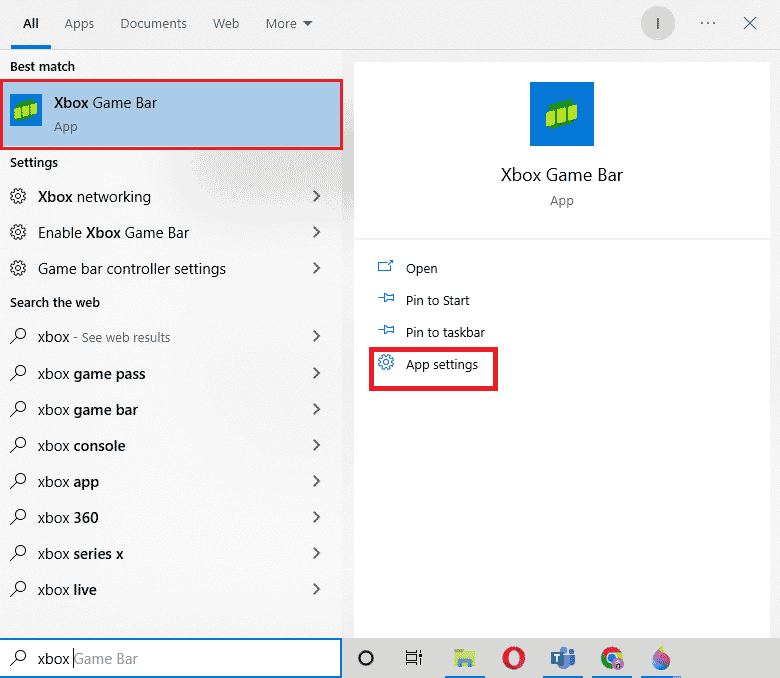
Очень распространенная причина ошибки Minecraft может быть вызвана приложением Xbox, которое может объяснить, что означает код ошибки 1 в Minecraft. Поэтому, прежде чем переходить к более продвинутым методам, чтобы выяснить, как исправить ошибку Minecraft 1, вы можете попробовать обновить приложение Xbox и исправить проблемы с приложением.
1. Откройте игровую панель Xbox из меню «Пуск».
2. Найдите и нажмите Настройки приложения.
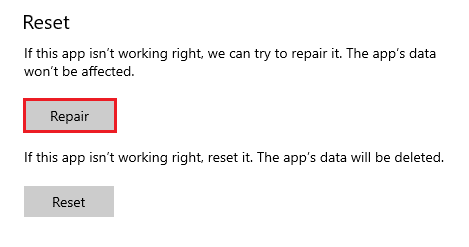
3. В настройках Xbox Windows прокрутите вниз и нажмите кнопку «Восстановить».
Примечание. Если восстановление не помогло решить проблему, вы также можете попробовать сбросить настройки приложения Xbox, нажав кнопку «Сброс» чуть ниже кнопки «Восстановить». Однако сброс приложения приведет к перемещению всех данных приложения. Поэтому сделайте обязательный бэкап нужного носителя.
Способ 3: удалить моды Minecraft
Новый мод может вызвать ряд ошибок в Minecraft и вызвать несколько ошибок, включая ошибку кода 1. Чтобы решить эту проблему, вы можете попробовать отключить моды или удалить их полностью.
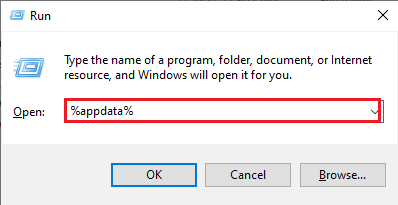
1. Нажмите одновременно клавиши Windows + R, чтобы открыть диалоговое окно «Выполнить».
2. Введите %appdata% и нажмите клавишу Enter.
3. Здесь перейдите и дважды щелкните папку .minecraft.
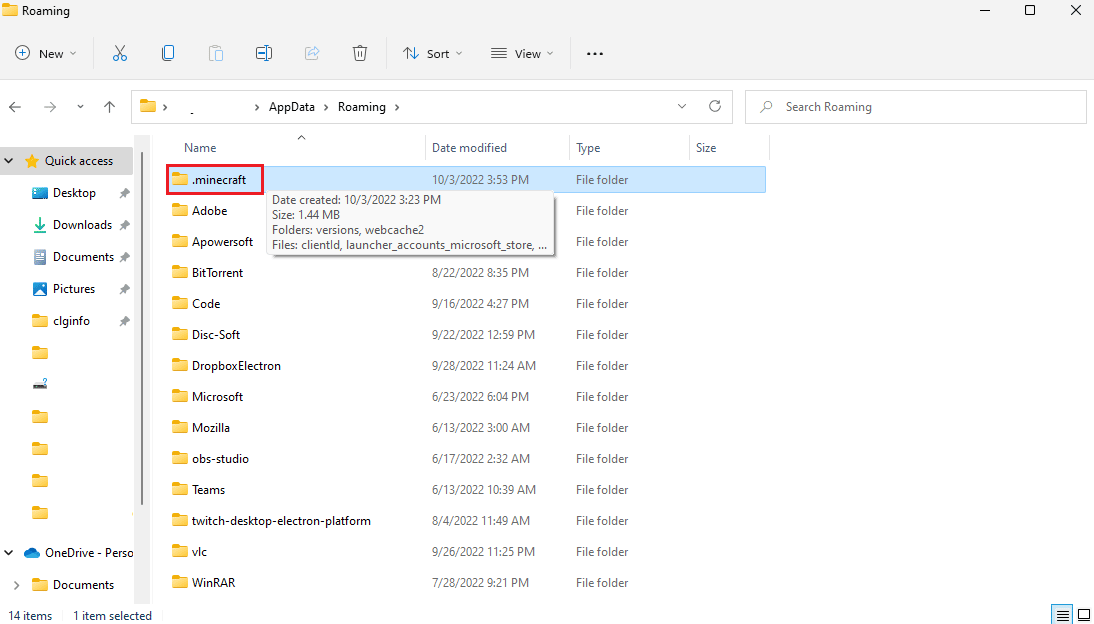
4. Теперь щелкните папку журналов.
5. Найдите и откройте последний файл.txt.
6. Внимательно проверьте содержимое файла, чтобы увидеть, нет ли проблем с какими-либо модами. Если есть какие-либо проблемные моды, удалите их из Minecraft.
Это эффективный способ исправить проблему с кодом выхода Minecraft 1. Если этот метод не работает, попробуйте следующий.
Метод 4: изменить путь запуска Minecraft
Если вы используете учетную запись Windows со специальными символами, это может вызвать проблемы при запуске игры Minecraft на вашем устройстве. Вы можете выяснить, как исправить ошибку Minecraft 1, изменив путь запуска Minecraft. Обычно игра перестает реагировать на путь запуска или учетную запись пользователя. Вы можете решить эту проблему, изменив путь запуска игры Minecraft на путь без специальных символов.
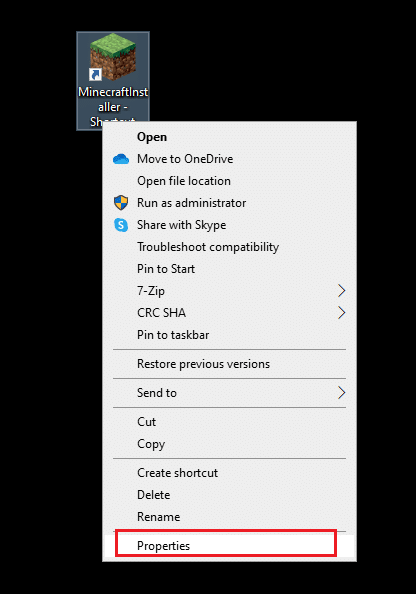
1. Щелкните правой кнопкой мыши ярлык игры Minecraft на рабочем столе.
2. Здесь выберите Свойства.
3. Перейдите на вкладку «Ярлык».
4. В разделе Target добавьте следующий текст в путь.
workDir %ProgramData%.minecraft
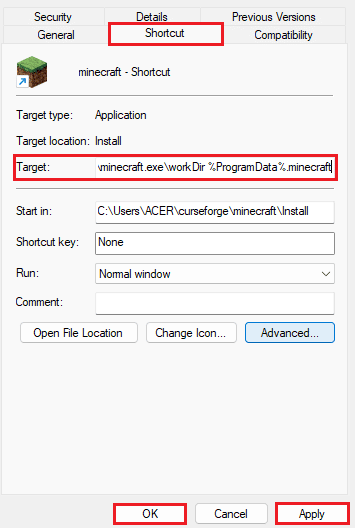
5. Нажмите «Применить» и «ОК», чтобы сохранить изменения.
Если этот метод не помогает и вы до сих пор не знаете, что означает код ошибки 1 в Minecraft и как его исправить, попробуйте следующий метод.
Способ 5: изменить путь к исполняемому файлу Java
Одной из распространенных причин ошибки Minecraft с кодом 1 являются проблемы с каталогом Java. Чтобы решить проблемы, связанные с каталогом Java, вы можете изменить путь к исполняемому файлу Java в вашей системе.
1. Откройте программу запуска Minecraft на своем компьютере и нажмите «Параметры запуска».
2. Здесь найдите и включите исполняемый Java-переключатель.
3. Измените путь к исполняемому файлу Java.
Примечание. Первоначально имя файла Java сохраняется как Jawaw.exe, вам следует рассмотреть возможность его изменения на java.exe.
Способ 6: переустановите программу Java
Если предыдущий метод не устраняет проблемы с кодом выхода Minecraft 1 и проблемы с Java, вы можете попробовать переустановить его, чтобы устранить проблему.
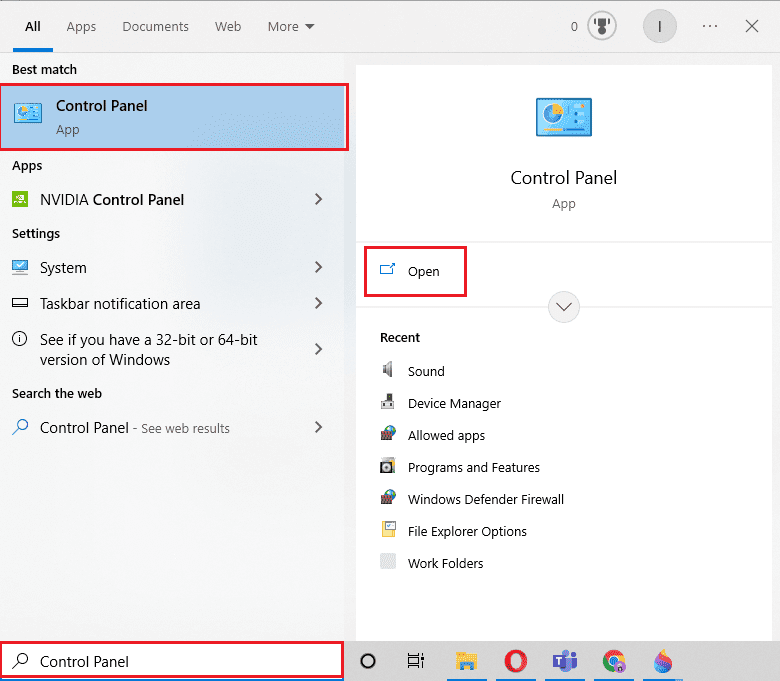
1. Нажмите клавишу Windows, введите Панель управления и нажмите Открыть.
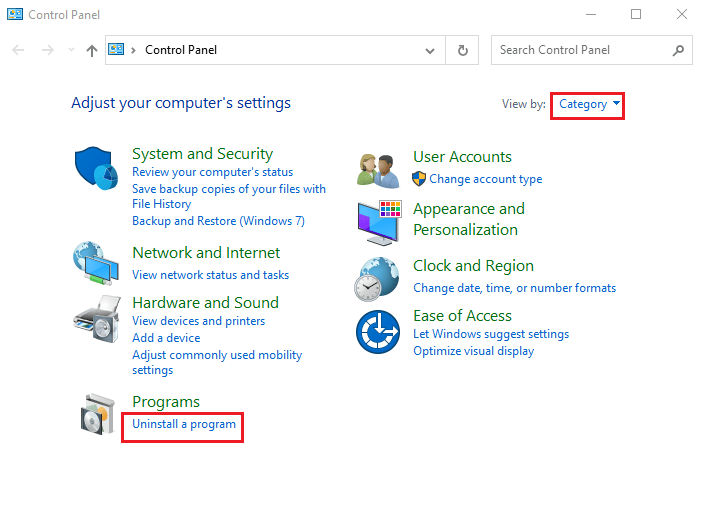
2. Установите «Просмотр по > категории», затем нажмите «Удалить программу».
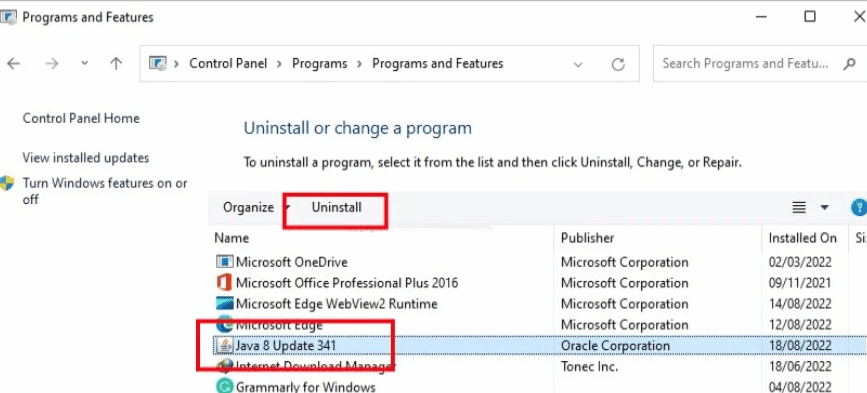
3. Найдите и выберите программу Java.
4. Теперь нажмите кнопку «Удалить» и подтвердите удаление.
5. После удаления Java с вашего компьютера перезагрузите компьютер.
6. Теперь загрузите Java с его Официальный сайт.
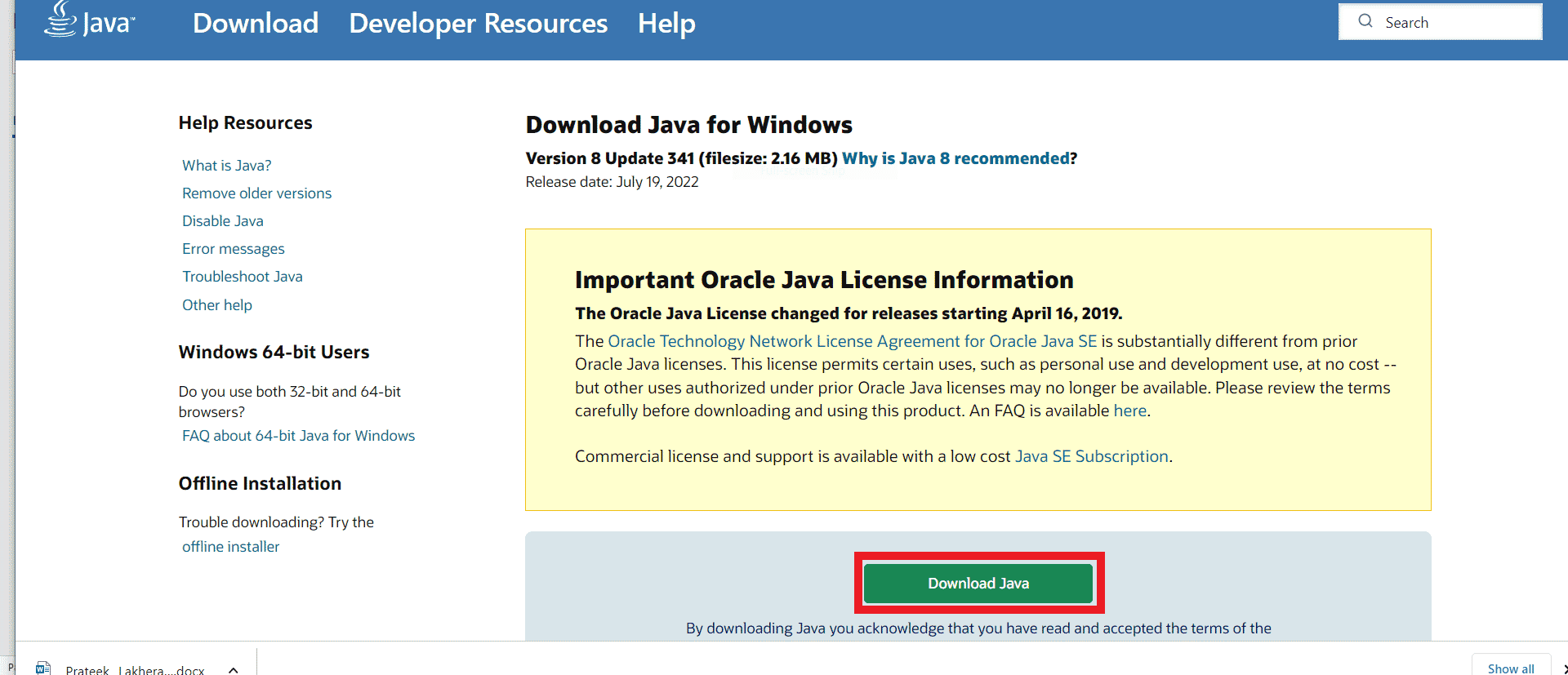
7. Запустите загруженный установочный файл.
8. Здесь нажмите кнопку «Установить» в мастере установки Java.
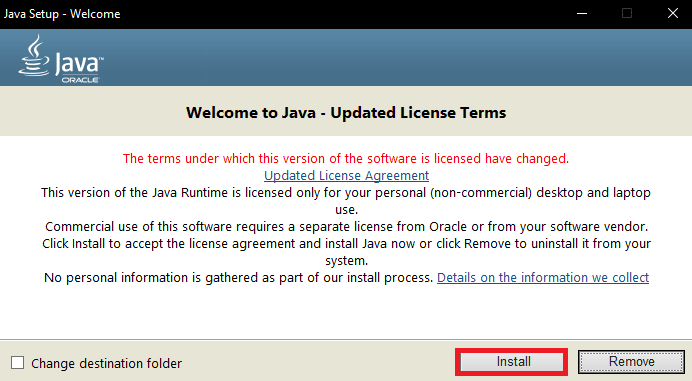
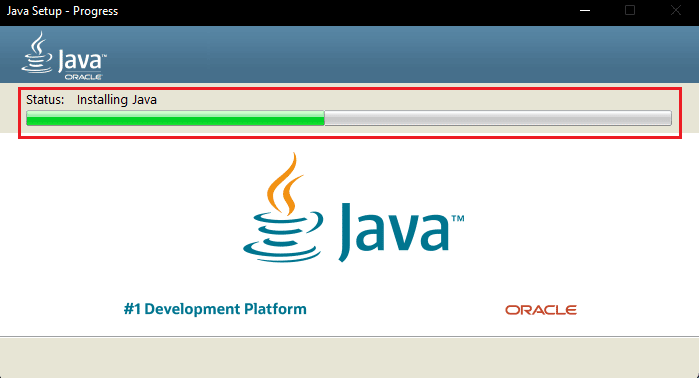
9. Дождитесь завершения процесса установки.
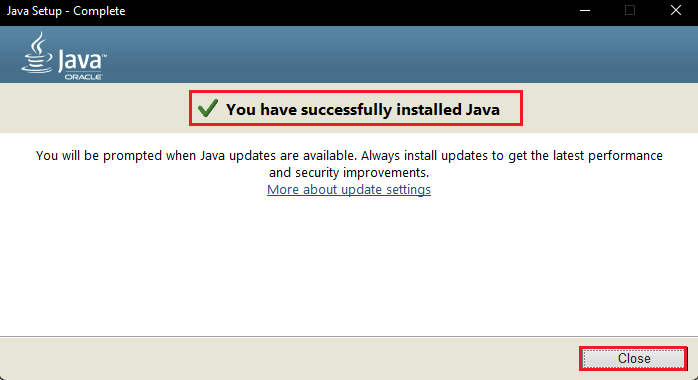
10. Наконец, нажмите «Закрыть» после установки Java.
Способ 7: переустановите Minecraft
Если ни один из предыдущих методов не работает для вас, и вы все еще не знаете, что означает код ошибки 1 в Minecraft и как исправить ошибку Minecraft 1, вы можете попробовать полностью переустановить игру Minecraft, чтобы исправить все проблемы с игрой. .
Примечание. Сделайте резервную копию данных Minecraft перед удалением игры, чтобы не потерять игровые данные.
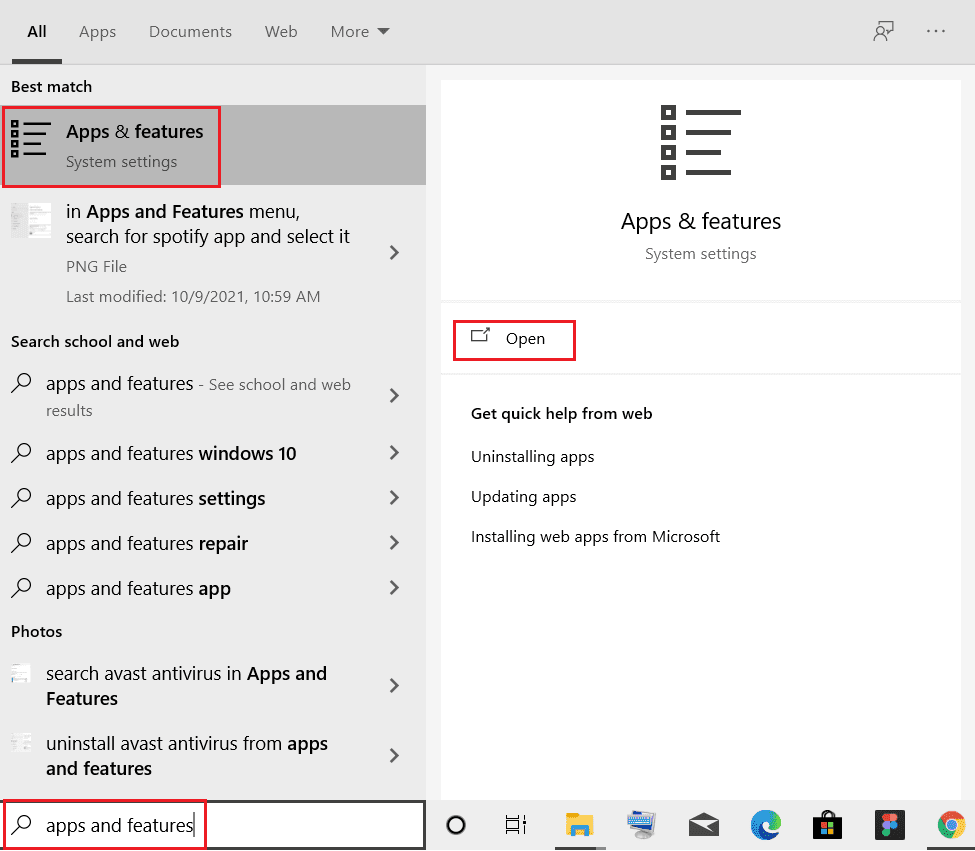
1. В меню «Пуск» введите «Приложения и функции» и нажмите «Открыть».
2. Найдите и нажмите «Minecraft Launcher» и выберите «Удалить».
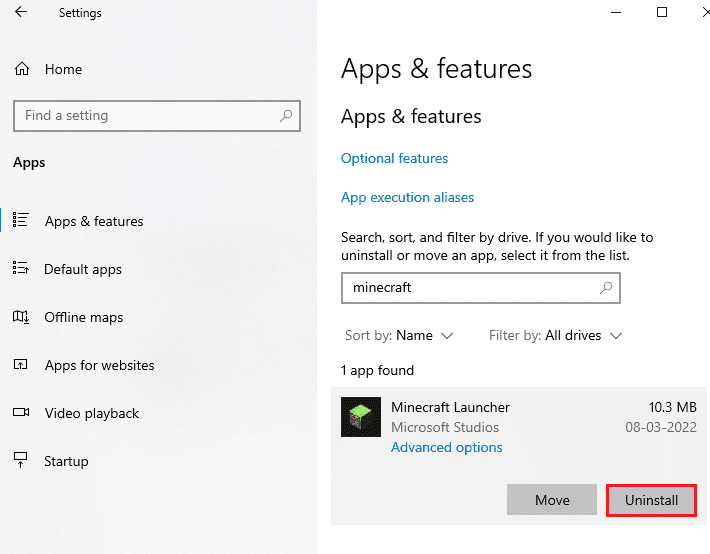
3. Теперь подтвердите запрос, если он есть, и перезагрузите компьютер после удаления Minecraft.
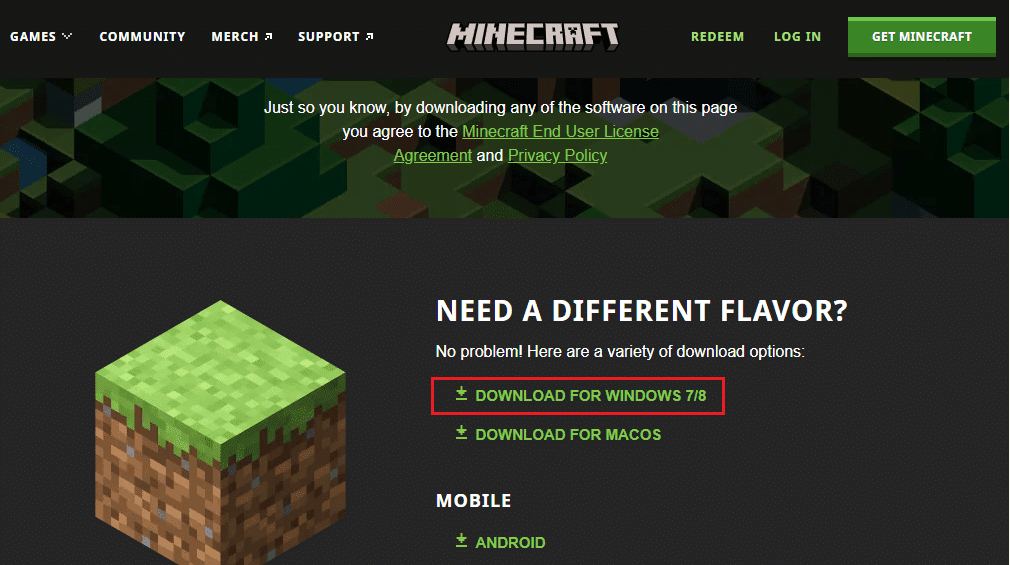
4. Перейдите к официальному сайт загрузки майнкрафта.
5. Теперь нажмите «Загрузить для Windows 7/8» в разделе «НУЖЕН ДРУГОЙ ВКУС?». меню, как показано.
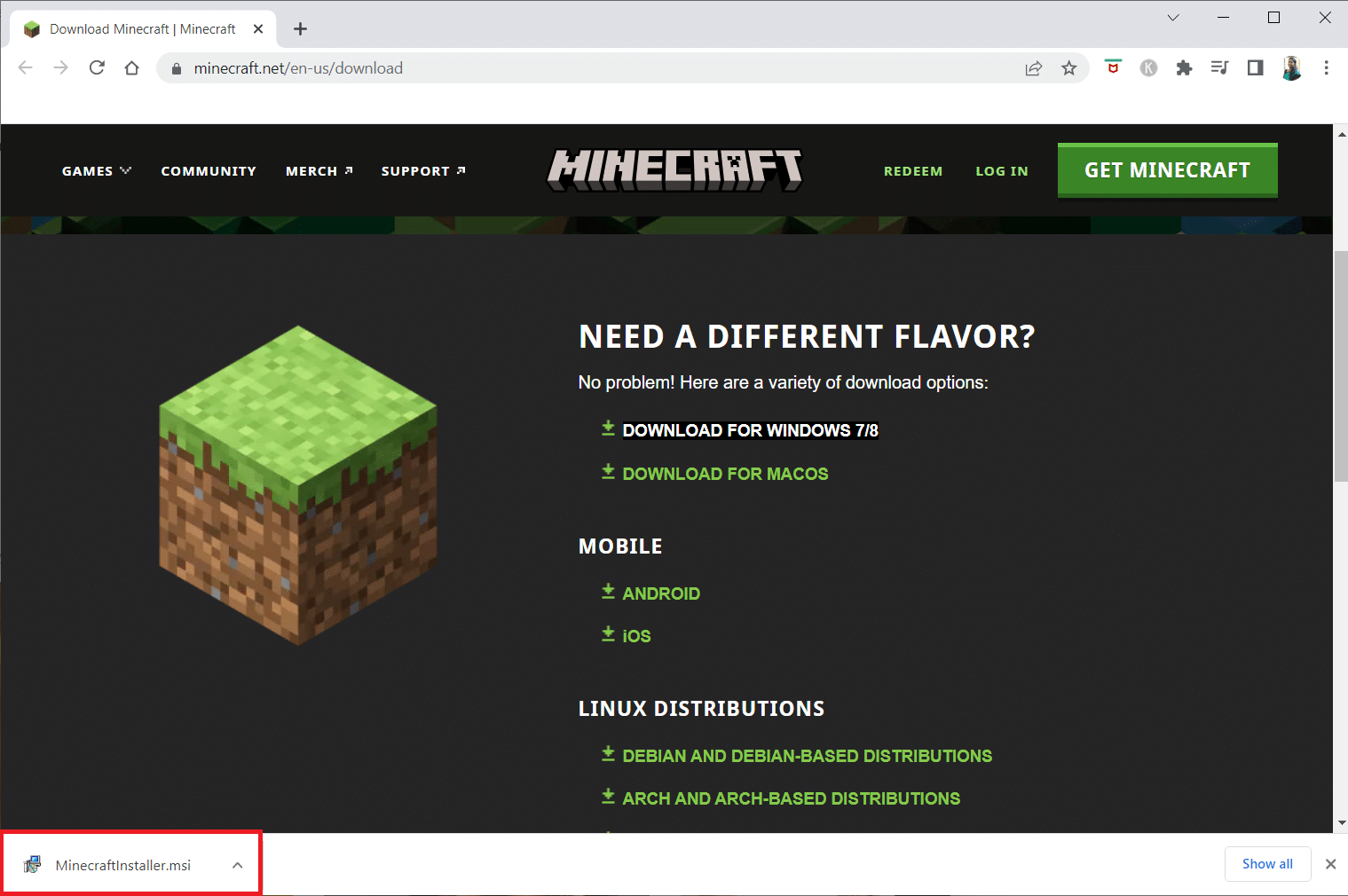
6. Теперь щелкните файл установки, чтобы установить приложение.
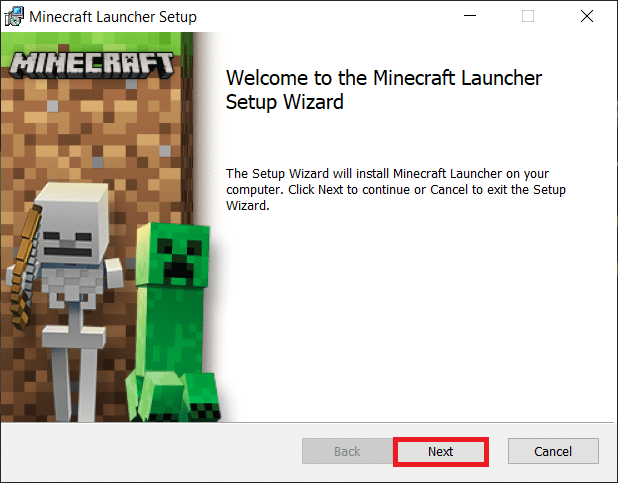
7. Нажмите «Далее» в окне установки Microsoft Launcher.
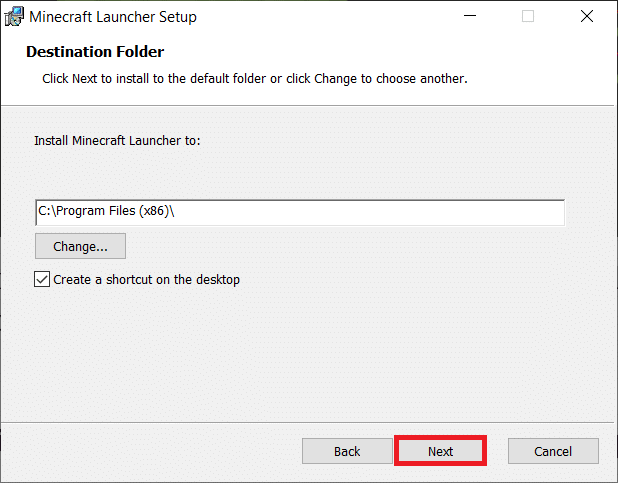
8. Снова нажмите Далее.
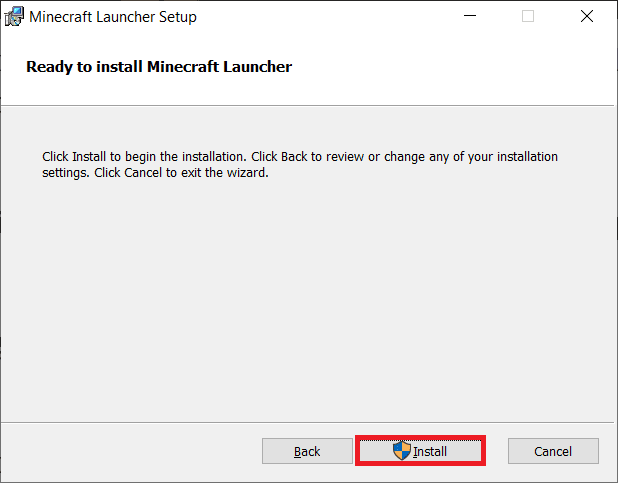
9. Теперь нажмите «Установить» в следующем окне.
Способ 8: сброс Windows 10
Многие пользователи, столкнувшиеся с этой проблемой, также сообщили, что сброс Windows устранил для них ошибку. Поэтому, если вы постоянно получаете эту ошибку и ни один из ранее упомянутых методов не помогает вам решить проблему, вы можете рассмотреть возможность сброса Windows. Вы можете ознакомиться с руководством Как выполнить сброс Windows 10 без потери данных, чтобы безопасно перезагрузить компьютер с Windows 10.
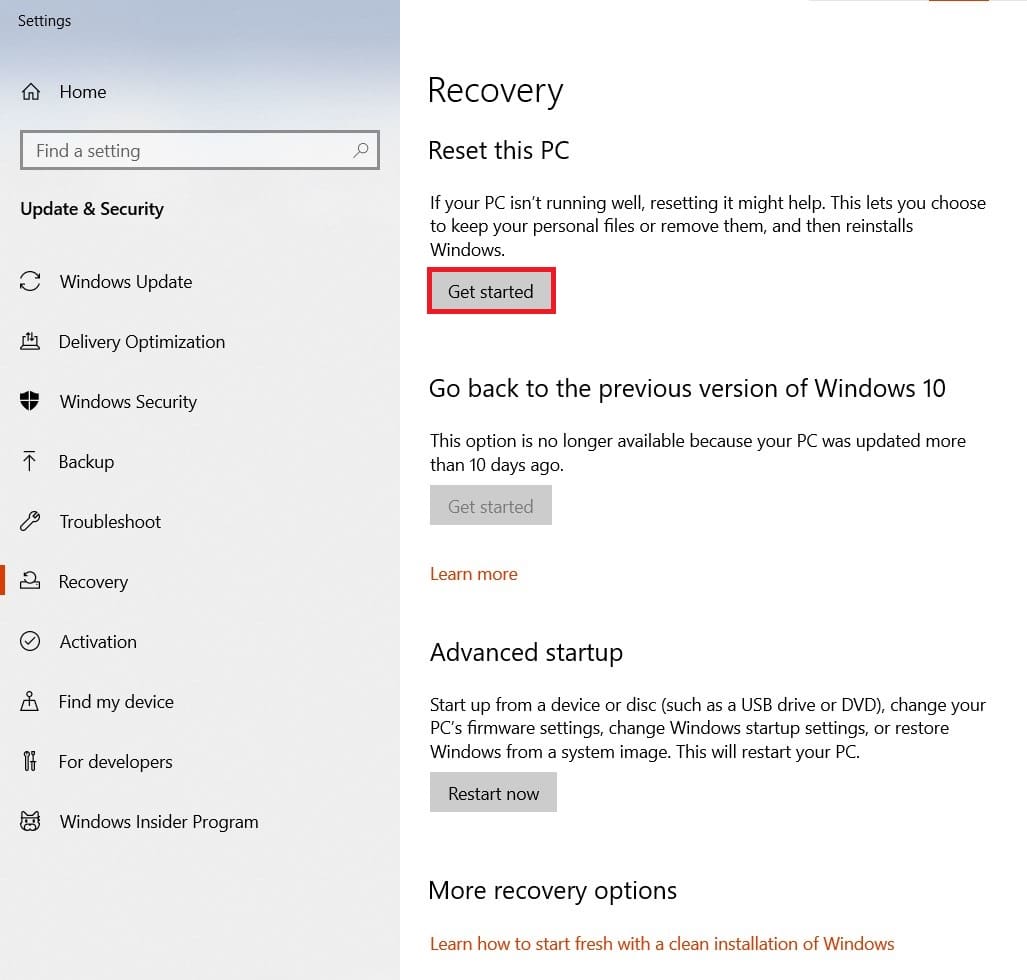
Примечание. Как правило, этот метод не рекомендуется, так как сброс настроек Windows может привести к потере данных. Поэтому будьте осторожны при использовании этого метода.
Часто задаваемые вопросы (FAQ)
Q1. Что вызывает код ошибки 1 в Minecraft?
Ответ Код ошибки Minecraft 1 — это распространенная ошибка в Minecraft, вызванная неправильной конфигурацией Java.
Q2. Как исправить код ошибки 1 в Minecraft?
Ответ Вы можете воспользоваться несколькими способами, чтобы решить проблему с кодом ошибки 1. Некоторые из распространенных решений включают обновление графических драйверов и переустановку программы Java.
Q3. Могу ли я сбросить Windows, чтобы исправить код ошибки 1 в Minecraft?
Ответ Как правило, для решения этой проблемы не рекомендуется перезагружать компьютер. Однако, если ничего не работает, вы можете рассмотреть возможность перезагрузки компьютера.
***
Мы надеемся, что это руководство было для вас полезным, и вы смогли понять, что означает код ошибки 1 в Minecraft. Дайте нам знать, какой метод работал для вас лучше всего. Если у вас есть какие-либо предложения или вопросы для нас, сообщите нам об этом в разделе комментариев.
На чтение 6 мин Просмотров 1.2к. Обновлено 21.02.2023
Сегодня Minecraft – одна из самых популярных игр среди детей и подростков. Они с большим удовольствием собирают алмазы, строят объекты, сражаются и осваивают новые территории. К сожалению, при запуске одиночных или сетевых версий могут появляться ошибки. В большей степени эта проблема касается пиратских версий. В этой статье мы рассмотрим пути решения такого сбоя, как «Ошибка входа, недействительная сессия, перезапустите Лаунчер и игру по Хамачи».
Содержание
- Что значит «ошибка входа» – возможные причины сбоя
- Почему возникает проблема
- Как исправить ошибку
- Решение ошибки входа
- Решение недействительности сессии
- Как настроить IP и порт при недопустимой сессии
- Заключение
Что значит «ошибка входа» – возможные причины сбоя
С проблемой, касающейся недействительной сессии Майнкрафт через Хамачи, в основном сталкиваются пользователи, которые используют игру без лицензии. Таким образом, разработчики создают для них трудности, заставляя их купить официальную версию. Однако, проблема не может появляться сама по себе.
Она может быть вызвана одной из следующих причин:
- проблемы с соединением;
- сбой сервера;
- моды, которые были установлены на компьютер, не совпадают с используемой версией Майнкрафт;
- сбой в работе локальной сети;
- вирусы на операционной системе;
- несовместимость с драйверами.
Если вернуться к пиратским версиям, сначала они могут нормально функционировать, однако в дальнейшем появляется сбой. Это может указывать на то, что разработчики программы сделали попытки ее побороть.
Почему возникает проблема
Недопустимая сессия Майнкрафт Хамачи иногда является следствием изменений в системе. Чтобы оперативно исправить проблему самостоятельно вспомните, какие действия проводили с момента последнего запуска. Причинами для появления сбоя также может стать:
- обновление операционной системы;
- обновление драйверов.
Выхода из ситуации в этом случае два – откат ОС или драйверов до предыдущей версии. Или восстановление системы. При этом, следует выбрать ту дату, когда игра еще работала хорошо. Если же никаких изменений в последнее время не происходило, попробуйте другие методы разрешения проблемы.
Как исправить ошибку
Если ни перезагрузка, ни обновление до предыдущей версии не помогли исправить ситуацию, значит предстоит внести изменения в настройки.
Осуществляется это следующим образом:
- Закройте игру и проверьте в диспетчере задач (Ctrl + SHIFT +ESC), действительно ли, она не работает. Если по-прежнему отображаются какие-либо процессы, которые имеют отношение к Майнкрафт, остановите их.

- Если игра синхронизируется по сети. Аналогичные действия должны проделать и другие участники.
- Перезагрузите ПК.
- Отключите роутер, от которого осуществляется передача сигнала интернета. Через несколько минут включите его. Проверьте, правильно ли соединён кабель.
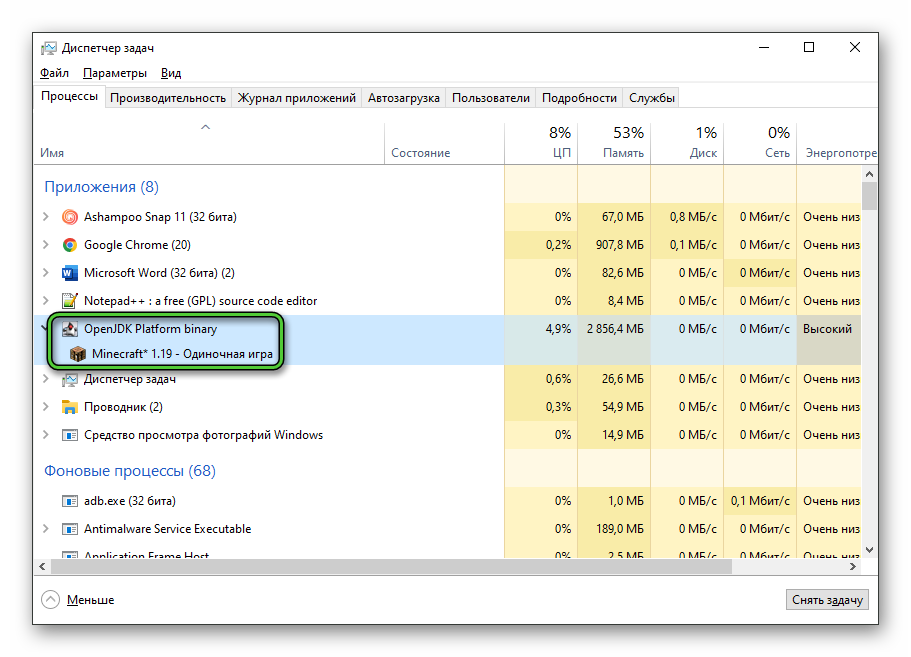
При повторе ошибки и появлении навязчивого сообщения, удалите с компьютера временные файлы.
Осуществляется это следующим образом.
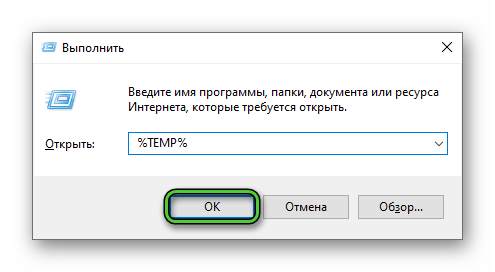
- Нажмите Win + R для вызова инструмента «Выполнить».
- Наберите команду
%TEMP%и нажмите «ОК».
- Удалите содержимое открывшейся папки Temp.
Можно скачать на устройство программу-чистильщик, например, CCleaner. Она избавит операционную систему от всех ненужных файлов.
Решение ошибки входа
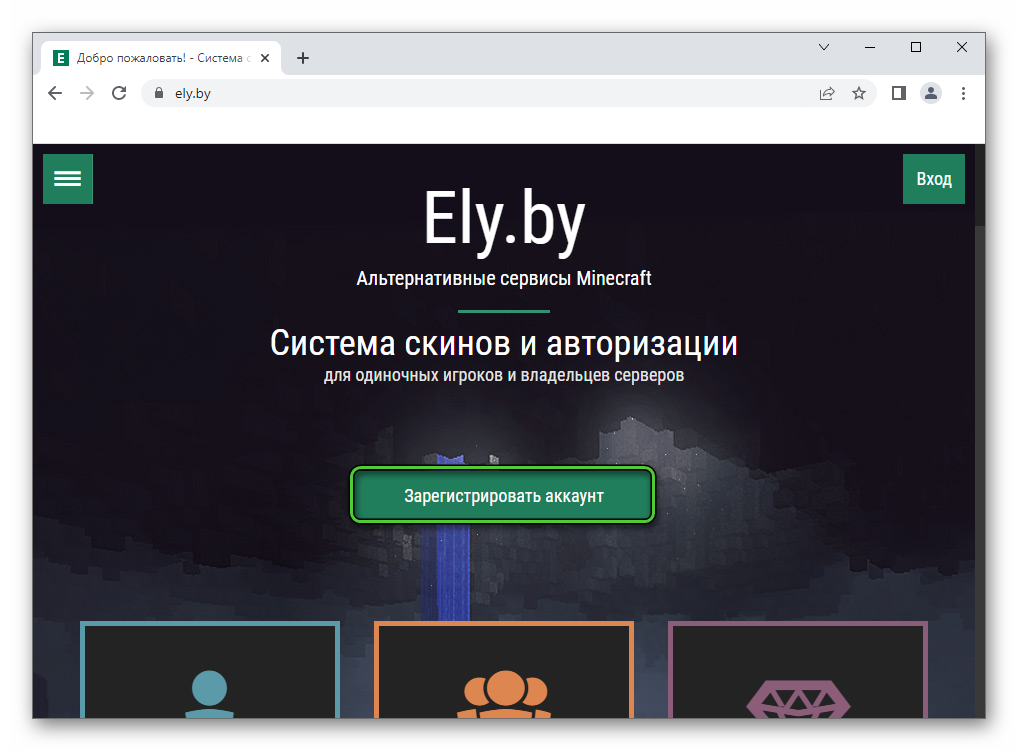
Если появляется ошибка о недопустимой сессии Майнкрафт, попробуйте перезапустить игру и Хамачи. Затем пройдите авторизацию через специальный ресурс Ely.by. Он позволяет абсолютно бесплатно превратить пиратскую версию в лицензионную.
Чтобы воспользоваться таким хитрым ходом, сделайте следующее:
- Зайдите на официальный сайт ресурса Ely.by и зарегистрируйте на нем свой профиль.

- Загрузите его в систему.
- Привычно запустите tlauncher.exe и перейдите в раздел настроек аккаунта.
- Выберите пункт «Войти через Ely.by».
Если ошибка повторяется, попробуйте на некоторое время отключить защитные программы. Которые могут заблокировать вход в игру.
Примечание! Если локальная игра осуществляется посредством Hamachi, то к ней должны быть подключены все участники мира.
Решение недействительности сессии
Если сессия стала недействительной, исправить проблему поможет отключение специальной защиты. Которая была установлена разработчиками игры.
Делается это следующим образом.
- Откройте директорию игры.
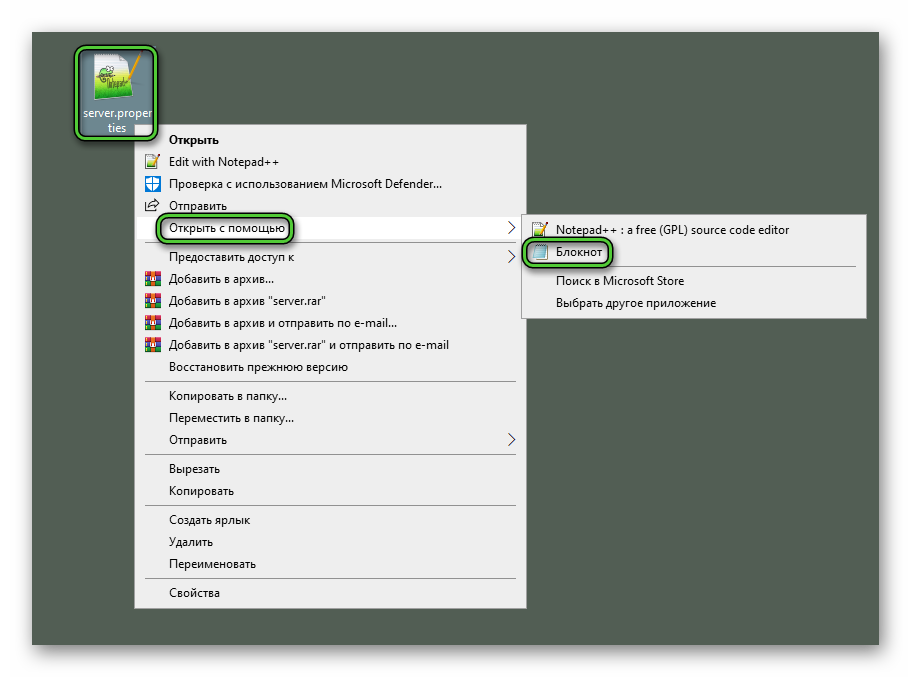
- Найдите в ней файл с наименованием server.properties. Если с этим возникли проблемы, воспользуйтесь системой поиска. Для этого сначала нажмите одновременно Ctrl + F. Затем, в появившейся строке вставьте наименование файла.
- Кликните по нему правой кнопкой мыши. В появившемся окне нажмите «Открыть с помощью….». Затем, появятся несколько актуальных вариантов. Среди них выберите «Блокнот».

- Появится текст, в нем найдите фразу
online-mode=true. Удалите последнее слово и место него вставьтеfalse. Должно выглядеть так:
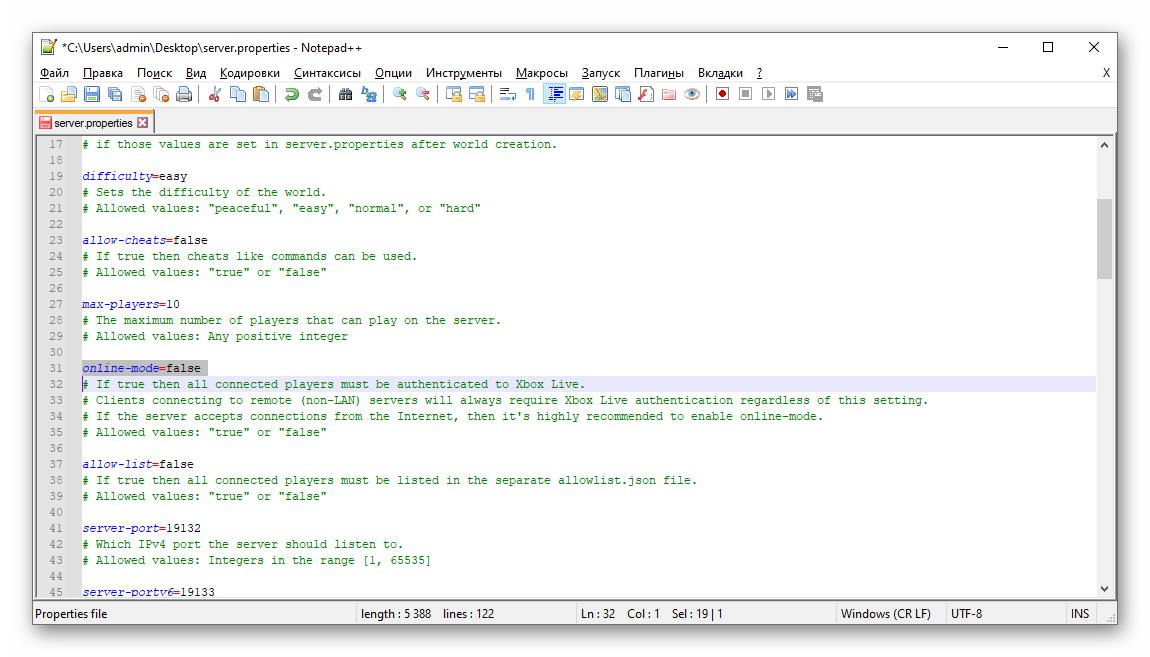
Сохраните изменения и перезагрузите компьютер. Если была установлена специальная защита на пиратскую версию, после этих действий она будет снята.
Как настроить IP и порт при недопустимой сессии
Обязательно условие при использовании любой игры по локальной сети – указание IP-адреса своего персонального компьютера и данные порта. Эти сведения необходимо сообщить другим игрокам сети. Чтобы начать взаимодействовать друг с другом.
При недопустимой сессии настройте эти параметры.
- Откройте абсолютно любую программу, посредством которой можно изменить настройки подключений. В большей степени себя среди пользователей зарекомендовал сервер uTorrent.
- Если в приложении есть какие-либо скачивания или раздачи, на время приостановите их.
- Пропишите в настройках данные порта.
Теперь, можно передать их другим игрокам. Решением этой проблемы также может стать обновление или загрузка другого лаунчера.
Заключение
Лицензионная версия Minecraft практически всегда работает бесперебойно. На пиратских копиях зачастую появляется ошибка о недопустимой сессии. Вышеперечисленные инструкции помогут быстро обойти ограничения и бесплатно наслаждаться популярной игрой по локальной сети.