
Minecraft servers are a ton of fun, but a Minecraft player may be unable to join a server due to a variety of issues, including connection faults. In that situation, the player sees a notification «Disconnected».
Unfortunately, connection issues happen for a multitude of reasons, but the specific one we’ll be going over here is a very common error. Read on to find out a ton of fixes to this problem,

Potential fixes for «Disconnected error»
When you get the «Disconnected» error message, you should first check to see if the server connection is broken. If the server you’re trying to connect to is having problems, that would explain why you’re getting the «Disconnected» message when you try to join the game.
By following the steps below, you can check if it’s the Minecraft server you’re attempting to connect to that’s having problems.
Connect to the test.prisonfun.com server.
All game versions are supported by this specially created Minecraft testing server, which is available at all times. Those who can connect to this server can guarantee that their game is working properly, and its the server they’re attempting to join that’s having issues.
The «disconnected» error has been coming up frequently with the update to Minecraft 1.19, the wild update. This is a fabulous update, but like all updates, this one has some problems too. The remedies listed below can be used by players who are still unable to join due to the «Disconnected» error message.
1) Reboot Router
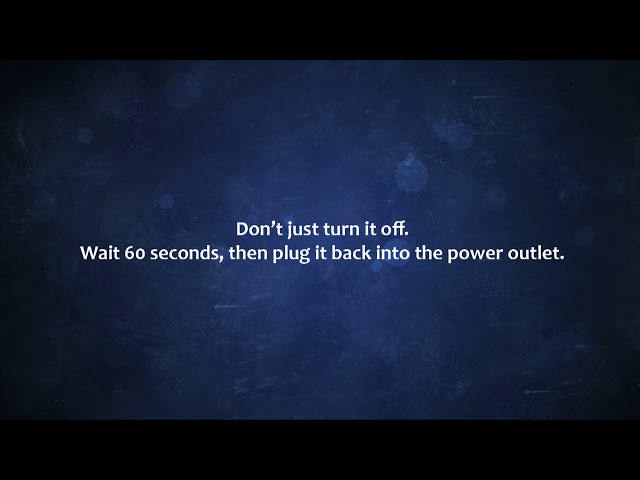
The simplest line of action is to reset the router. A malfunctioning or broken router is the most frequent reason for Minecraft server login problems. Before attempting to connect to a server, it’s typically a good idea to check your internet connection.
The «Disconnected» problem is often because of this cause. Gamers should try to connect to the server IP: test.prisonfun.com to test if the issue has been resolved. If that hasn’t helped, please refer to the other potentional fixes on this list.
2) Restart Computer

The simplest line of action is to reset the router. A malfunctioning or broken router is the most frequent reason for Minecraft server login problems. Before attempting to connect to a server, it’s typically a good idea to check your internet connection.
The «Disconnected» problem is often because of this cause. Gamers should try to connect to the server IP: test.prisonfun.com to test if the issue has been resolved. If that hasn’t helped, please refer to the other potentional fixes on this list.
2) Restart Computer
This may seem like a very simple fix to the problem at hand, but sometimes the simple fixes can solve issues. When a player is dealing with the «Disconnected» error message, a simple computer restart can fix the problem.
After a restart, retry connecting to the testing server IP: test.prisonfun.com. If the issue is still not fixed, continue to the other options on this list.
3) Relog to Your Minecraft Account

For the authentication and connection of the profile to be refreshed, you can sign out of your Minecraft account and then log back in. Check out the following strategies if the first one doesn’t work.
This may also be a problem if a gamer hasn’t migrated their Minecraft account to a Microsoft account. This is an easy fix and just requires you to follow the tutorial found on the cited link to migrate.
4) Disable Any Firewall

For the authentication and connection of the profile to be refreshed, you can sign out of your Minecraft account and then log back in. Check out the following strategies if the first one doesn’t work.
This may also be a problem if a gamer hasn’t migrated their Minecraft account to a Microsoft account. This is an easy fix and just requires you to follow the tutorial found on the cited link to migrate.
4) Disable Any Firewall
Players who are still having difficulty connecting to the testing server at test.prisonfun.com may temporarily turn off their firewall and parental control software before trying again.
They can use the video guide above to disable the firewall. The «disconnected» issue can be caused by the potential repeated blockage of the outbound connection by firewalls or sometimes parental/work controls.
5) Flush your Domain Name System (DNS)

A common but efficient fix for several types of internet disconnectivity problems is flushing the DNS. If a player is having trouble connecting to the server, try again after following the above video and see whether the problem has been resolved.
Try to access the testing server once more after reinstalling the game; if the error has been fixed, you should be able to join the game without any problems. So, try attempting to join the minigame server you were trying to join.
Edited by Bhargav
Thank You!
A common but efficient fix for several types of internet disconnectivity problems is flushing the DNS. If a player is having trouble connecting to the server, try again after following the above video and see whether the problem has been resolved.
Try to access the testing server once more after reinstalling the game; if the error has been fixed, you should be able to join the game without any problems. So, try attempting to join the minigame server you were trying to join.
Edited by Bhargav
Thank You!
GIF
 Reply
Reply
❯
![Как исправить ошибку Minecraft Не удалось подключиться к серверу: [Отключено] Ошибка](https://fox-guide.ru/wp-content/uploads/2022/07/how-to-fix-the-minecraft-failed-to-connect-to-server-disconnected-error-28c0cf8.%20jpg)
Серверы Minecraft доставляют массу удовольствия, но игрок Minecraft может не иметь возможности присоединиться к серверу из-за различных проблем, включая проблемы с подключением. В такой ситуации игрок увидит уведомление «Отключено».
К сожалению, проблемы с подключением возникают по множеству причин, но конкретная, которую мы здесь рассмотрим, является очень распространенной ошибкой. Читайте дальше, чтобы узнать о множестве исправлений этой проблемы,
Возможные исправления для «Ошибка отключения»
Когда вы получаете сообщение об ошибке «Отключение», сначала проверьте, не связь разорвана. Если на сервере, к которому вы пытаетесь подключиться, возникают проблемы, это может объяснить, почему вы получаете сообщение «Отключено» при попытке присоединиться к игре.
Следуя приведенным ниже инструкциям, вы можете проверить, не возникли ли проблемы с сервером Minecraft, к которому вы пытаетесь подключиться.
Подключитесь к серверу test.prisonfun.com.
Все версии игры поддерживаются специально созданным тестовым сервером Minecraft, который доступен в любое время. Те, кто может подключиться к этому серверу, могут гарантировать, что их игра работает правильно, и проблемы возникают именно на сервере, к которому они пытаются подключиться.
Ошибка «отключено» часто появлялась с обновлением Minecraft 1.19, диким обновлением. Это потрясающее обновление, но, как и у всех обновлений, у этого тоже есть некоторые проблемы. Перечисленные ниже средства могут быть использованы игроками, которые по-прежнему не могут присоединиться из-за сообщения об ошибке «Отключено».
1) Перезагрузите маршрутизатор
Самое простое действие — перезагрузить роутер. Неисправный или сломанный маршрутизатор является наиболее частой причиной проблем со входом на сервер Minecraft. Прежде чем пытаться подключиться к серверу, обычно рекомендуется проверить подключение к Интернету.
Проблема «Отключено» часто возникает из-за этой причины. Геймерам следует попытаться подключиться к IP-адресу сервера: test.prisonfun.com, чтобы проверить, решена ли проблема. Если это не помогло, обратитесь к другим возможным исправлениям в этом списке.
2) Перезагрузите компьютер
Это может показаться очень простым решением для проблема под рукой, но иногда простые исправления могут решить проблемы. Когда игрок имеет дело с сообщением об ошибке «Отключено», простая перезагрузка компьютера может решить проблему.
После перезагрузки повторите попытку подключения к IP-адресу тестового сервера: test.prisonfun.com. Если проблема все еще не устранена, перейдите к другим вариантам в этом списке.
3) Повторно войдите в свою учетную запись Minecraft
Для проверки подлинности и подключения профиля После обновления вы можете выйти из своей учетной записи Minecraft, а затем снова войти в нее. Если первая не сработала, попробуйте следующие стратегии.
Это также может быть проблемой, если игрок не перенес свою учетную запись Minecraft в учетную запись Microsoft. Это простое исправление, и вам нужно просто следовать руководству по указанной ссылке для миграции.
4) Отключите любой брандмауэр
Игроки, у которых все еще возникают проблемы с подключением к тестовому серверу на test.prisonfun.com, могут временно отключите брандмауэр и программу родительского контроля, прежде чем повторить попытку.
Они могут использовать приведенное выше видеоруководство, чтобы отключить брандмауэр. Проблема «отключения» может быть вызвана возможной повторной блокировкой исходящего соединения брандмауэрами или иногда родительским/рабочим контролем.
5) Очистите систему доменных имен (DNS)
Также читайте продолжение статьи ниже Как исправить внутреннюю Ошибка исключения в Minecraft (io.netty.handler или Java.IO.IOException) Как исправить ошибку Minecraft «Существующее соединение было принудительно закрыто» Как исправить «ошибку сервера аутентификации» в Minecraft (май 2022 г.) Распространенное, но эффективное исправление для несколько типов проблем с отключением от Интернета — это сброс DNS. Если у игрока возникли проблемы с подключением к серверу, повторите попытку после просмотра приведенного выше видео и посмотрите, решена ли проблема.
Попробуйте еще раз получить доступ к тестовому серверу после переустановки игры; если ошибка была исправлена, вы сможете без проблем присоединиться к игре. Итак, попробуйте присоединиться к серверу мини-игр, к которому вы пытались присоединиться.
Как исправить ошибку ‘отключение’ на Атерносе и начать играть в Майнкрафт с другом
Введение
Атернос — это популярный сервис хостинга игровых серверов для Майнкрафта. Однако, пользователи могут столкнуться с проблемой отключения сервера, когда они пытаются играть вместе с другом. В этой статье мы рассмотрим, как исправить ошибку ‘отключение’ на Атерносе и начать играть в Майнкрафт с другом.
Шаг 1: Проверить статус сервера
Первым шагом необходимо проверить статус сервера. Для этого войдите в панель управления Атерноса и выберите нужный сервер. После этого перейдите на вкладку «Статус» и проверьте, работает ли сервер правильно. Если сервер отключен, вам необходимо его сначала включить.
Шаг 2: Проверить настройки порта
Если сервер работает, но вы все еще не можете играть вместе с другом, то необходимо проверить настройки порта. Для этого перейдите в раздел «Настройки» и выберите вкладку «Сеть». Проверьте, правильно ли настроен порт для подключения. По умолчанию, порт для подключения к серверу — 25565. Если порт был изменен, то нужно убедиться, что другой пользователь подключается к нужному порту.
Шаг 3: Проверить Firewall
Если настройки порта правильны, но вы все равно не можете подключиться к серверу, то проблема может быть связана с Firewall. Проверьте настройки Firewall и убедитесь, что порт на который вы пытаетесь подключиться открыт для исходящих и входящих соединений. Если порт закрыт, то добавьте его в список исключений.
Шаг 4: Проверьте IP-адрес сервера
Если Firewall настроен правильно, но пользователь все еще не может подключиться, то нужно проверить настройки IP-адреса сервера. Часто проблема возникает, когда IP-адрес сервера был изменен после его создания. Убедитесь, что IP-адрес сервера указан правильно в файле server.properties и что вы подключаетесь к правильному IP-адресу.
Шаг 5: Свяжитесь с технической поддержкой
Если вы выполнили все вышеуказанные действия, но все равно не можете подключиться к серверу, то последний шаг — связаться с технической поддержкой Атерноса. Они смогут помочь вам решить проблему с подключением к серверу.
Заключение
Итак, в этой статье мы рассмотрели, как исправить ошибку ‘отключение’ на Атерносе и начать играть в Майнкрафт с другом. Следуйте нашим шагам и вы сможете наслаждаться игрой в Майнкрафт вместе с друзьями!
Как исправить ошибку отключение в майнкрафте
Чтобы исправить ошибку отключения в Minecraft, вы можете попробовать следующие шаги:
1. Обновите игру до последней версии, если у вас устаревшая версия.
2. Убедитесь, что у вас достаточно памяти для запуска игры. Если нет, вы можете добавить больше памяти в настройках запуска.
3. Проверьте наличие обновлений для ваших драйверов видеокарты и аудио-устройств.
4. Отключите все моды и дополнения, которые вы можете использовать, и запустите игру без них. Если игра работает нормально без них, то возможно, причина в них.
5. Проверьте интернет-соединение. Если ваше соединение нестабильно, то игра может выдавать ошибки.
6. Если вы играете на сервере, попробуйте подключиться к другому серверу.
7. Перезагрузите компьютер и запустите игру снова.
Если ни один из этих шагов не помог, попробуйте удалить и повторно установить игру. Если проблема все еще не устранена, обратитесь за помощью на официальный форум Minecraft.
09.02.2020, 14:26
#1
Не удалось подключиться к серверу «отключение»
1. manch#5803
2 Не удалось подключиться к серверу «отключение». Pixelmon
Обновлял Джаву.
обновлял драйвера.
отключил анти-вирус.
выделил больше памяти.
[20:13:07] [Netty Client IO #0/INFO]: Attempting connection with missing mods [durabilityshow, waila, inventorytweaks, journeymap, mod_radio, worldeditcuife2] at SERVER
[20:13:10] [main/INFO]: Connecting to 188.165.138.216, 25565
[20:13:12] [main/INFO]: [OptiFine] *** Reloading custom textures ***
[20:13:13] [main/INFO]: [OptiFine] RandomEntities: textures/entity/spider/spider.png, properties: mcpatcher/mob/spider/spider.properties
[20:13:13] [main/INFO]: [OptiFine] RandomEntities: textures/entity/spider_eyes.png, properties: mcpatcher/mob/spider_eyes.properties
[20:14:08] [Netty Client IO #1/INFO]: [com.mojang.authlib.yggdrasil.YggdrasilMinecraftSes sionService:joinServer:98]: JOIN SERVER
[20:14:15] [main/INFO]: Stopping!
[20:14:16] [main/INFO]: Sound system shutting down…
[20:14:16] [main/WARN]: Author: Paul Lamb, www.paulscode.com
Последний раз редактировалось yesdaddy; 09.02.2020 в 20:11.